
Anleitung Chatsoftware (Matrix)
Unser Matrix Server dient dem Austausch zwischen Helfenden & Mitarbeitenden des rdp-BW sowie des Ringelager 2028. Über Matrix ist es möglich Spaces & Gruppen für Arbeitskreise, Projektgruppen/Teams usw. zu erstellen und wie bei anderen Messenger zu chatten.
Für Matrix gibt es verschiedene Clients, die man je nach Präferenz verwenden kann (anders als bei Messengern wie Whatsapp, Signal, Threema usw. wo es nur die offizielle Apps gibt).
Anmelden an Matrix Server
Für die Anmeldung an unserem Matrix Server wird ein entsprechender Matrix Client benötigt. In diesem Abschnitt wird erklärt, wie man sich an einem solchen Client anmelden kann.
Anders als bei bekannten Messengern wie Whatsapp, Telegram, Signal, Threma usw. gibt es bei Matrix mehrere Clients & Server die verwendet werden können (je nach Präferenz).
Für die Anmeldung an unserem Matrix Chatserver ist ein rdp-BW Account erforderlich. Eine Anleitung für die Benutzerregistrierung findest du hier.
Webbrowser basiert:
Funktioniert i.d.R. am besten auf Geräten mit großen Bildschirm (z.B. Tablets, Laptops, PCs usw.)
rdp-BW Webclient
- Öffne chat.rdp-bw.de
- Melde dich anschließend mit deinem rdp-BW Account an (sofern du dazu aufgefordert wirst)
- Gehe anschließend auf „Continue“
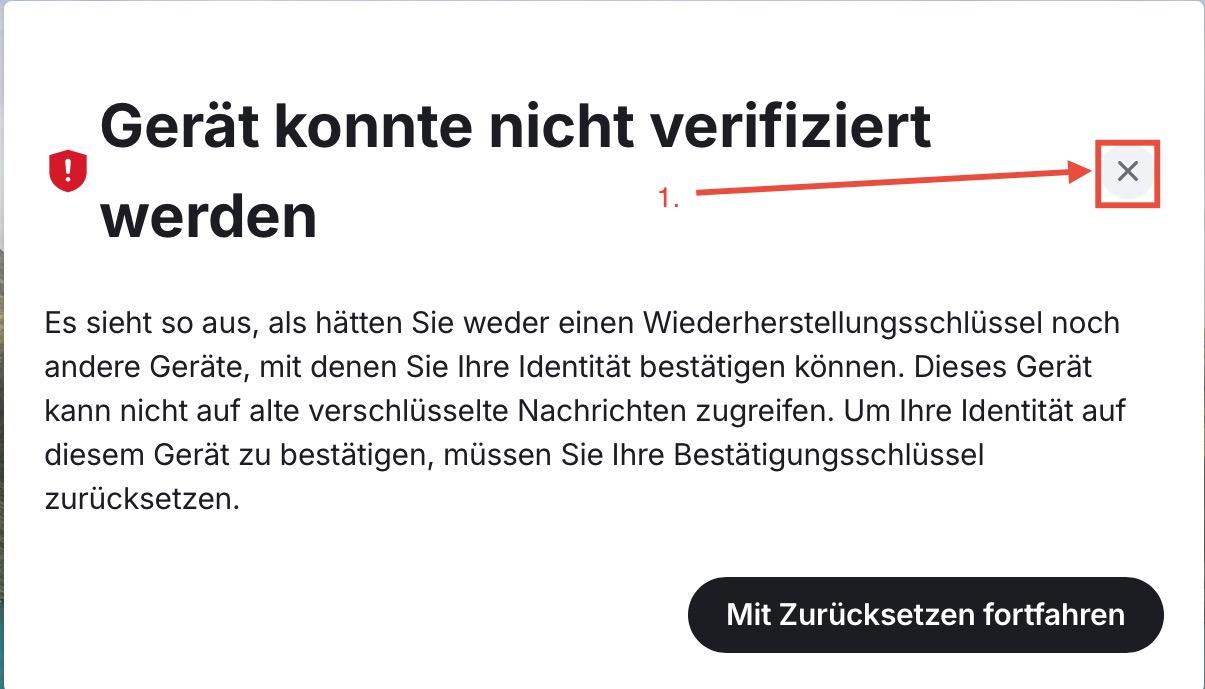
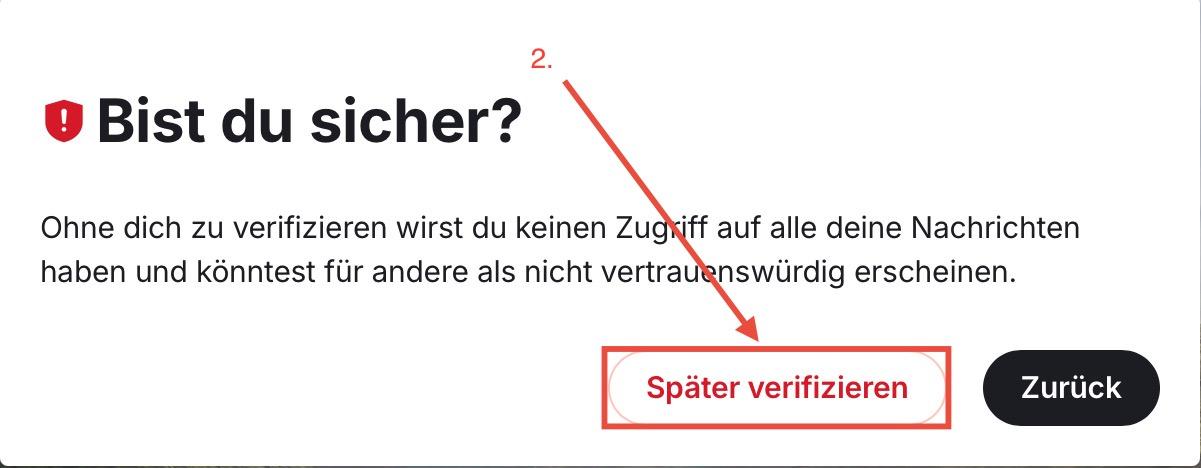
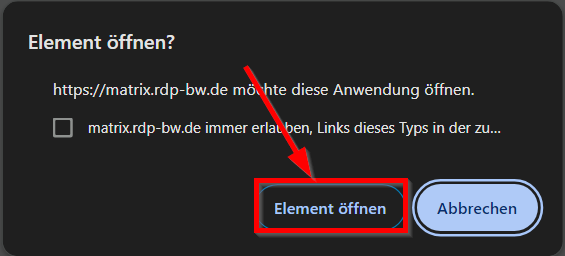
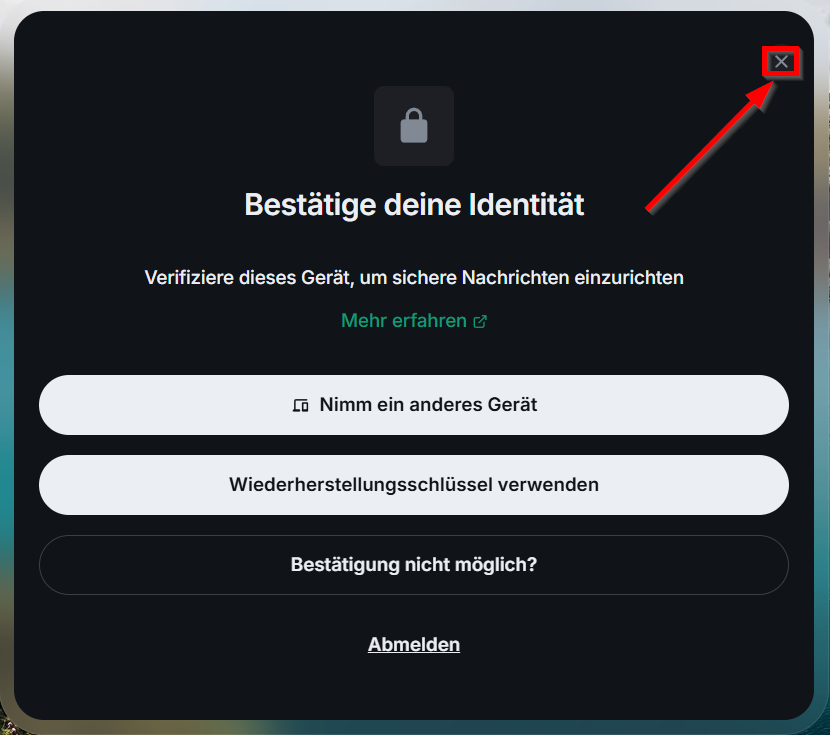
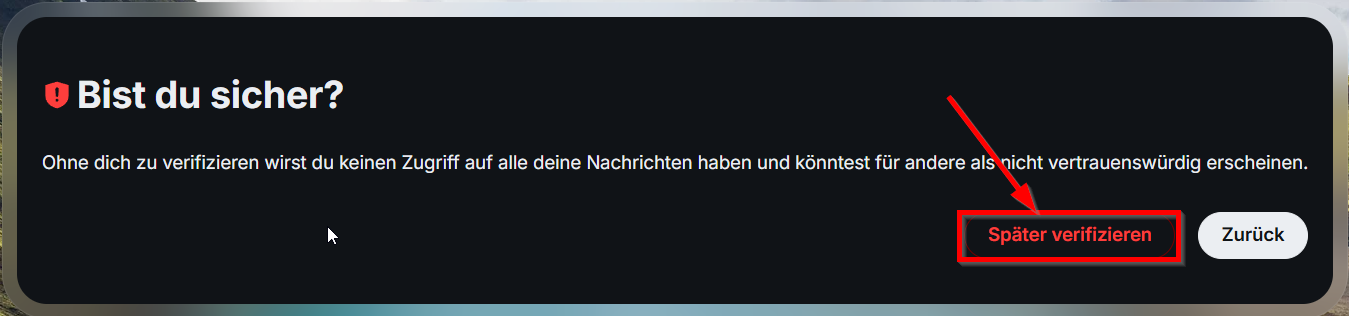
- Folge den Anweisungen in folgenden Screenshots (sofern die Meldungen erscheinen):
Drittanbieter Webclient
- Auswahl des gewünschten Webclients (siehe Abschnitt „Matrix-Clients (Auswahl)“)
- Gehe zur Website des Drittanbieter Webclients
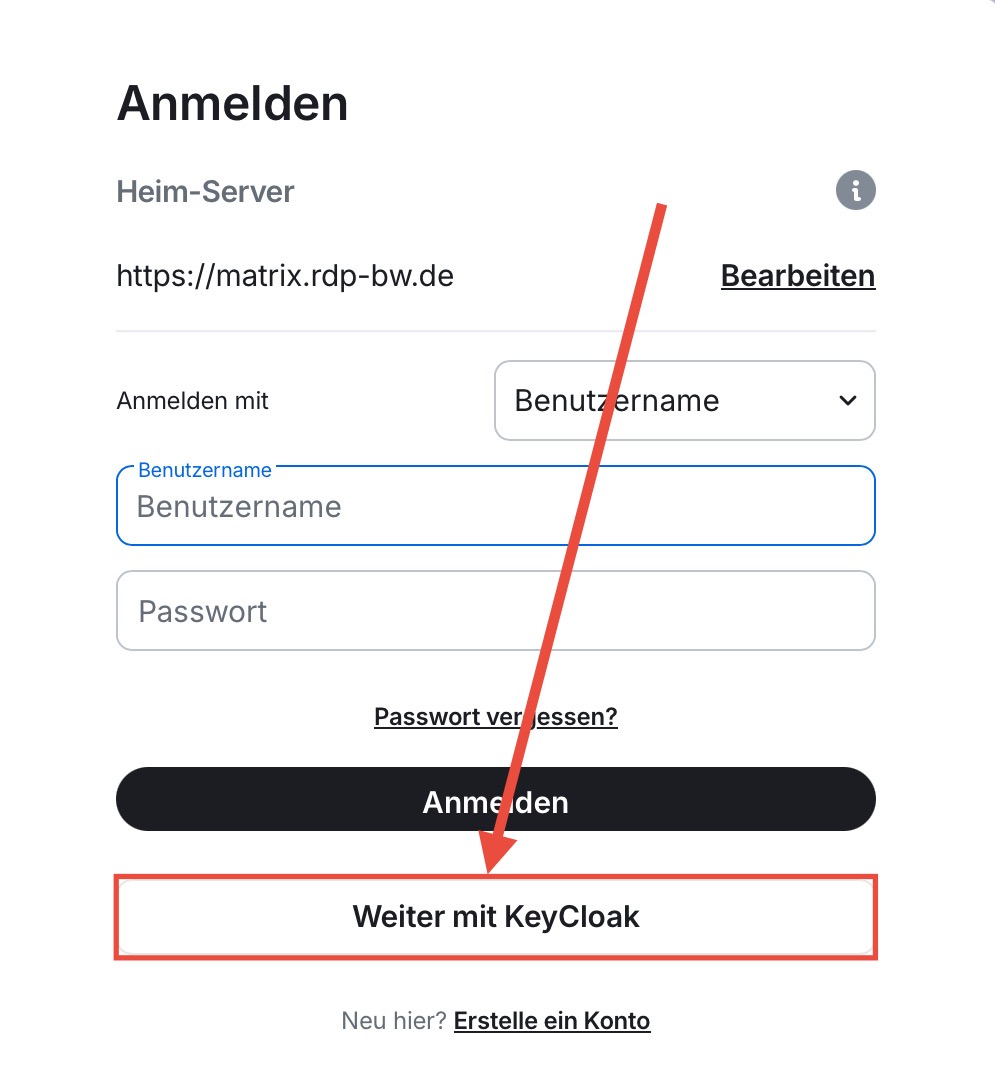
- Trage als (Home)server
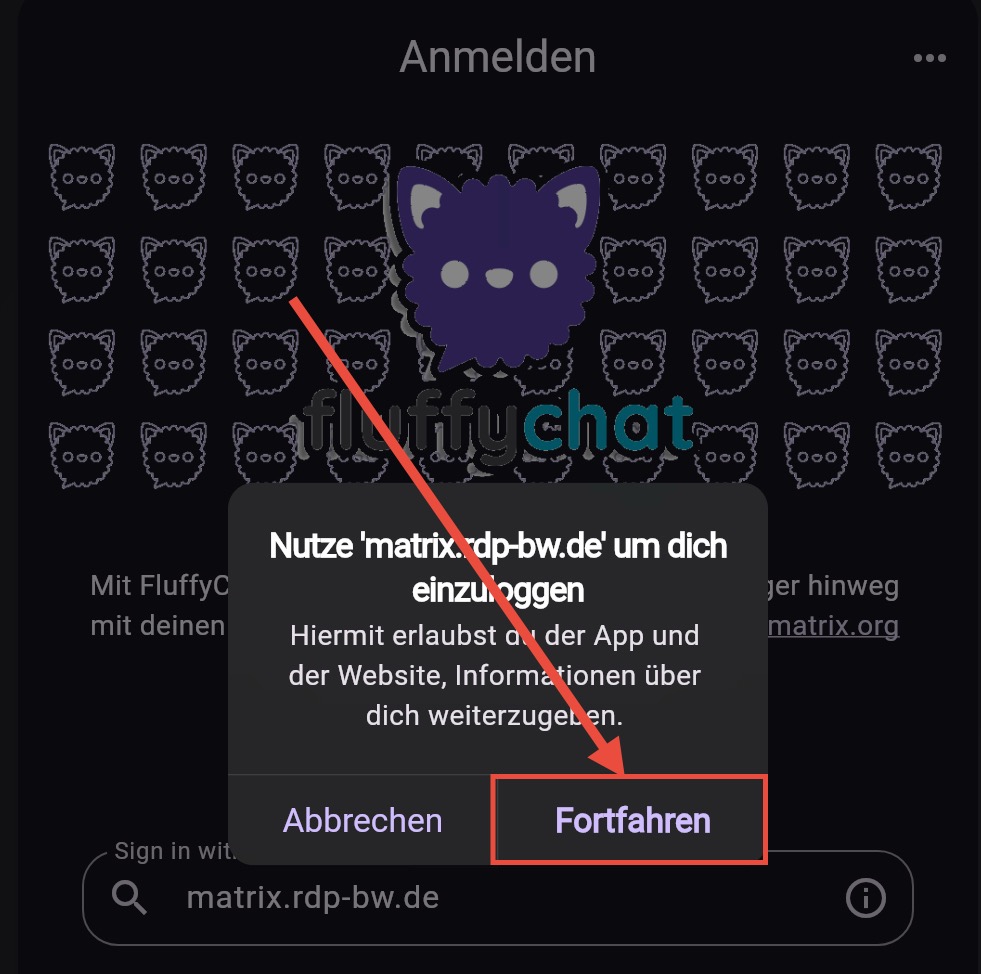
matrix.rdp-bw.debzw.https://matrix.rdp-bw.deein. - Je nach Client wird ein Button mit „KeyCloak“ angezeigt oder man wird zu Keycloak weitergeleitet (ggf. mit vorherigem Hinweis)
- Gehe nach erfolgreichen Login (wird ggf. auch ohne Anmeldung angezeigt) auf „Continue“
Laptop & PC:
Element
- Herunterladen des „Element“ Programms (siehe Abschnitt „Matrix-Clients (Auswahl)“)
- Öffnen des Programms
- Folge den Anweisungen der folgenden Screenshots:
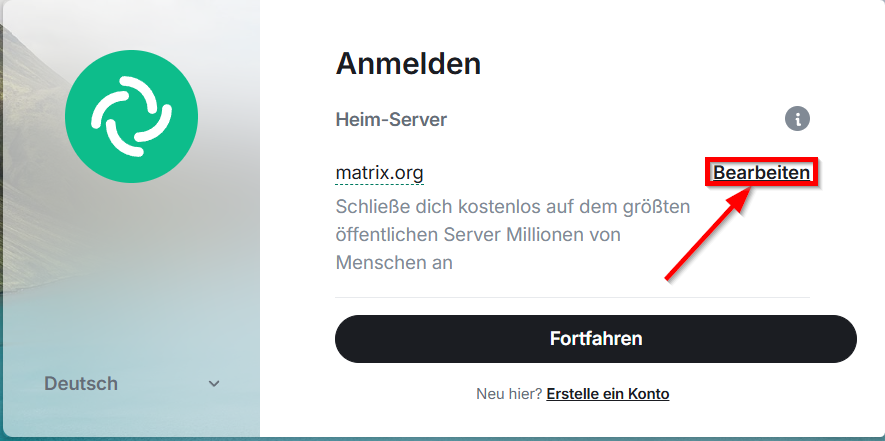
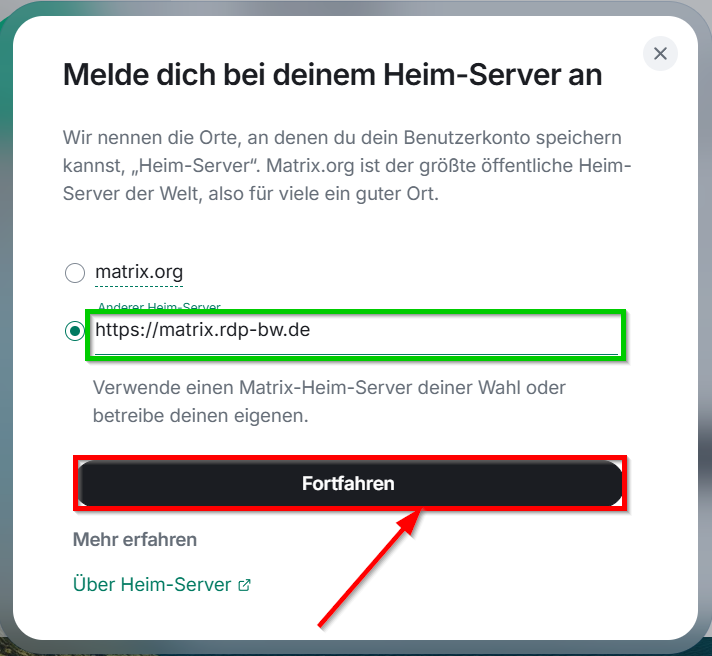
- Eintragen des Homeservers
matrix.rdp-bw.debzw.https://matrix.rdp-bw.de(grün umrandetes Feld) und anschließend auf "Fortfahren":
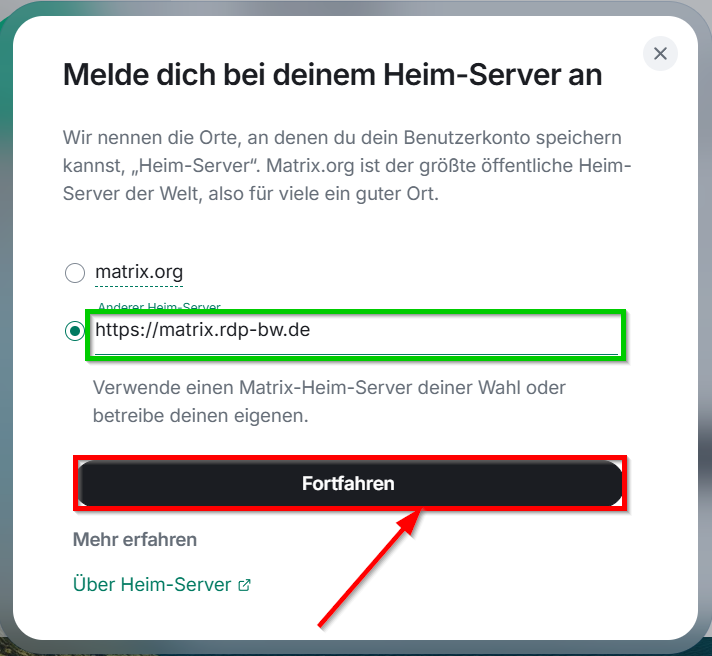
- Folge den Anweisungen der folgenden Screenshots:
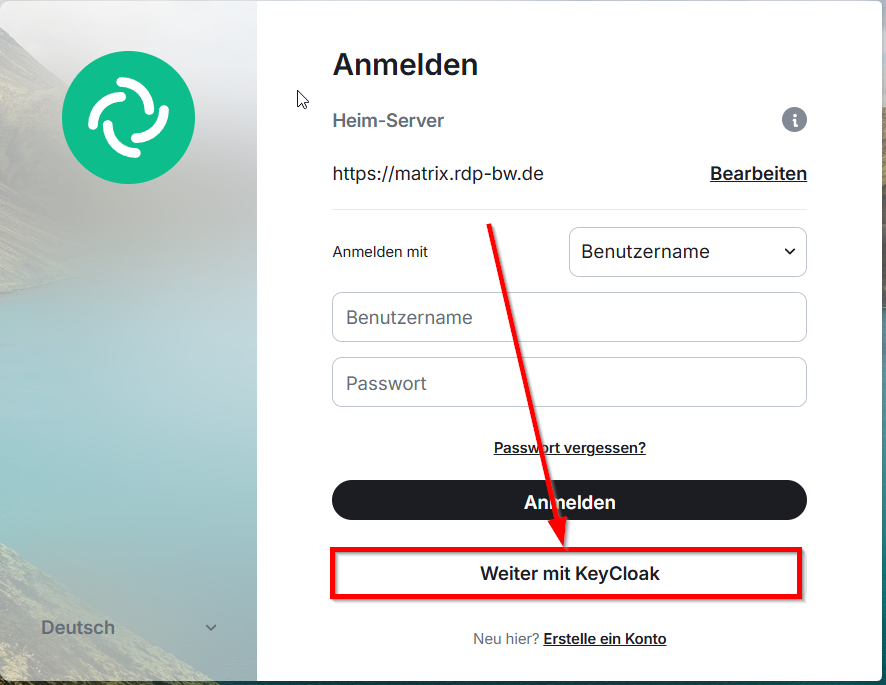
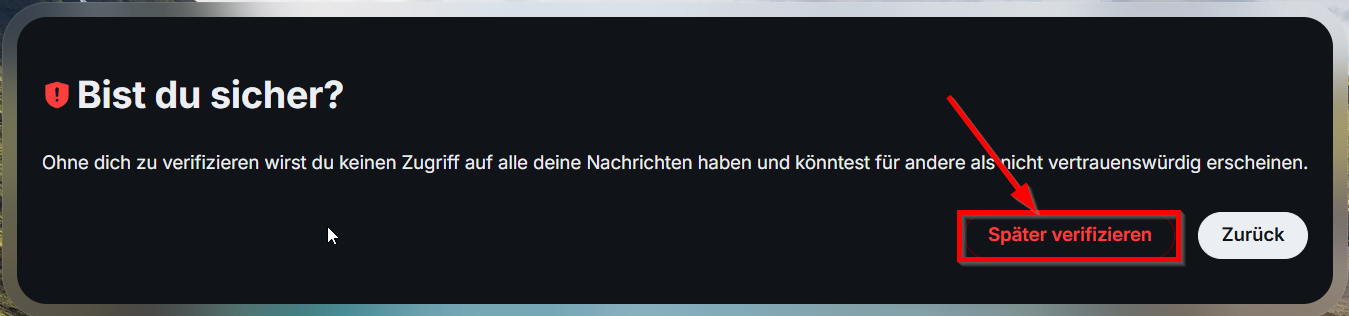
- Ggf. Einloggen bei Keycloak (sofern du dazu aufgefordert wirst)
- Folge den Anweisungen der folgenden Screenshots:
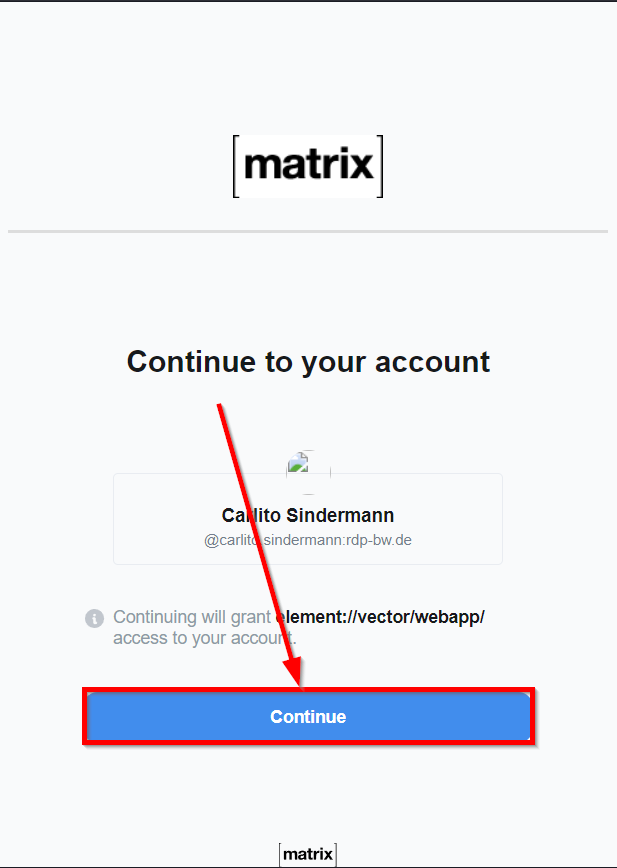
Mobilgeräte:
Für Mobilgeräte empfehlen wir den FluffyChat Client.
Element Classic (Nicht „Element X“ oder „Element Pro“!)
iPhone/iPad:
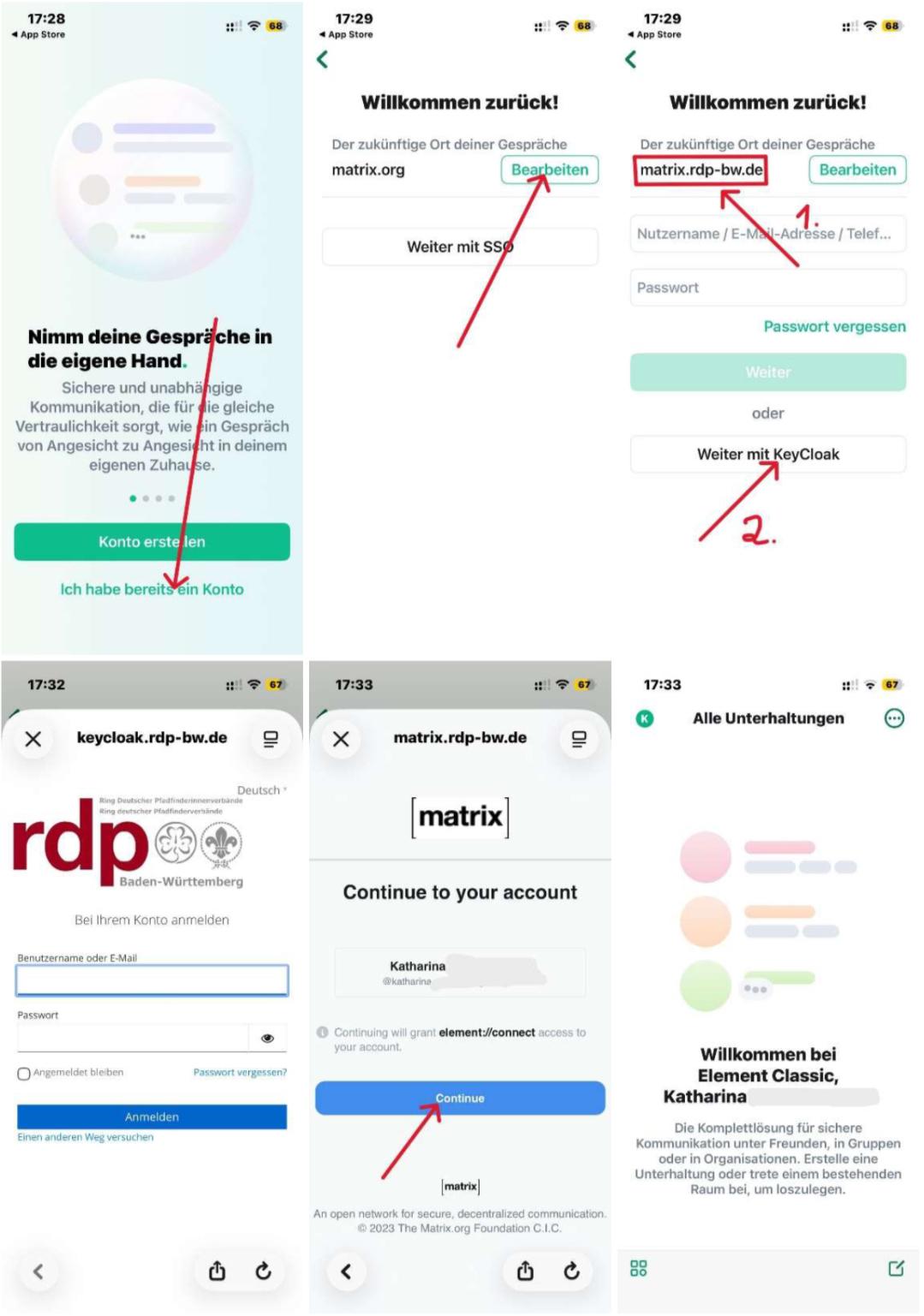
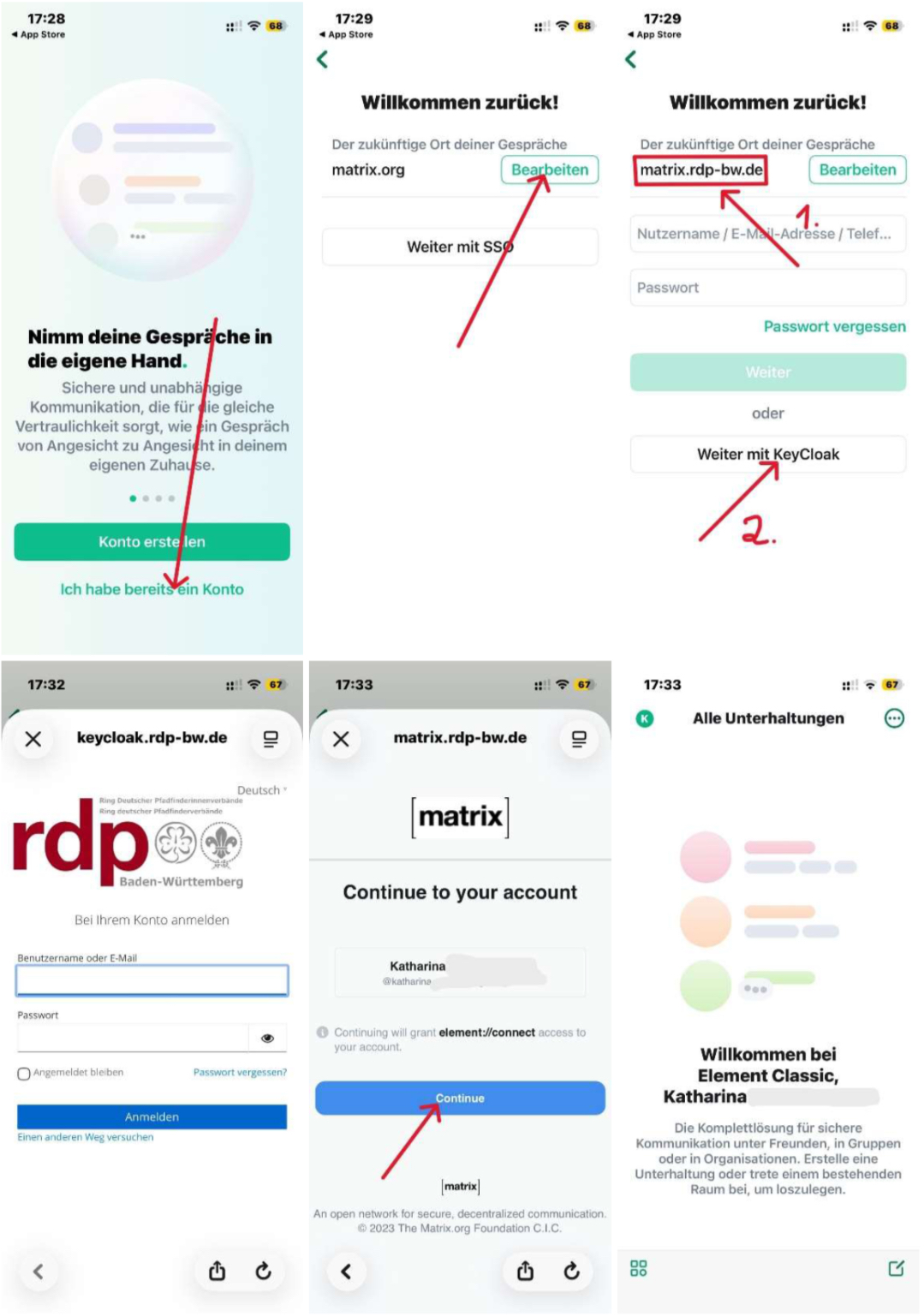
- Herunterladen der App „Element Classic“ (siehe Abschnitt „Matrix-Clients (Auswahl)“)
- Öffnen der App
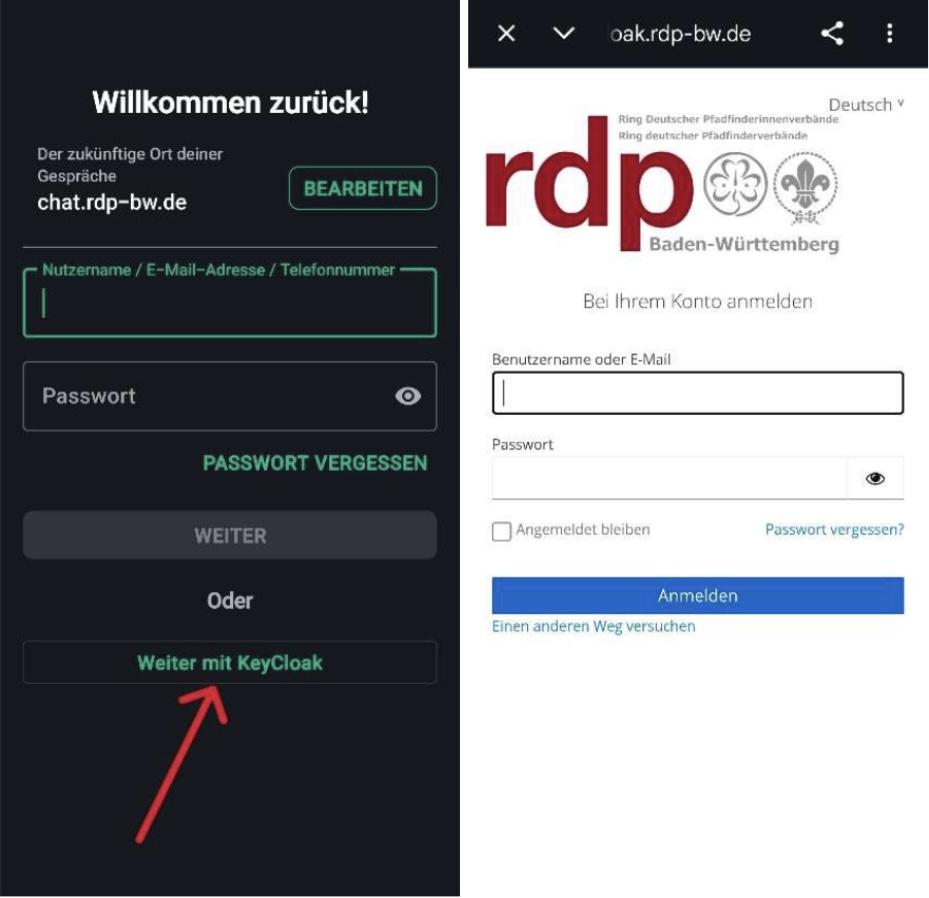
- Folge den Anweisungen der folgenden Screenshots:
Android:
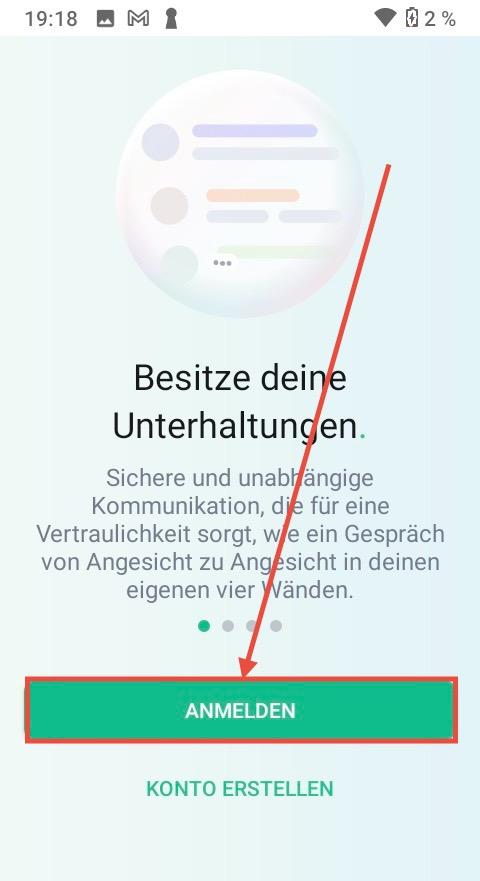
- Herunterladen der App „Element Classic“ (siehe Abschnitt „Matrix-Clients (Auswahl)“)
- Öffnen der App
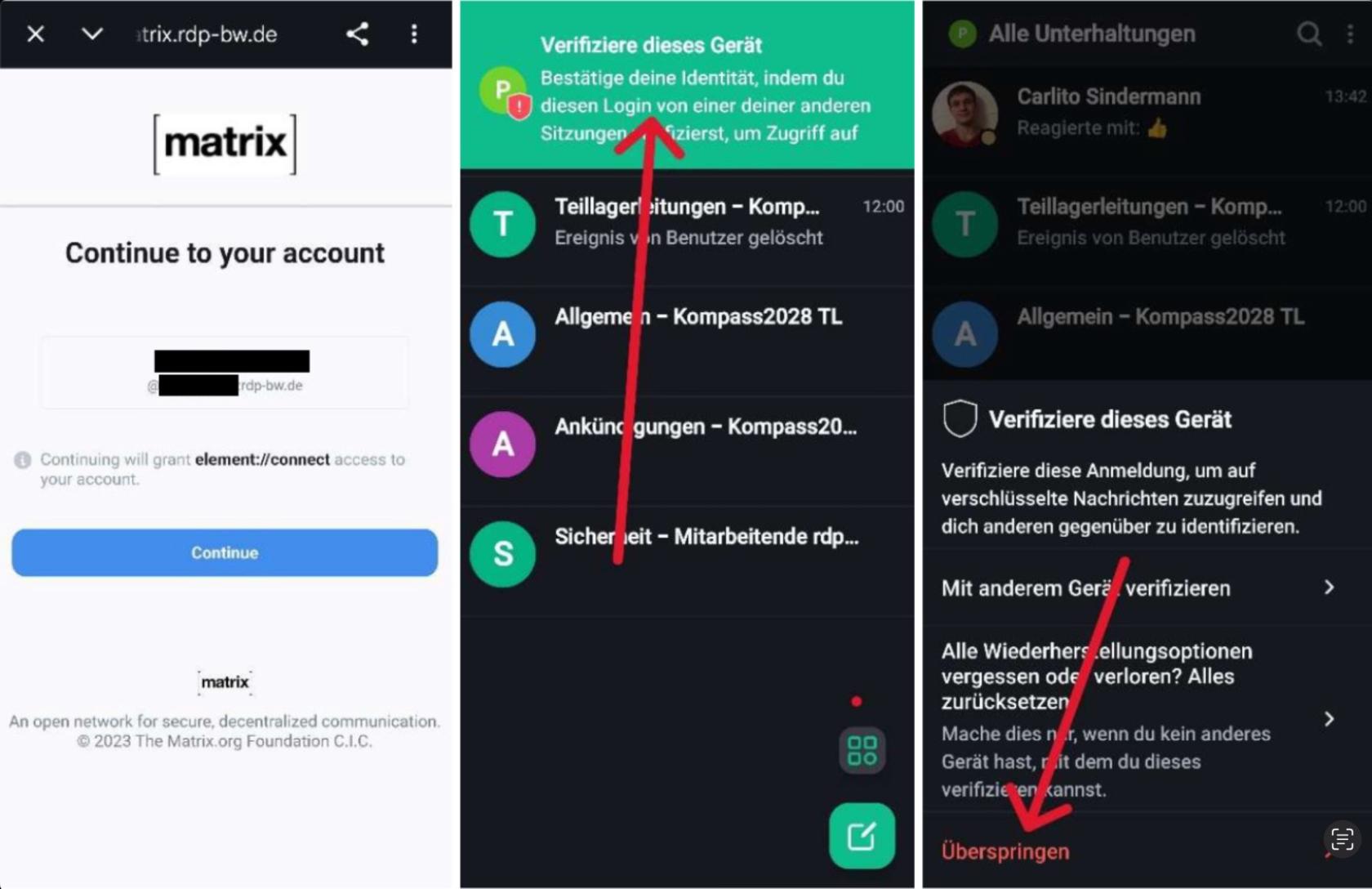
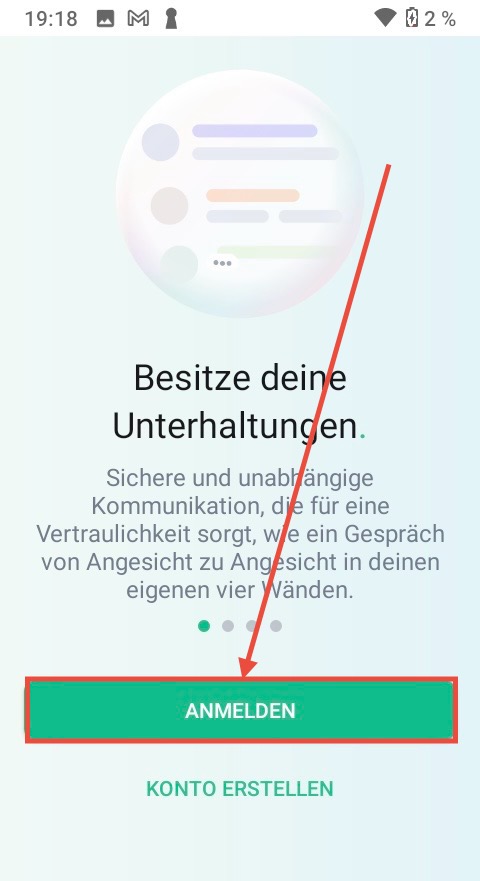
- Gehe auf den Button „ANMELDEN“ (nicht „KONTO ERSTELLEN“)
- Eintragen des Homeservers
https://chat.rdp-bw.de(chat.rdp-bw.de ist nicht ausreichend) - Folge den Anweisungen der folgenden Screenshots:
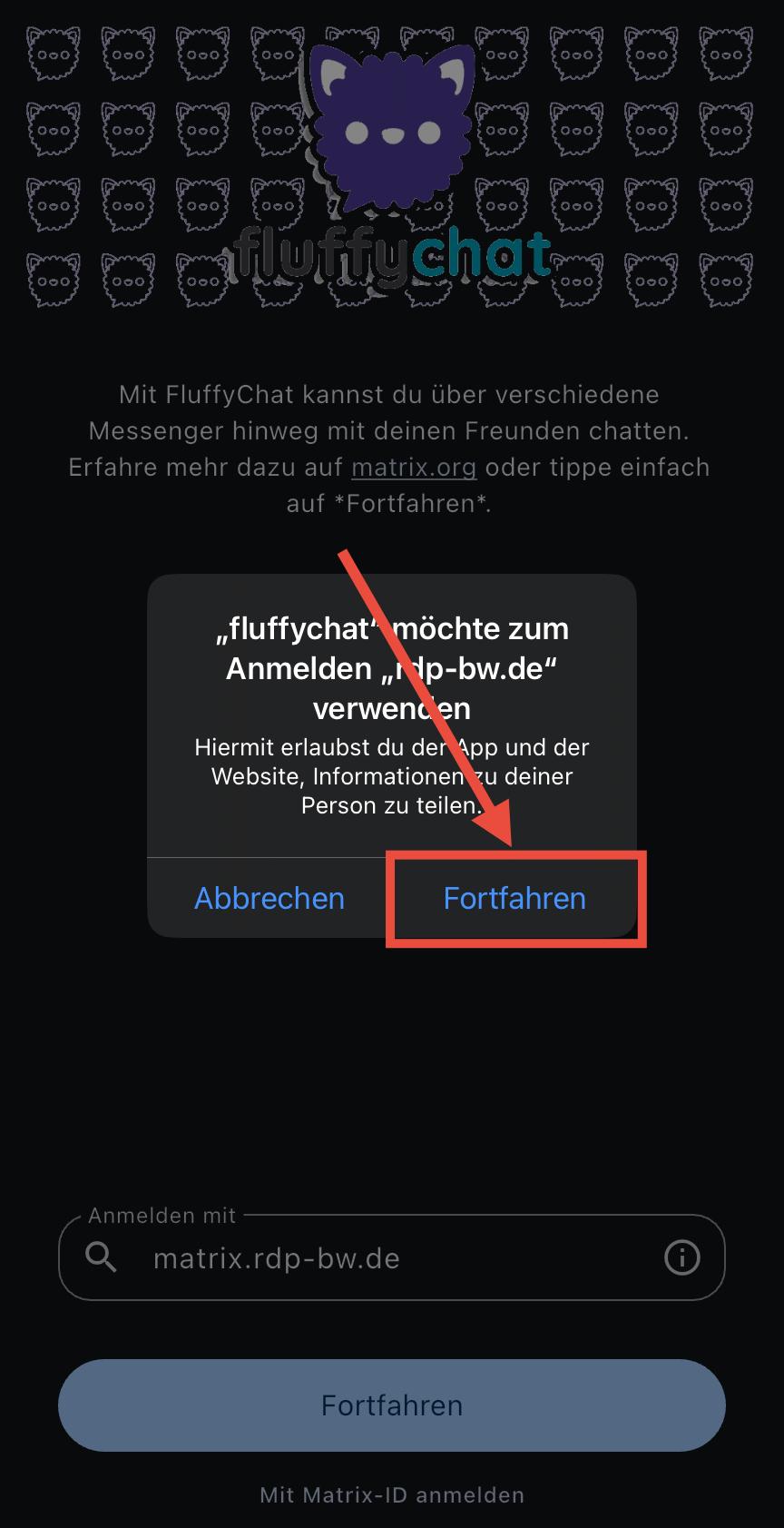
FluffyChat
- Herunterladen der App „FluffyChat“ (siehe Abschnitt „Matrix-Clients (Auswahl)“)
- Öffnen der App
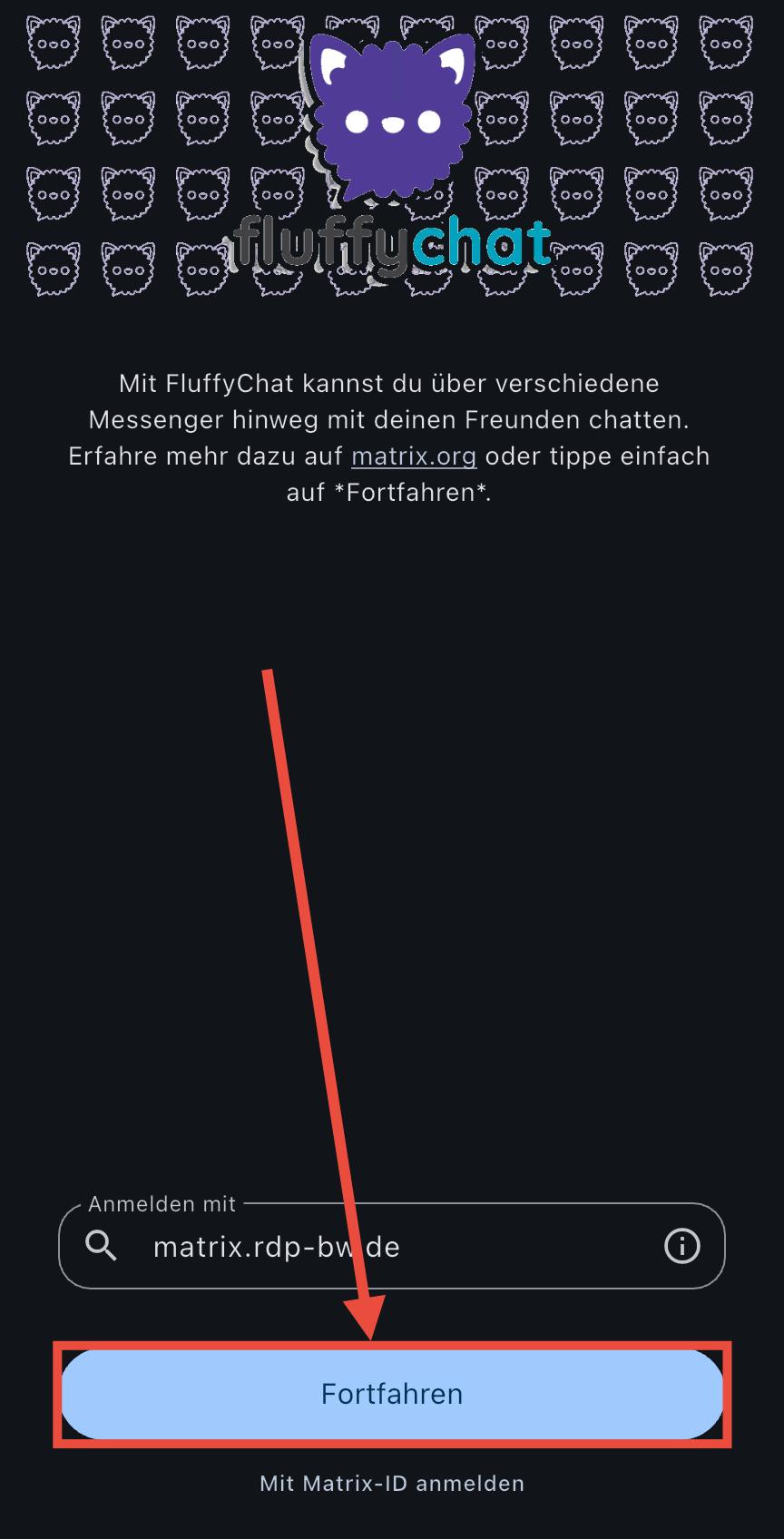
- Eintragen des Homeservers
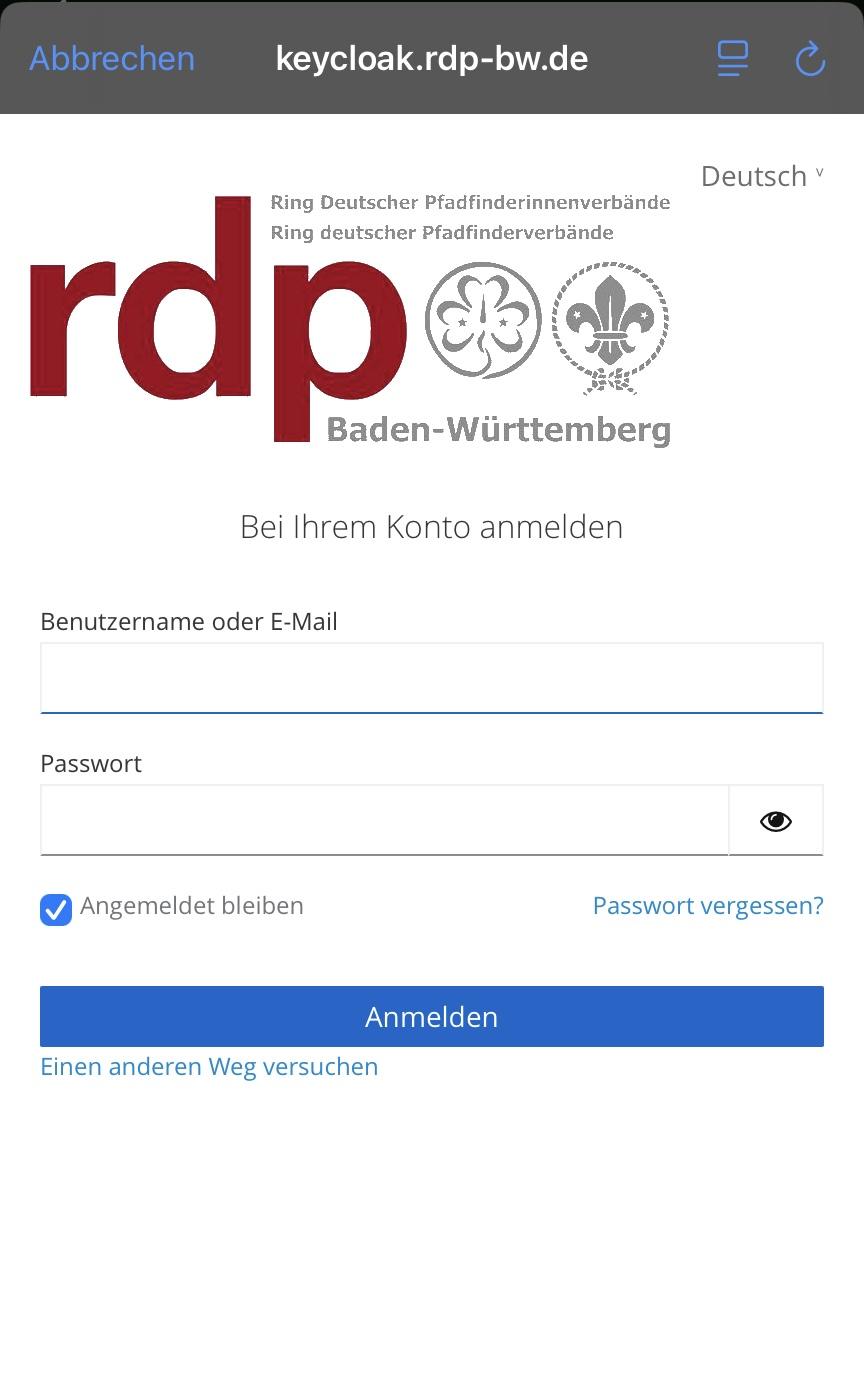
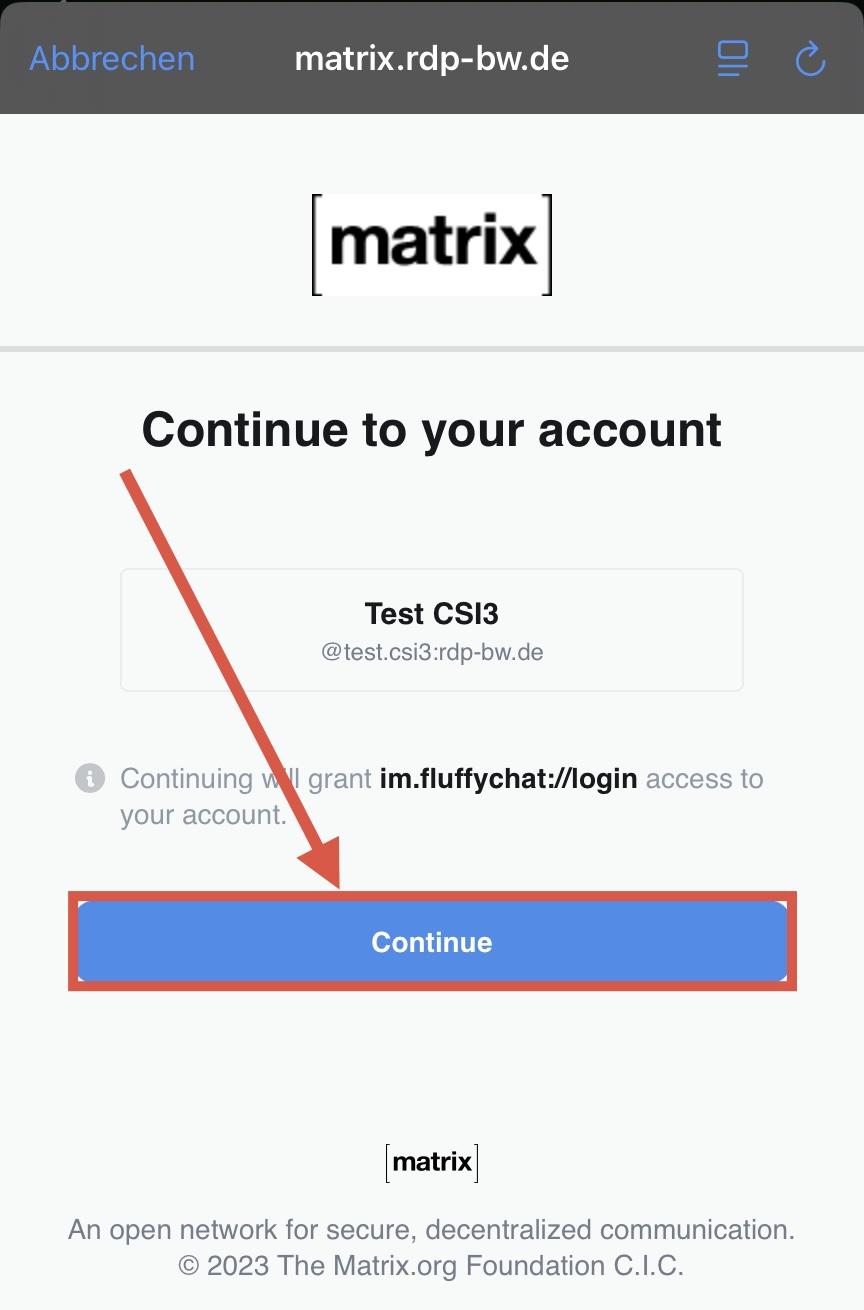
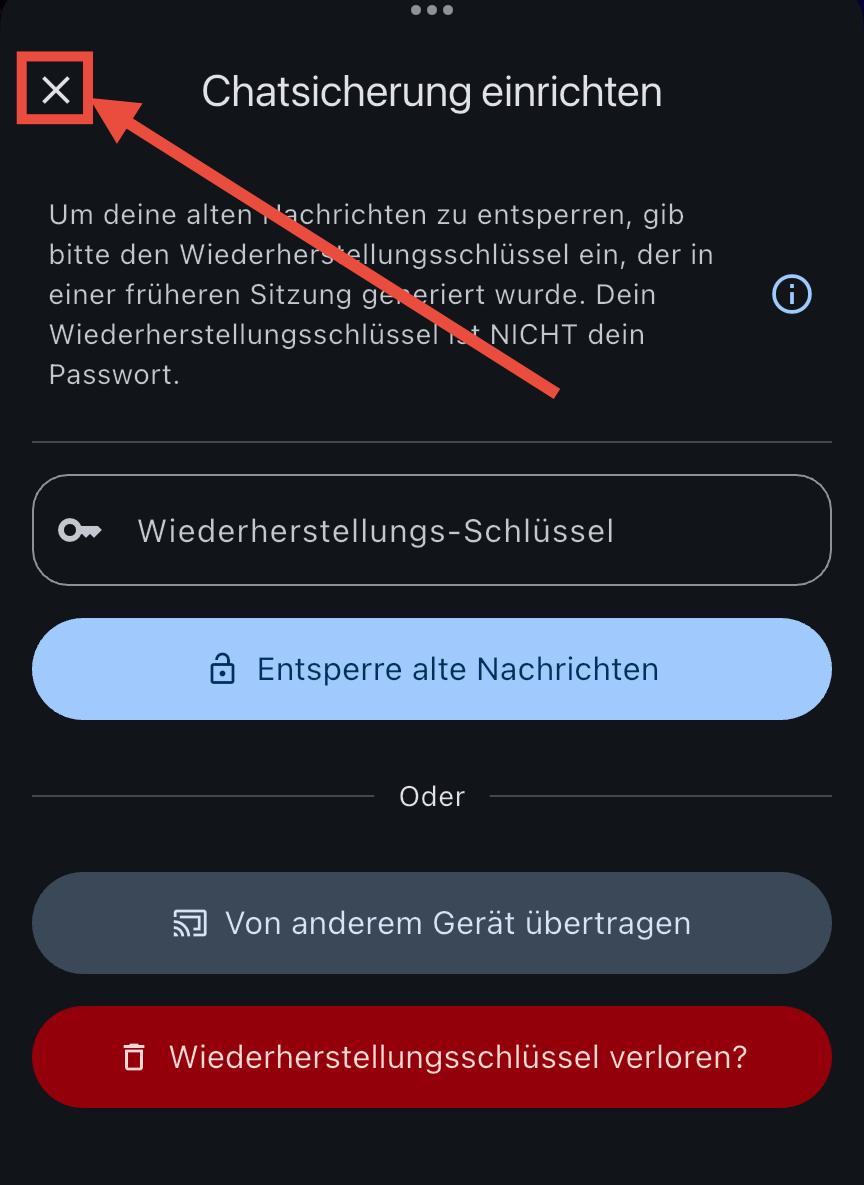
matrix.rdp-bw.debzw.https://matrix.rdp-bw.de - Folge den Anweisungen der folgenden Screenshots:
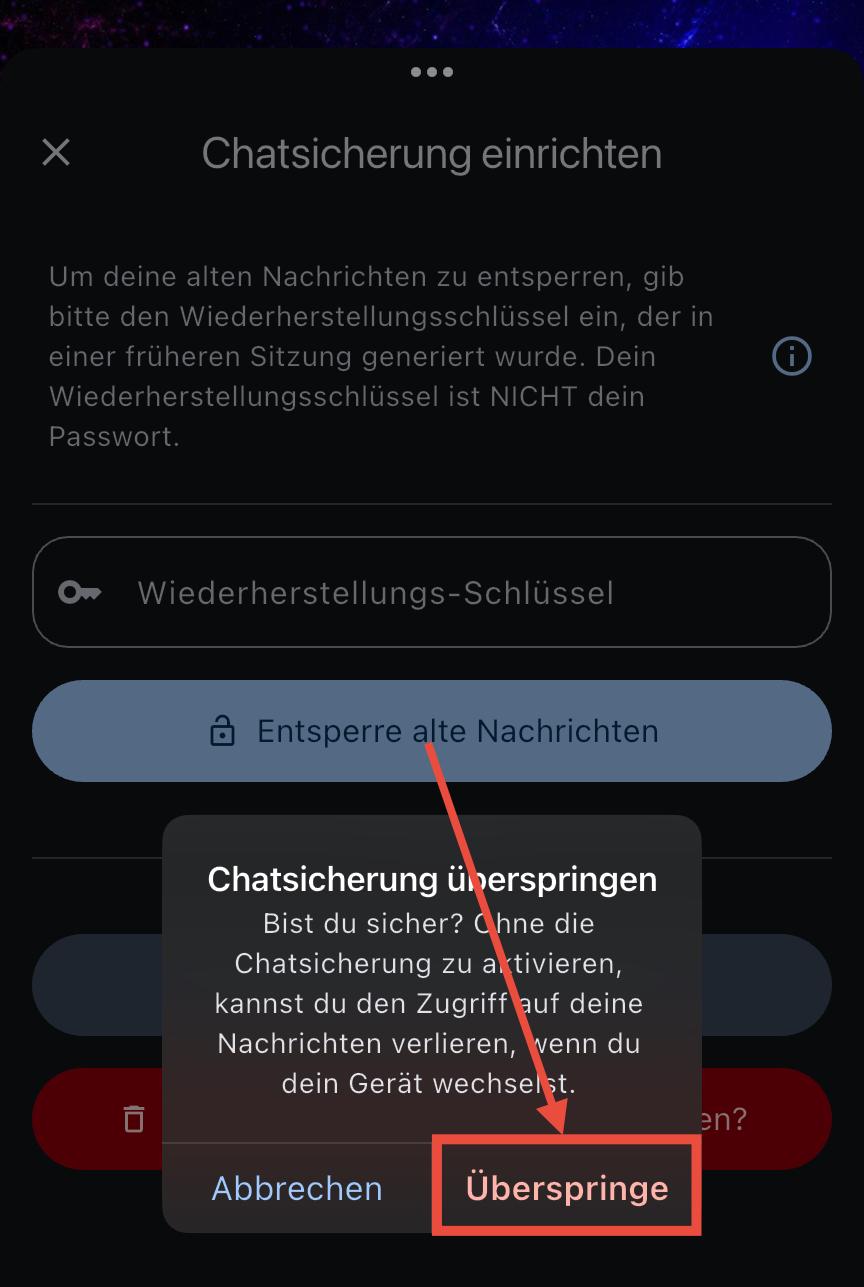
SchildiChat (Nur Android)
- Herunterladen der App „SchildiChat Legacy“ (siehe Abschnitt „Matrix-Clients (Auswahl)“)
- Öffnen der App
- Folge den Anweisungen der folgenden Screenshots:
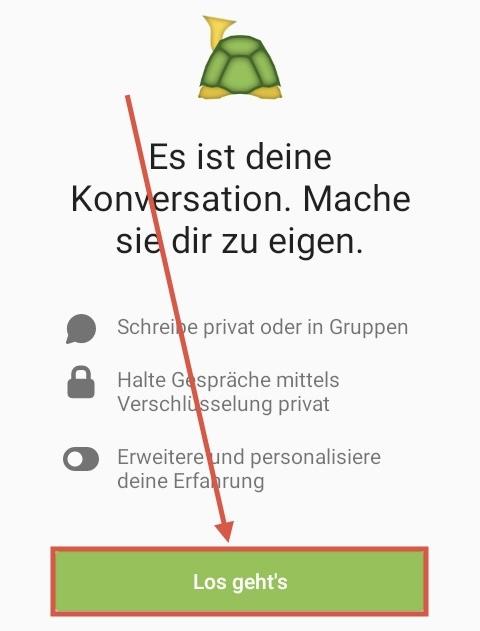
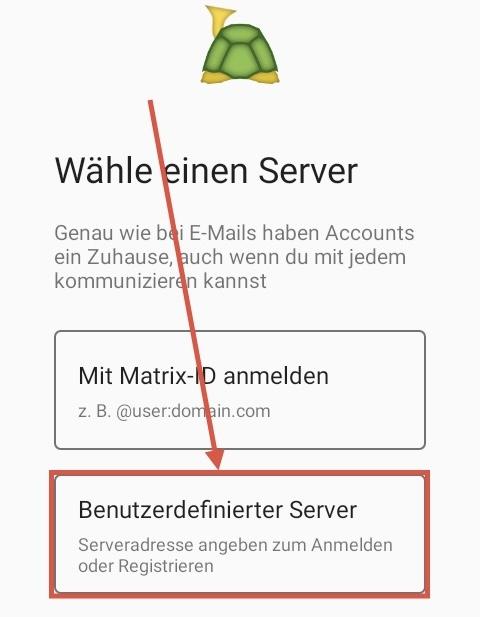
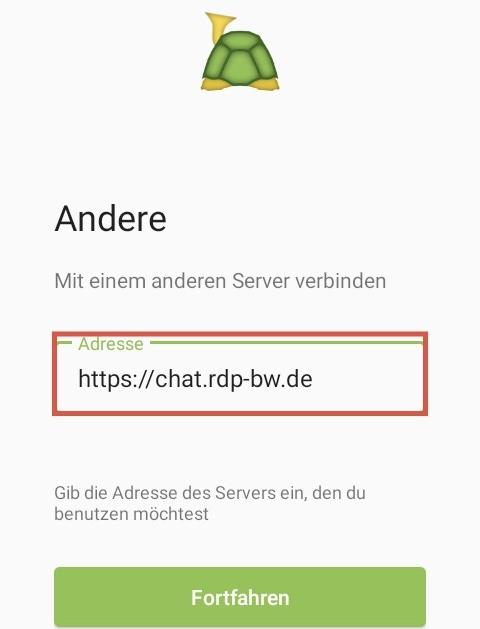
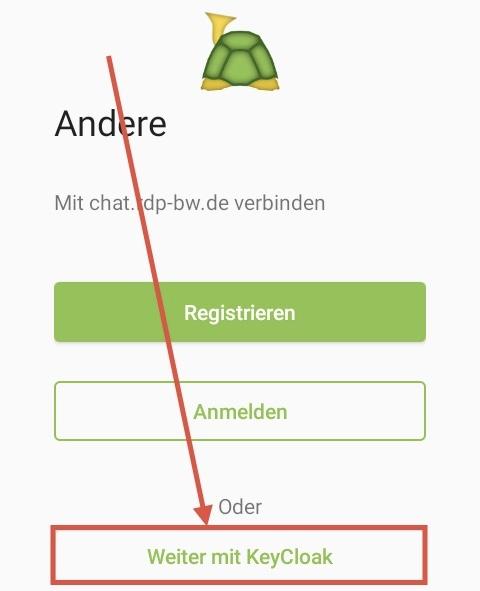
- Melde dich mit deinem rdp-BW Account am Keycloak an (sofern du dazu aufgefordert wirst)
- Folge den weiteren Anweisungen der folgenden Screenshots:
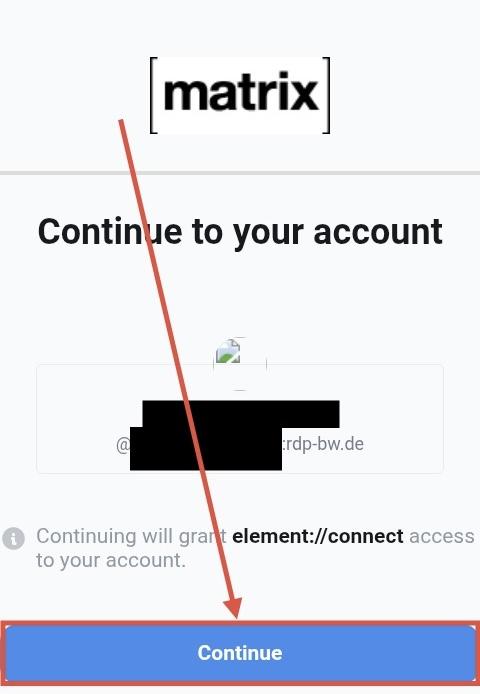
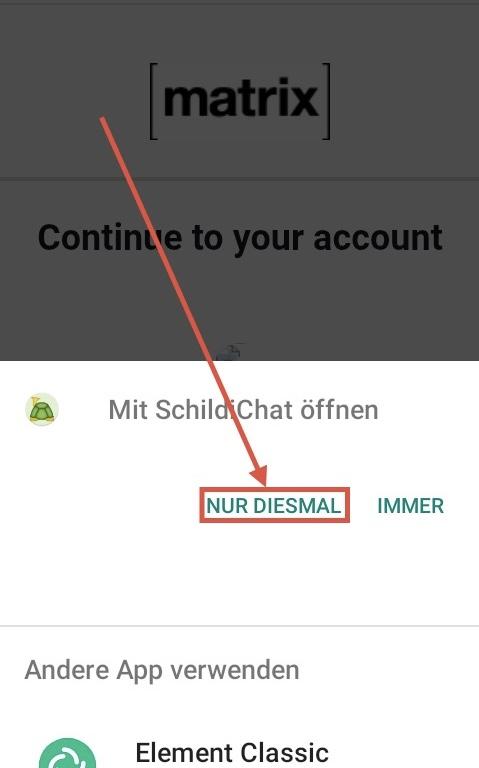
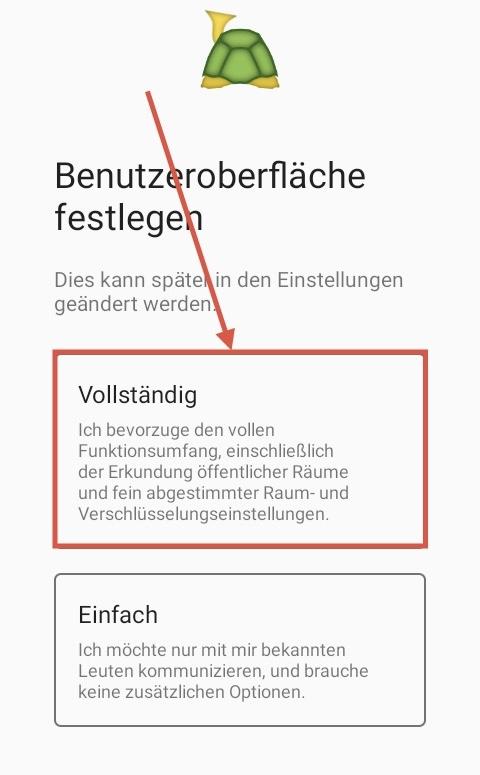
Geräteverifikation
Element Classic
Verifikation mithilfe eines verifizierten Zweitgerätes
Es kann sein, dass dies nicht immer beim ersten Mal funktioniert. Daher bitte 2-3 Mal probieren falls notwendig.
- Folge den Anweisungen in folgenden Screenshots:
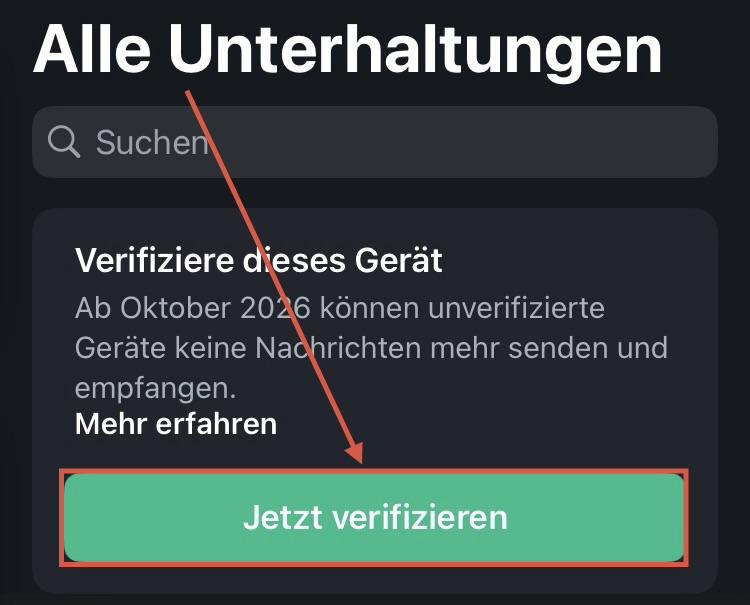
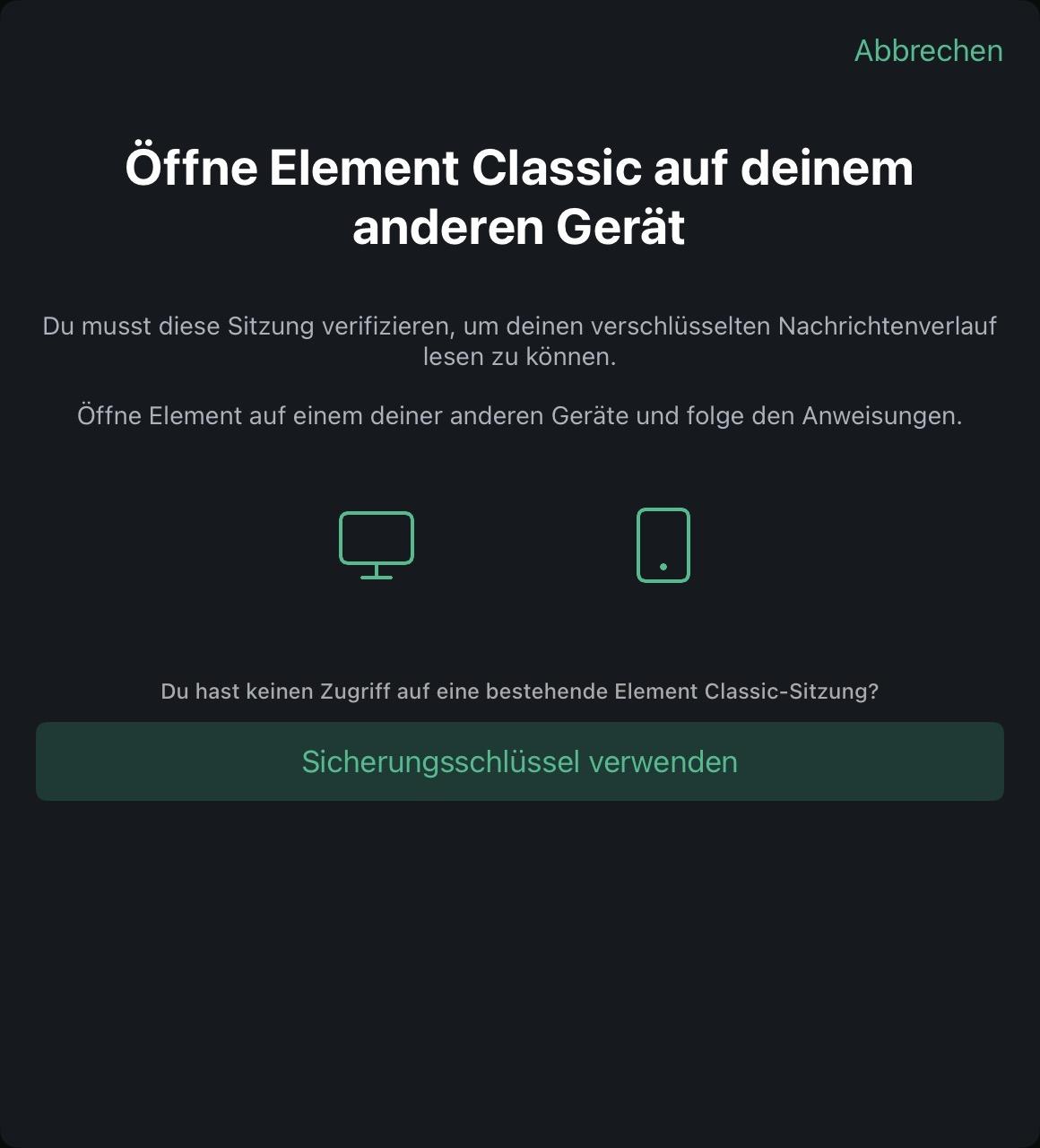
- Auf andern Gerät Anfrage annehmen
- Folge den Anweisungen in folgenden Screenshots:
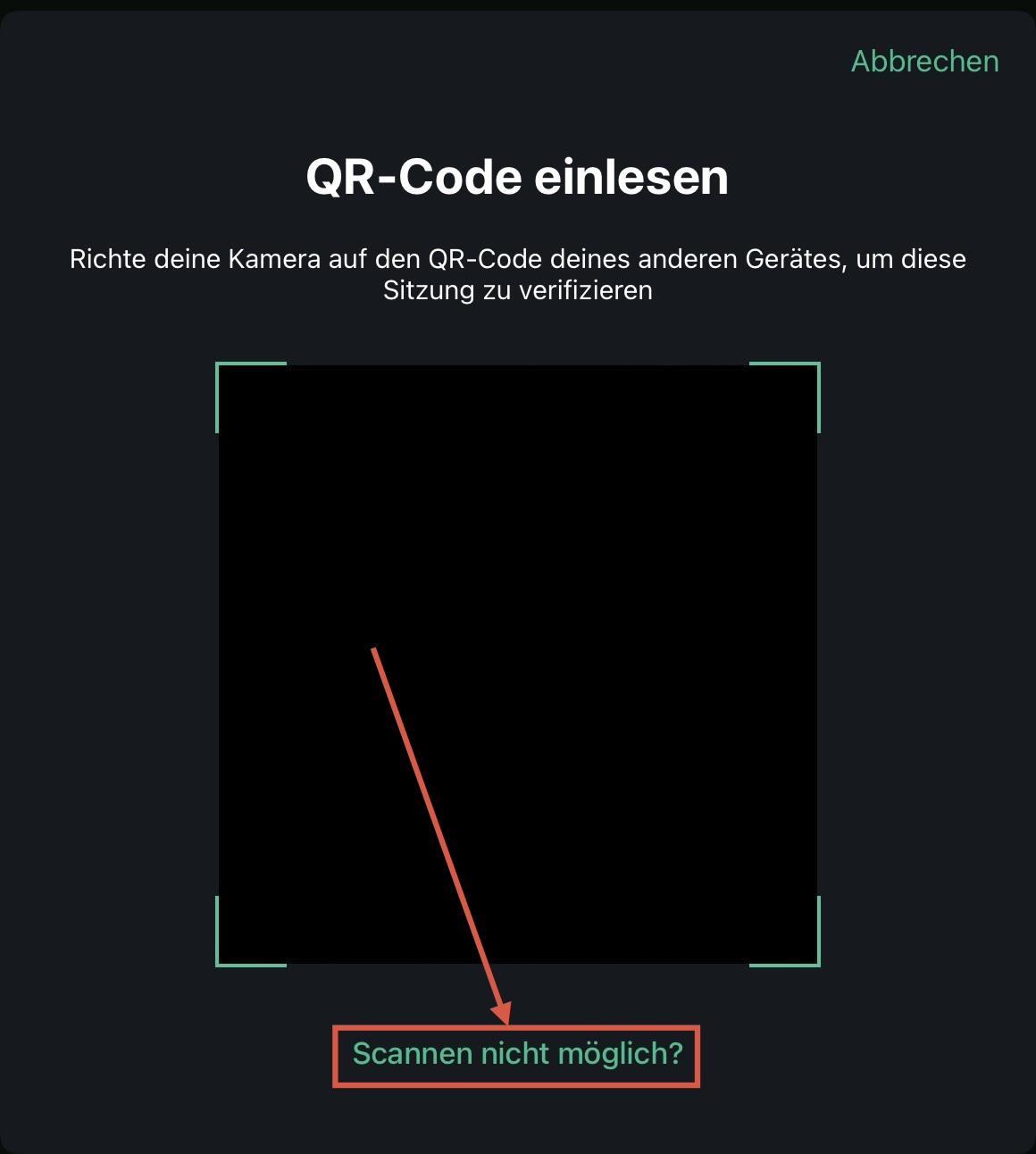
- Abgleich der angezeigten Symbole + Annahme (soweit diese übereinstimmen) auf beiden Geräten.
Zurücksetzen der Geräteverifikation
Hierdurch werden alle Gerätesitzungen + ggf. persönliche Benutzereinstellungen gelöscht.
Nachrichtenverläufe usw. sind in unserem Fall weiterhin verfügbar, da wir für unseren Matrix-Server keine Nachrichtenverschlüsselung aktiviert haben.
- Schreibe eine Mail an it@rdp-bw.de zwecks eines lokalen Benutzerpasswortes für deinen Matrix-Benutzer
- Folge den Anweisungen in folgenden Screenshots:
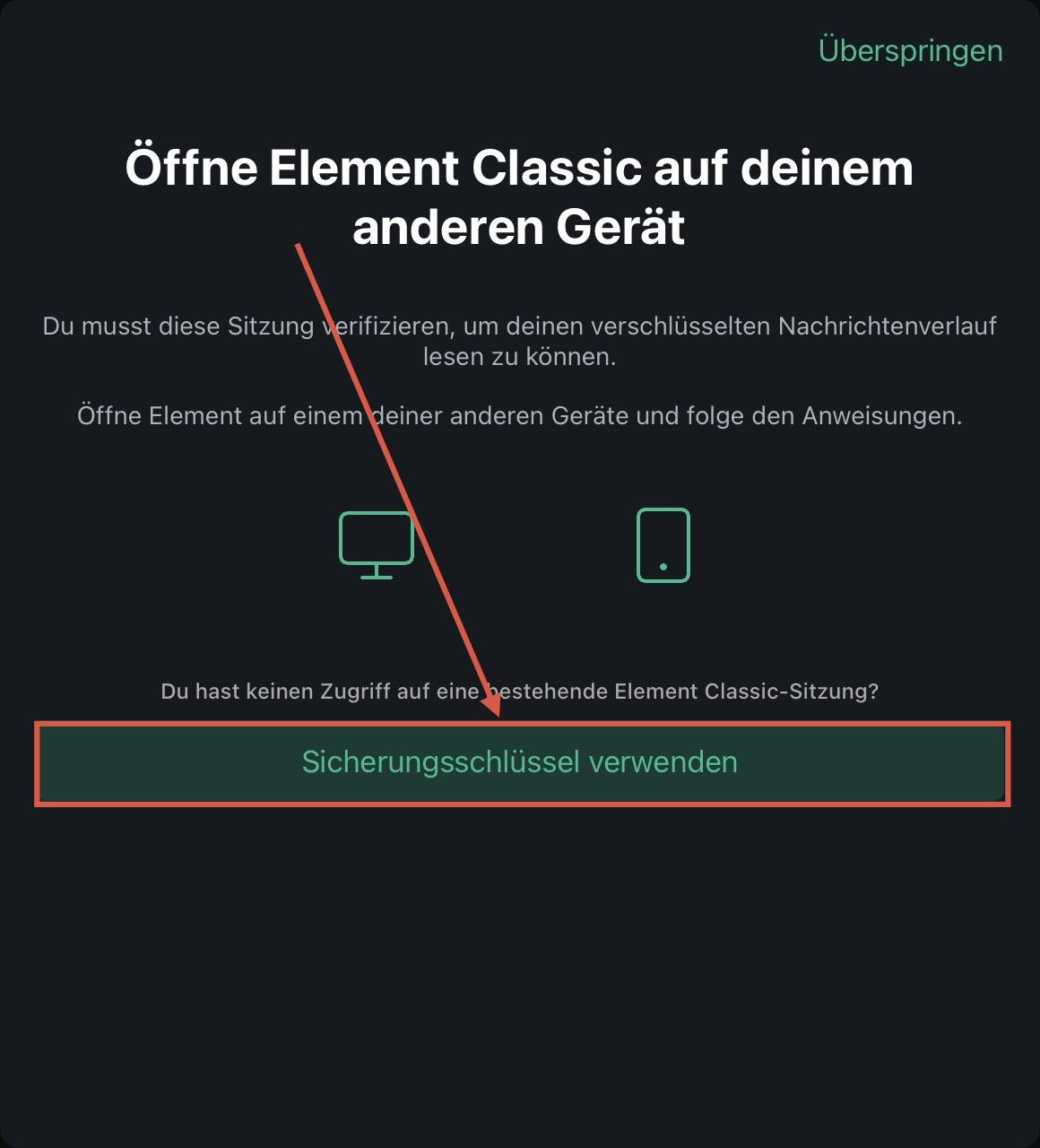
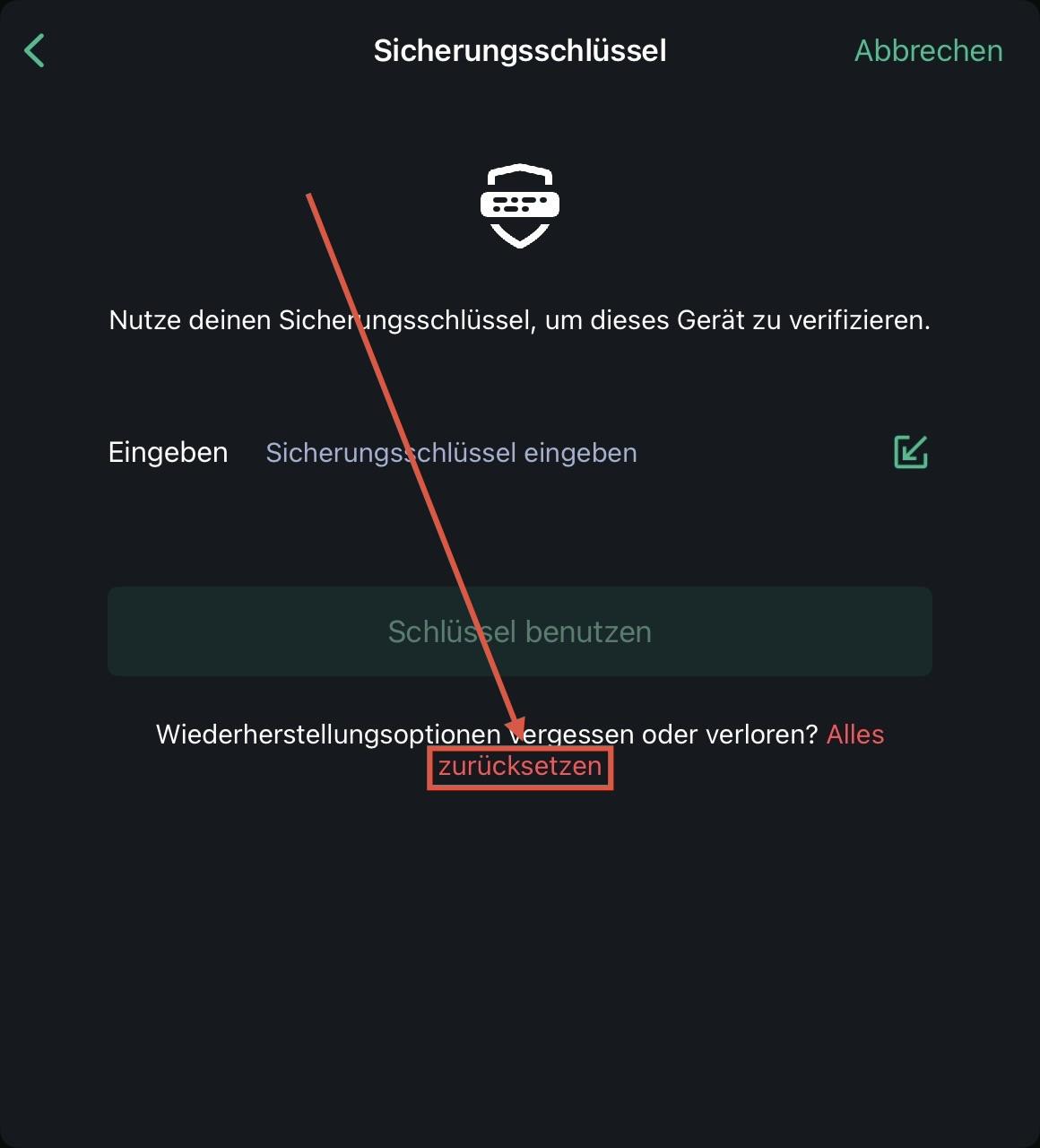
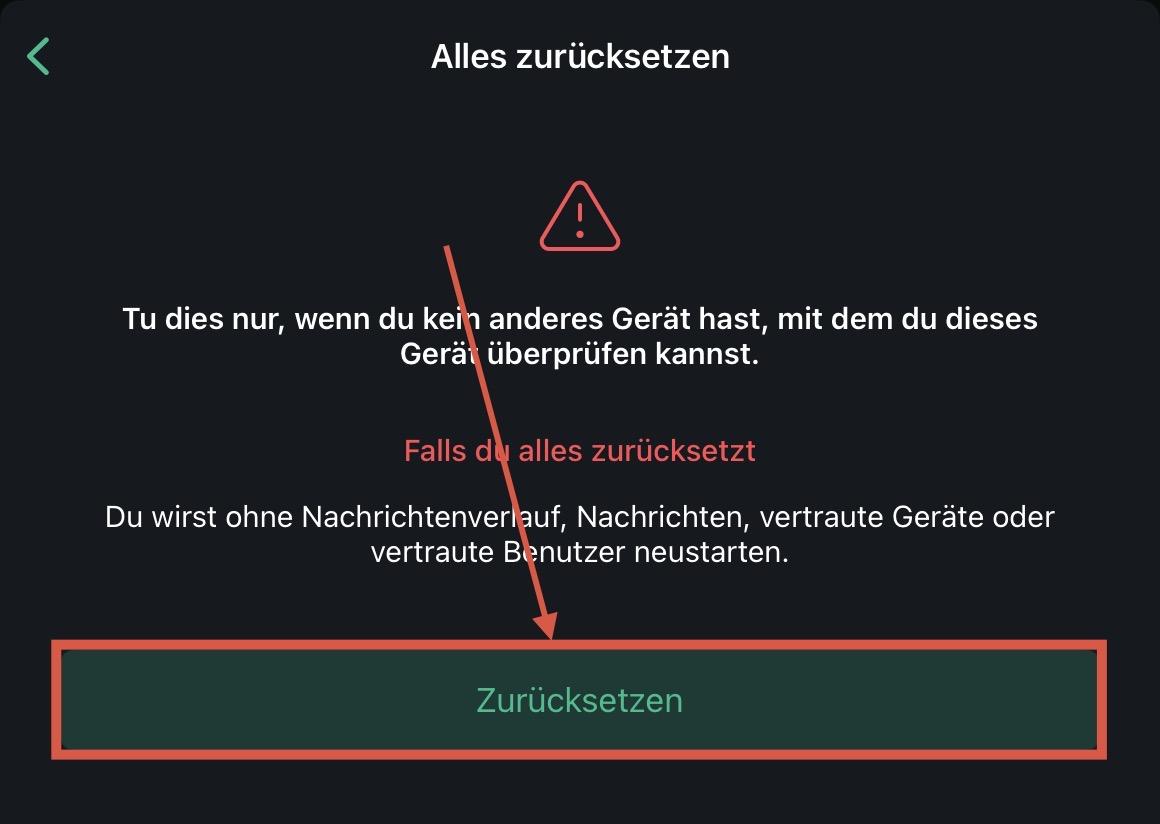
- Gib nun das lokale Benutzerpasswort was du von uns erhalten hast ein und bestätige mit „OK“
- Folge den Anweisungen in folgenden Screenshots:
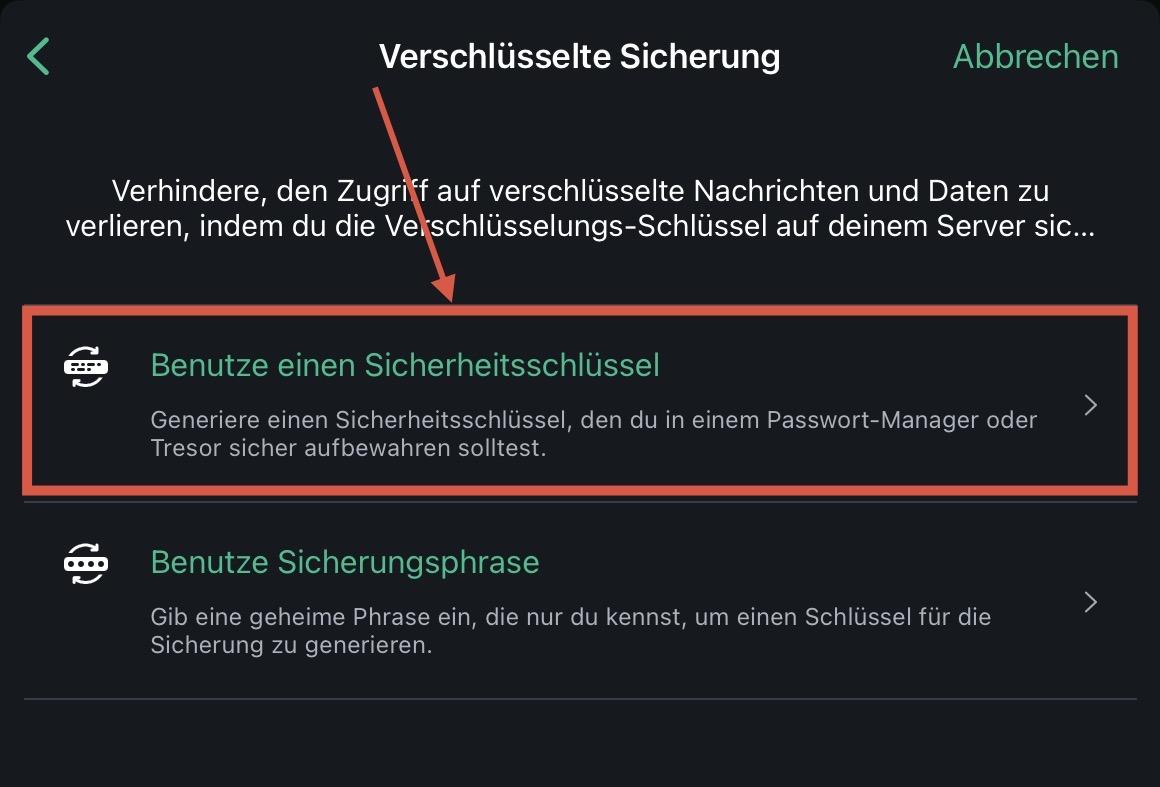
- Speichere den Sicherheitsschlüssel an einem sicheren Ort ab (z.B. in einem Passwort-Manager)
- Gehe nun 2x auf „Fortsetzen“ und anschließend auf „Verstanden“
FluffyChat
Verifikation mithilfe eines verifizierten Zweitgerätes
Es kann sein, dass dies nicht immer beim ersten Mal funktioniert. Daher bitte 2-3 Mal probieren falls notwendig.
- Folge den Anweisungen in folgenden Screenshots:
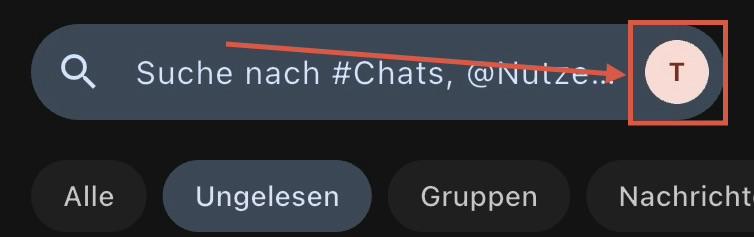
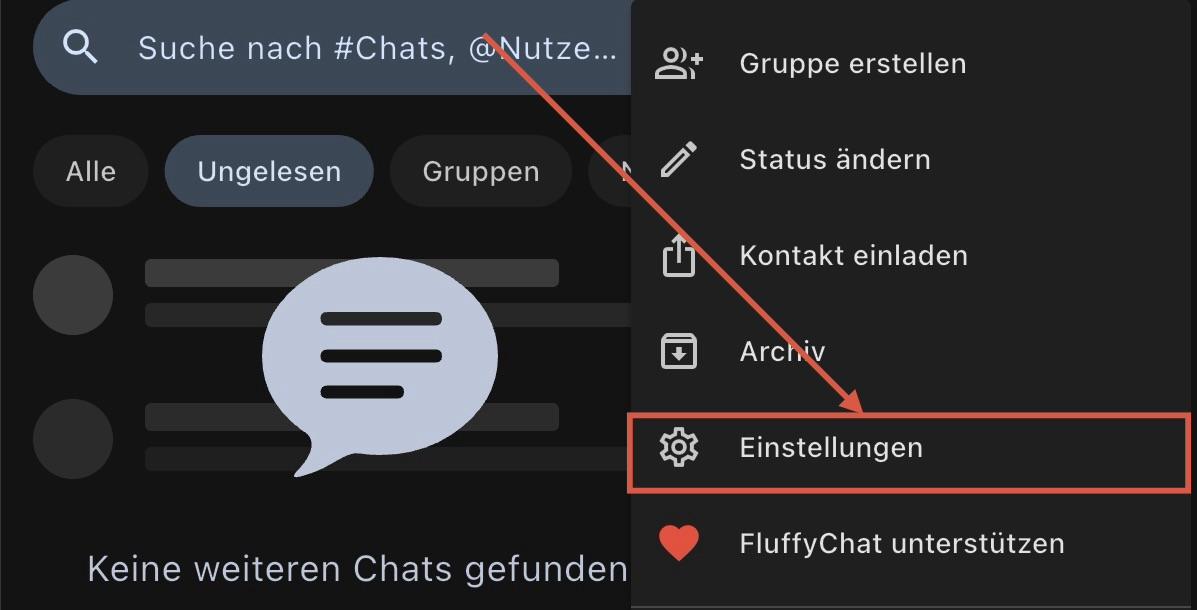
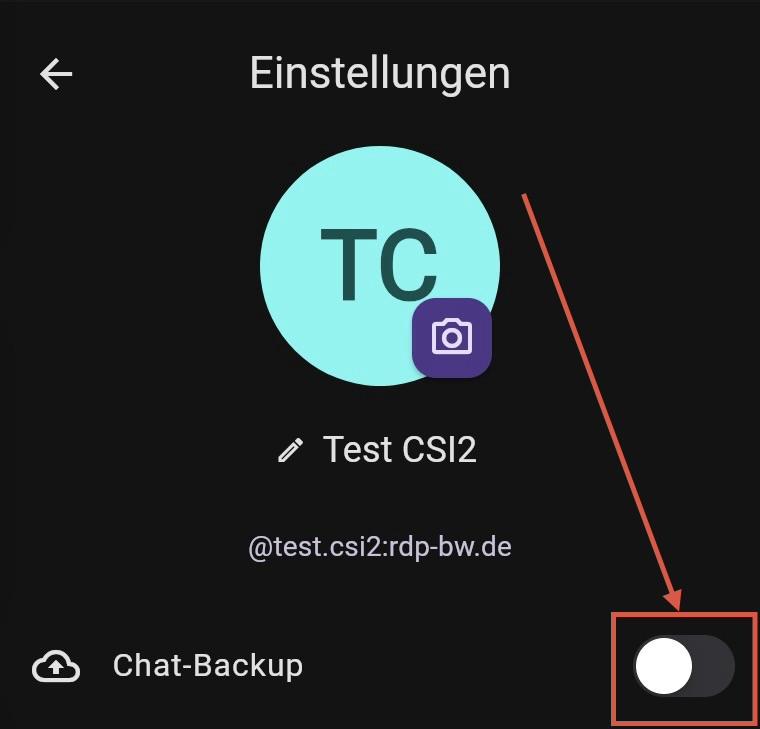
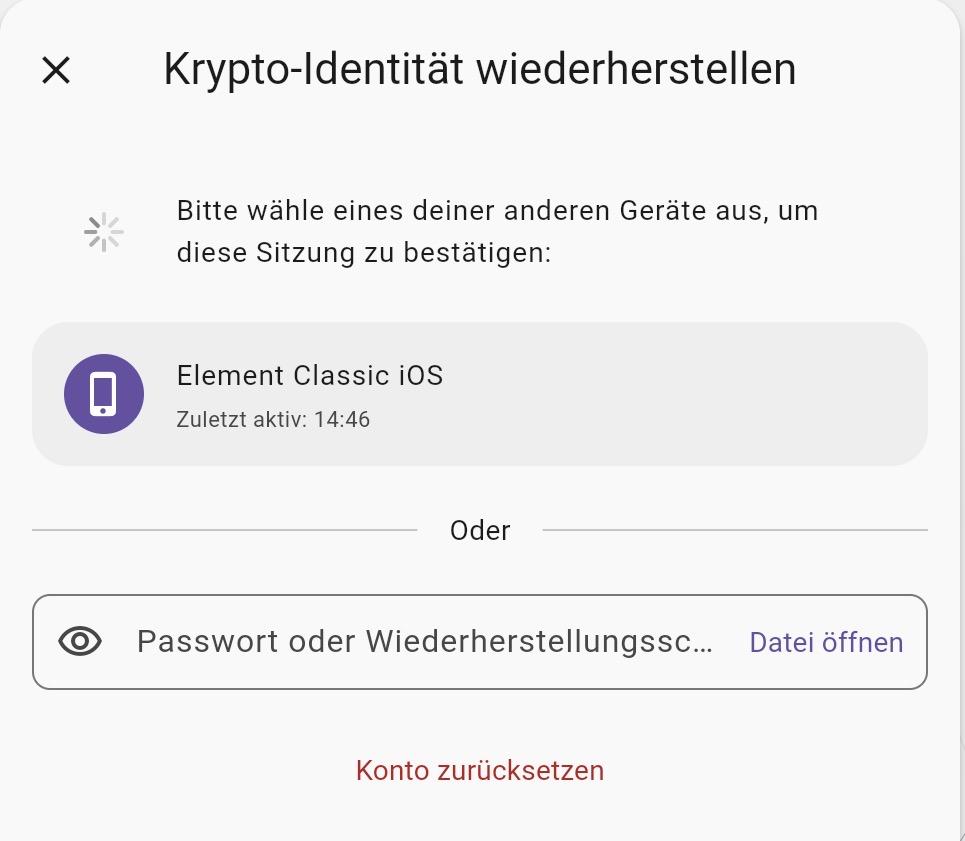
- Annahme der Verifizierungsanfrage auf dem verifizierten Zweitgerät
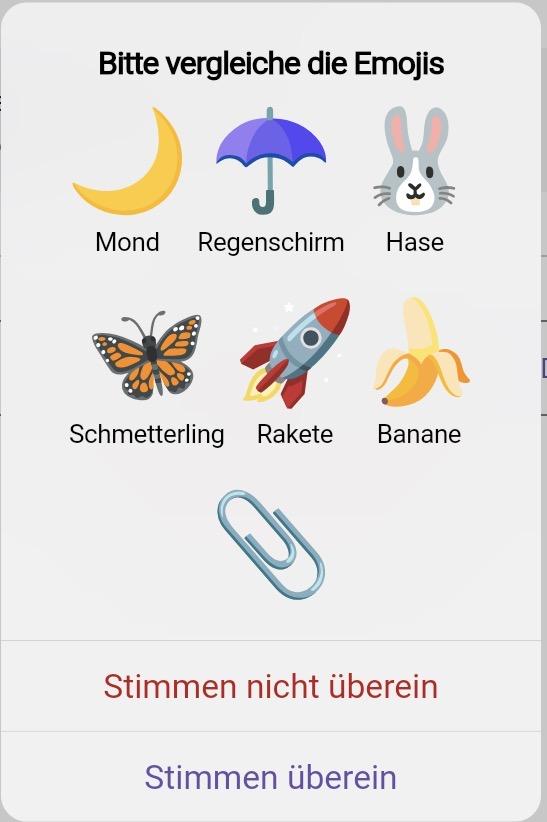
- Abgleich der angezeigten Symbole und bestätigen mit „Stimmen überein“ (auf beiden Geräten)
Verifikation mit Widerherstellungsschlüssel / Recovery Key
Diese Variante erfordert, dass bereits ein Widerherstellungsschlüssel eingerichtet & dir bekannt ist.
- Folge den Anweisungen in folgenden Screenshots:
- Gebe nun den Wiederherstellungsschlüssel ein und gehe anschließend auf „Entsperren“.
Zurücksetzen der Geräteverifikation
Hierdurch werden alle Gerätesitzungen + ggf. persönliche Benutzereinstellungen gelöscht.
Nachrichtenverläufe usw. sind in unserem Fall weiterhin verfügbar, da wir für unseren Matrix-Server keine Nachrichtenverschlüsselung aktiviert haben.
- Schreibe eine Mail an it@rdp-bw.de zwecks eines lokalen Benutzerpasswortes für deinen Matrix-Benutzer
- Folge den Anweisungen in folgenden Screenshots:
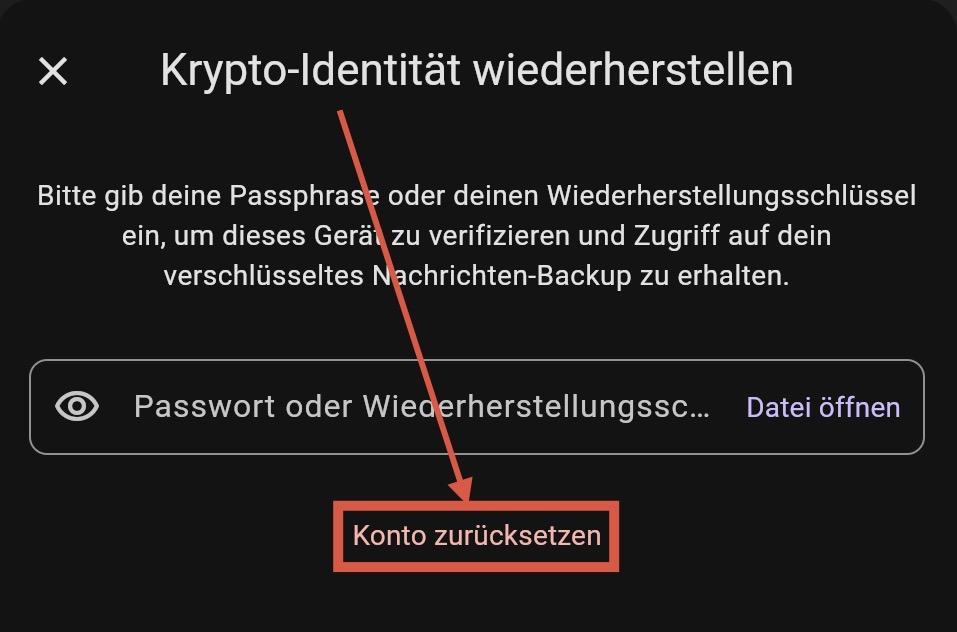
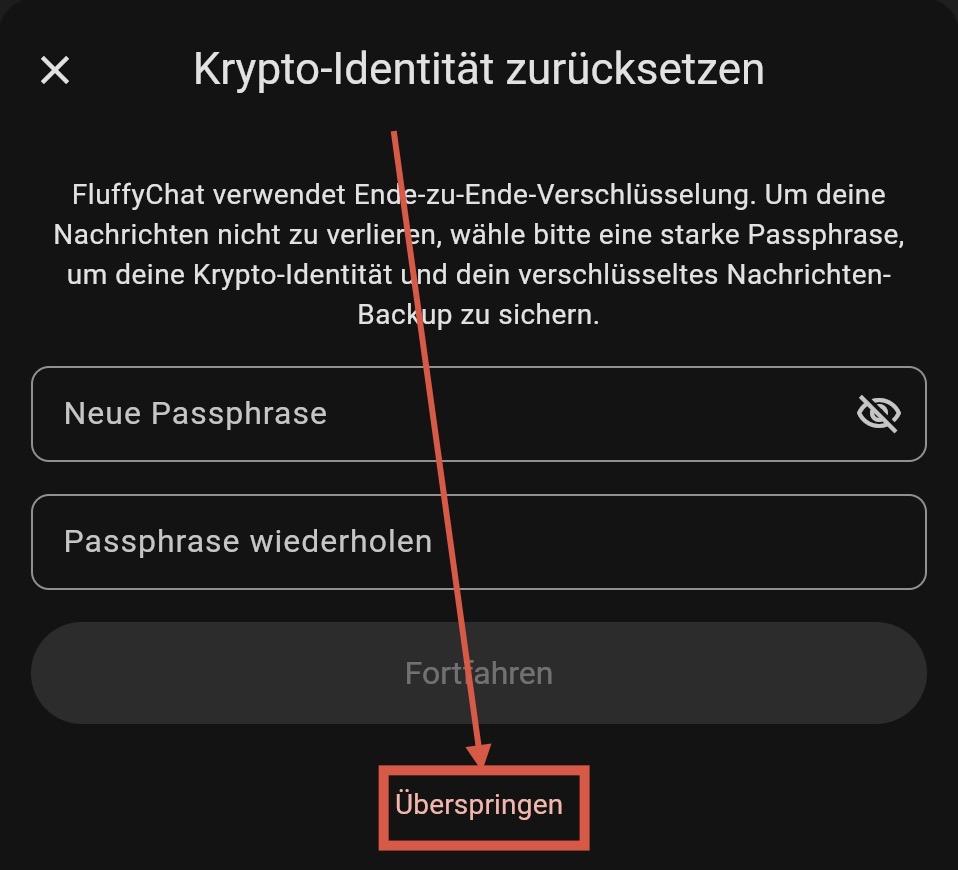
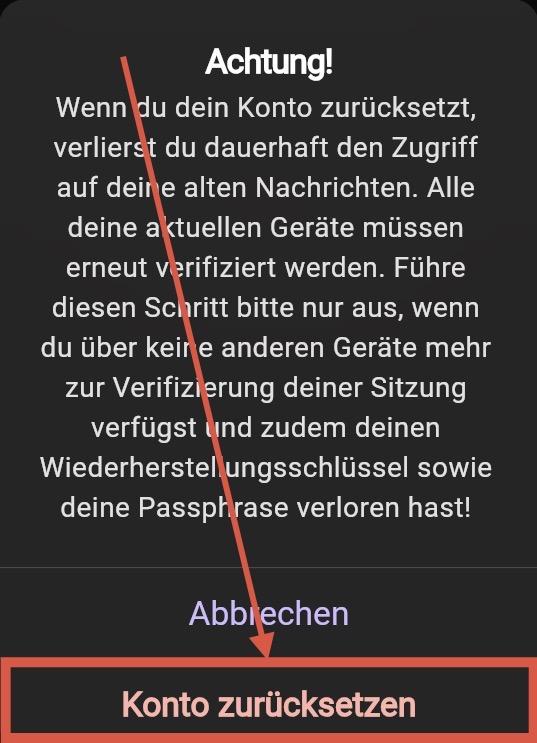
- Gib nun das lokale Benutzerpasswort was du von uns erhalten hast ein und bestätige mit „OK“
Matrix-Clients (Auswahl)
Hier findest du eine kleine Auswahl an Matrix-Clients. Die offizielle Matrix-Client Übersicht findest du hier.
Wichtig: Der Client muss Single-Sign-On (SSO) unterstützen, da sonst eine Anmeldung an unserem Matrix-Server nicht möglich ist. Die hier aufgelisteten Clients unterstützen alle SSO.
Anmerkung: Der „Element X“ oder „Element Pro“ Client (siehe Herstellerwebsite von Element) unterstützt leider kein SSO, weshalb dieser nicht mit unserem Matrix-Server verwendet werden kann.
| Plattform | Client | Download/Website |
| Webbrowser | Webclient rdp-BW (Element) | |
| Webbrowser | Element | |
|
Laptop & PC (Windows/Mac/Linux) |
Element | |
|
Mobilgeräte (Android/iOS) |
Element Classic | |
| Webbrowser | FluffyChat | |
|
Mobilgeräte (Android/iOS) |
FluffyChat | |
| Webbrowser | SchildiChat | |
|
Laptop & PC (Windows & Mac) |
SchildiChat |
|
|
Mobilgeräte (Android) |
SchildiChat |
Verbindungsdaten
|
Plattform |
Client | Homeserver |
| Webbrowser | rdp-BW Webclient (Element) | |
|
Mobilgeräte (Android) |
Element |
|
|
Laptop & PC (Windows/Mac/Linux) |
Element |
|
|
Laptop & PC + Mobilgeräte (iPhone/iPad, Mac, Windows, Linux) |
FluffyChat |
|
|
Mobilgeräte (Android) |
SchildiChat |
|
|
Laptop & PC (Windows/Mac/Linux) |
SchildiChat |
|
| Webbrowser | Drittanbieter-Webclients |
|
Empfohlene Matrix-Client Einstellungen
FluffyChat
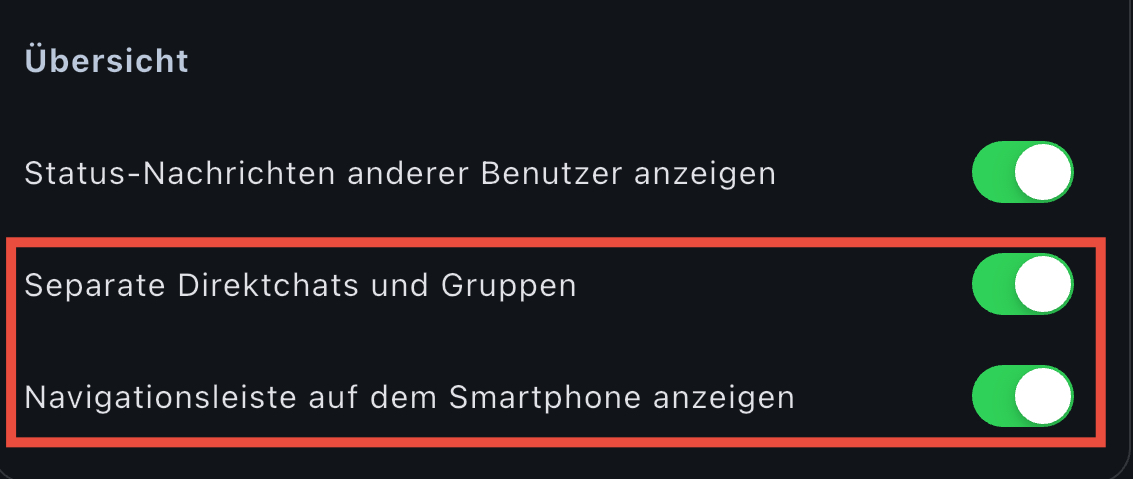
Space Navigationsleiste (links) + Trennung von Gruppen & Direktnachrichten:
- Wechsle zu Profilbild -> Einstellungen -> Ändere Deinen Style
- Aktiviere folgende Einstellungen:
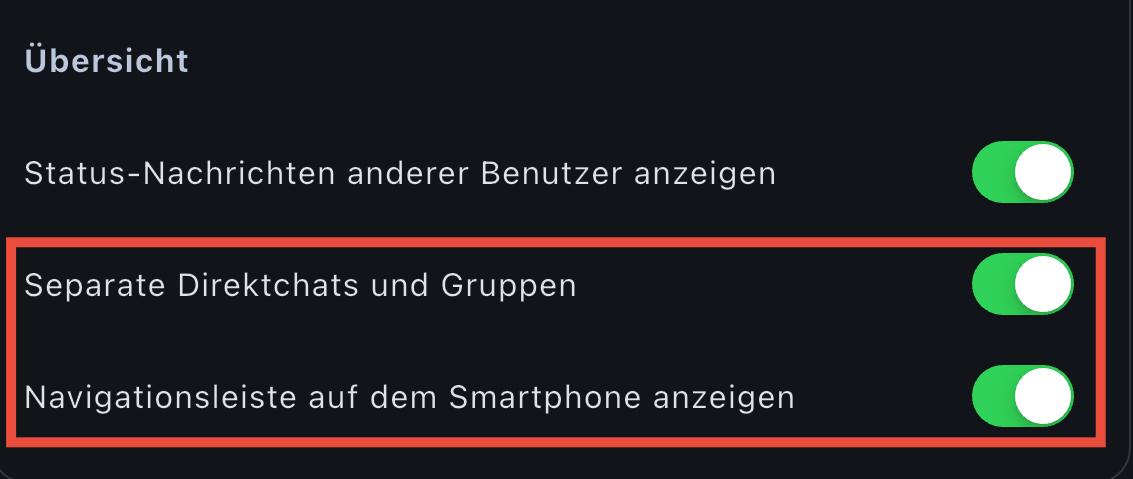
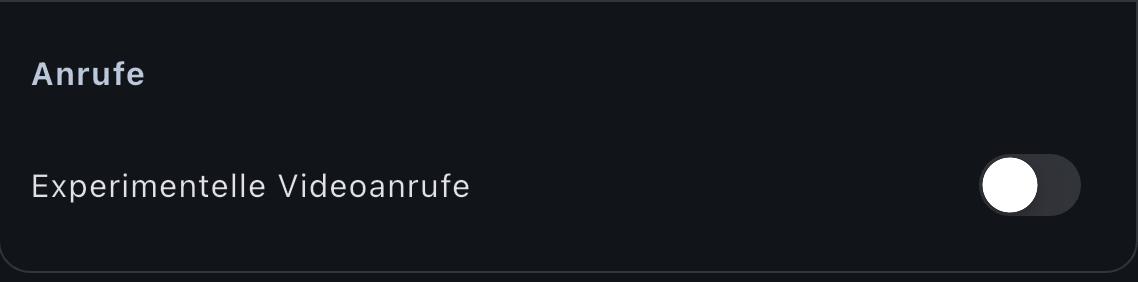
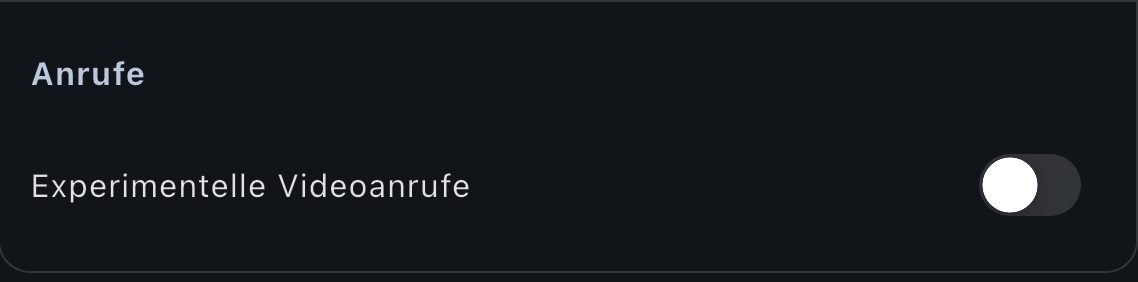
Verwendung von Jitsi für Videokonferenzen:
- Wechsle zu Profilbild -> Einstellungen -> Über -> Erweiterte Konfigurationen
- Suche nach „jitsi“ (ohne Anführungszeichen)
- Stelle folgendes ein:

- Suche anschließend nach „jitsi“ (ohne Anführungszeichen)
- Deaktiviere folgende Einstellung unter Profilbild -> Einstellungen -> Chat:

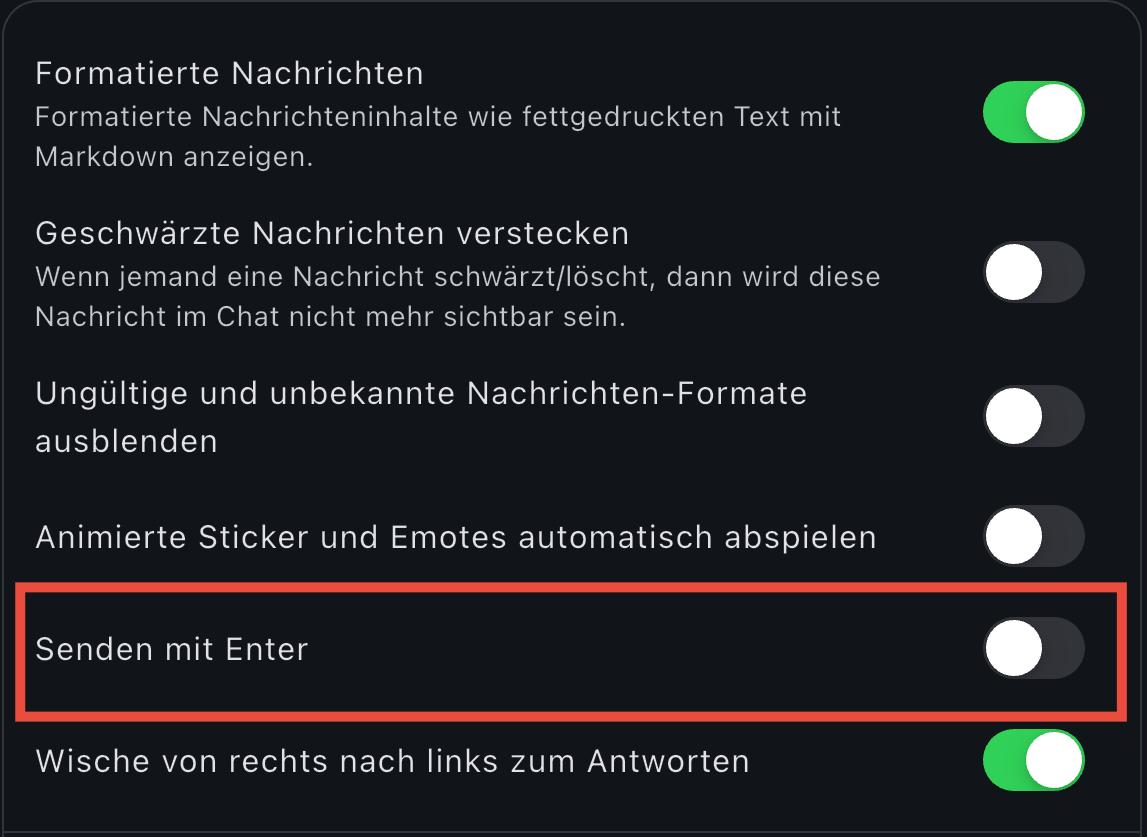
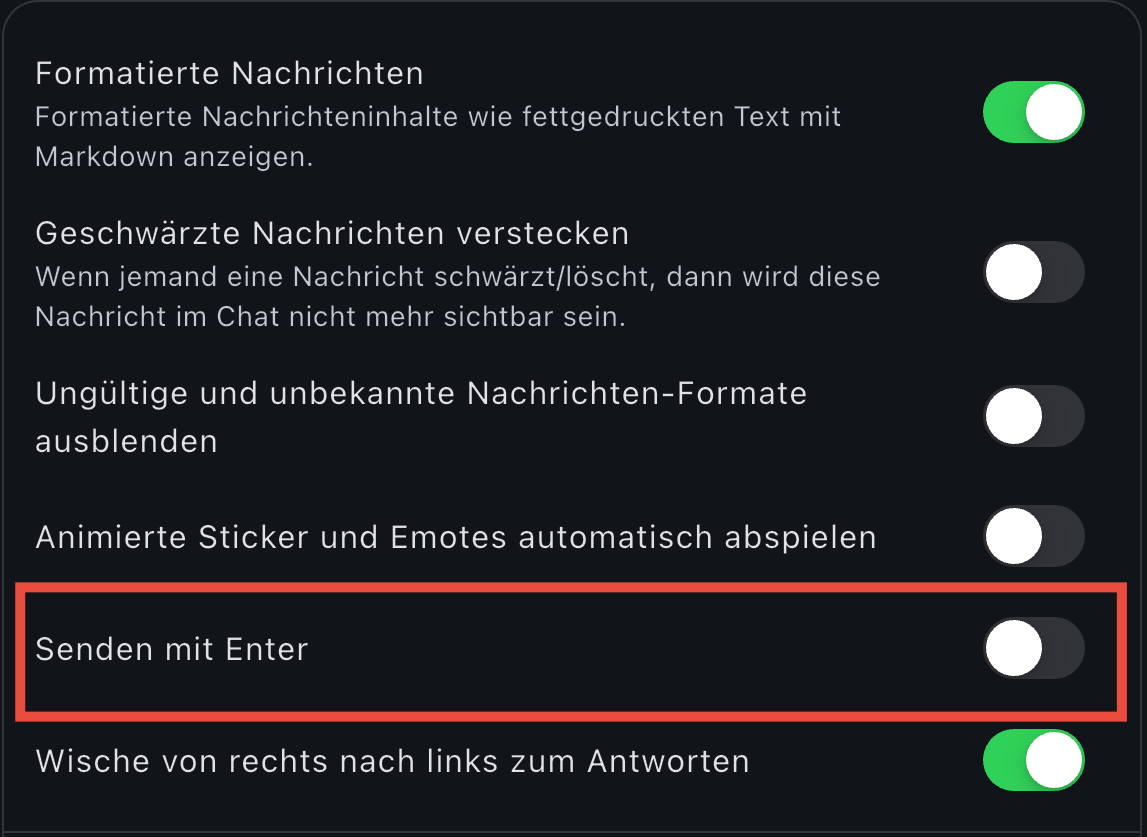
Senden mit Enter-Taste deaktivieren:
Diese Einstellung ist sinnvoll, wenn man formatierte Nachrichten (Markdown) verwenden will.
- Wechsle zu Profilbild -> Einstellungen -> Chat
- Deaktiviere folgende Einstellungen:
Anleitungen für Matrix Raumadmins/Moderatoren (Login erforderlich)
Noch Fragen oder Probleme? Schreib uns gerne eine Mail an it@rdp-bw.de.
Keine Kommentare vorhanden
Keine Kommentare vorhanden