
Kurzanleitung Chatsoftware (Matrix)
Unser Matrix Server dient dem Austausch zwischen Helfenden & Mitarbeitenden des rdp-BW sowie des Ringelager 2028. Über Matrix ist es möglich Spaces & Gruppen für Arbeitskreise, Projektgruppen/Teams usw. zu erstellen und wie bei anderen Messenger zu chatten.
Für Matrix gibt es verschiedene Clients, die man je nach Präferenz verwenden kann (anders als bei Messengern wie Whatsapp, Signal, Threema usw.) wo es nur die offizielle Apps gibt).
Anmelden an Matrix Server
Für die Anmeldung am Matrix Chatserver ist ein rdp-BW Account erforderlich. Eine Anleitung für die Benutzerregistrierung findest du hier.
Webbrowser basiert:
Funktioniert i.d.R. am besten auf Geräten mit großen Bildschirm (z.B. Tablet, Laptops, PCs usw.).
Mit Webclient
rdp-BW Webclient:
- Öffne chat.rdp-bw.de
- Melde dich anschließend mit deinem rdp-BW Account an (sofern du dazu aufgefordert wirst)
- Gehe anschließend auf „Continue“
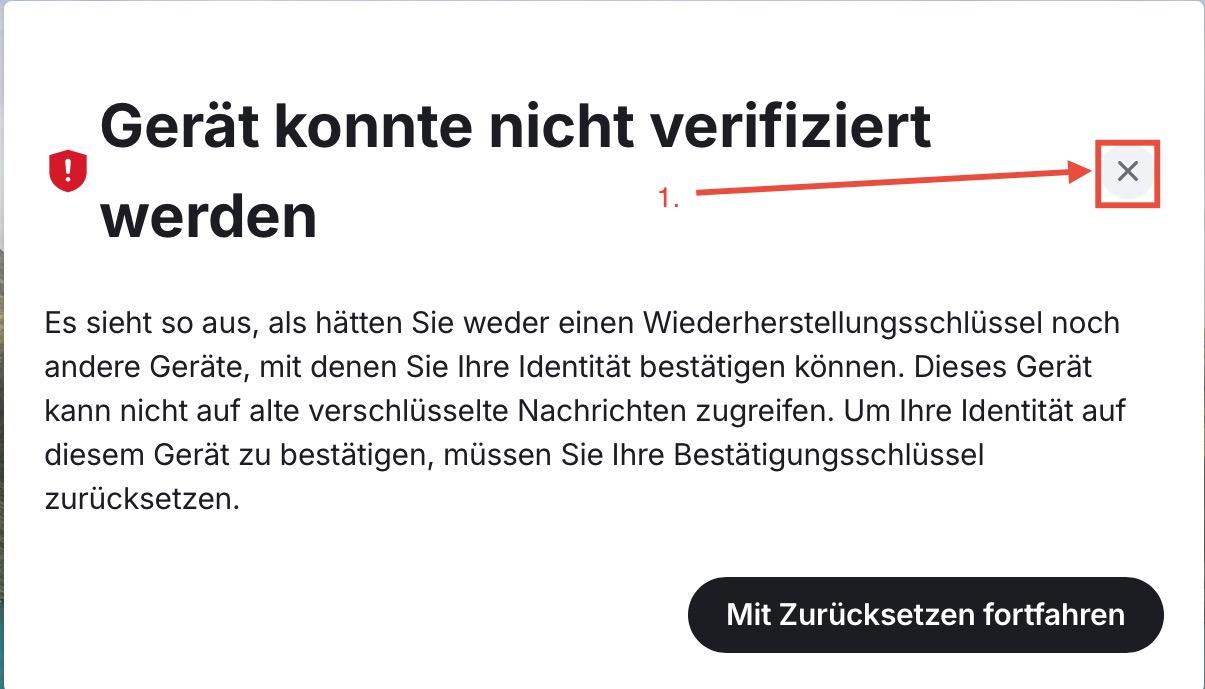
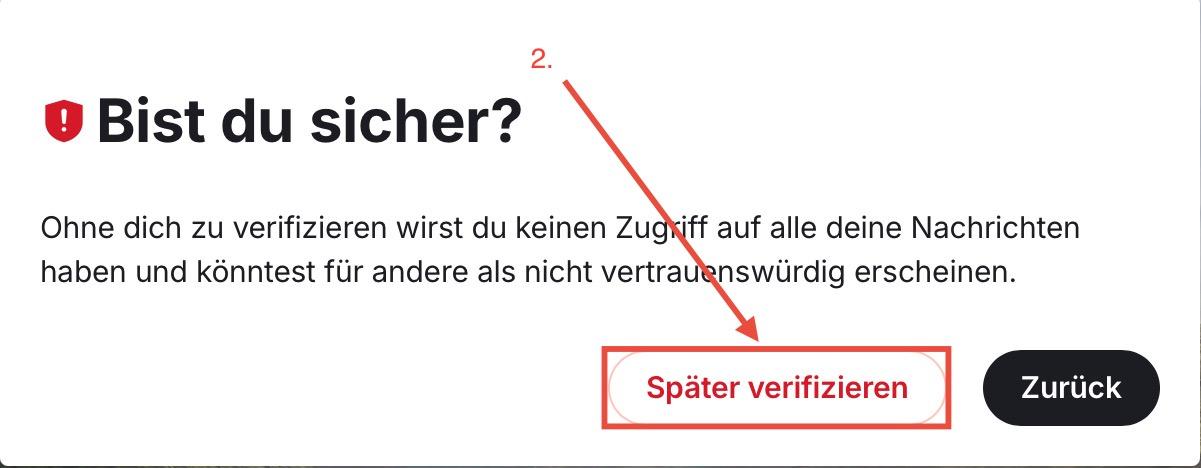
- Folge den Anweisungen in folgenden Screenshots (sofern die Meldungen erscheinen):
Drittanbieter Webclient:
- Auswahl des gewünschten Webclients (siehe Abschnitt „Matrix-Clients (Auswahl)“)
- Gehe zur Website des Drittanbieter Webclients
- Trage als (Home)server
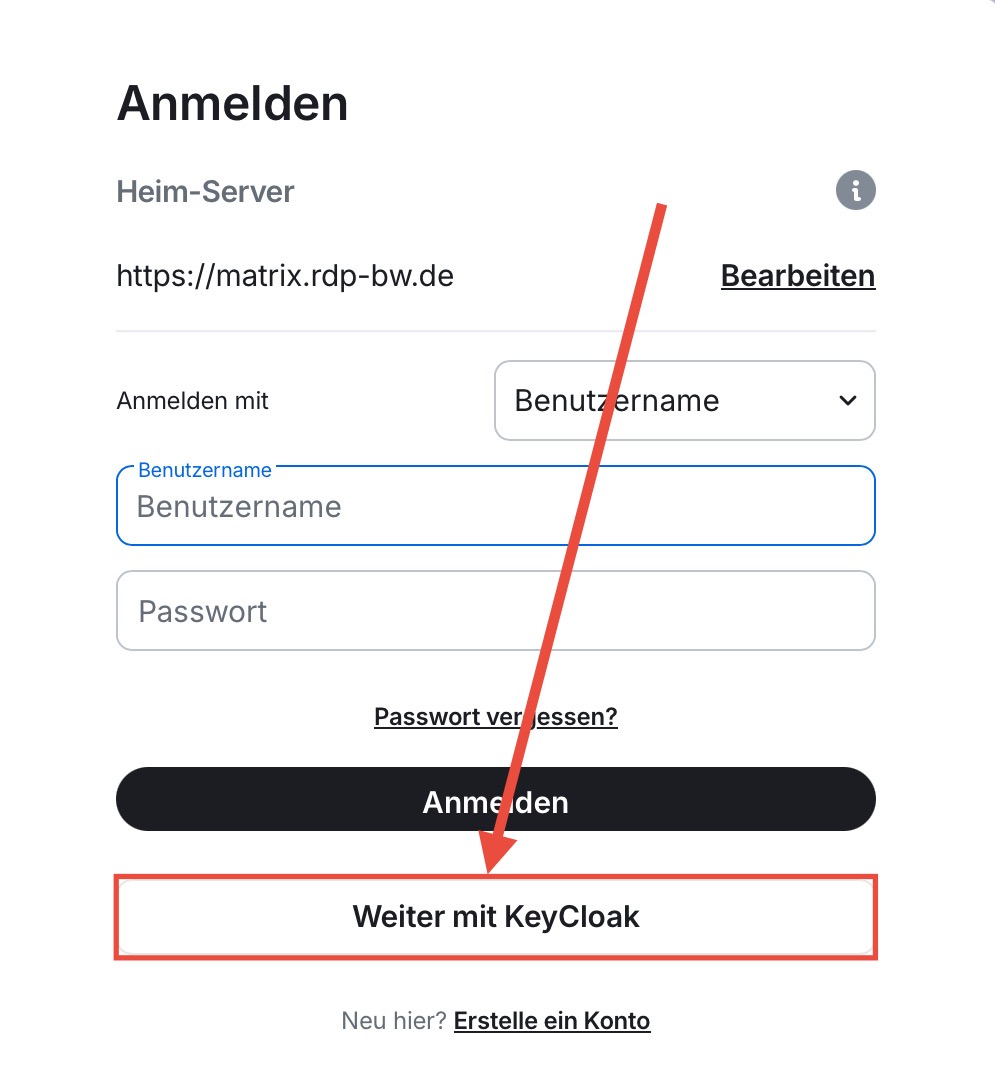
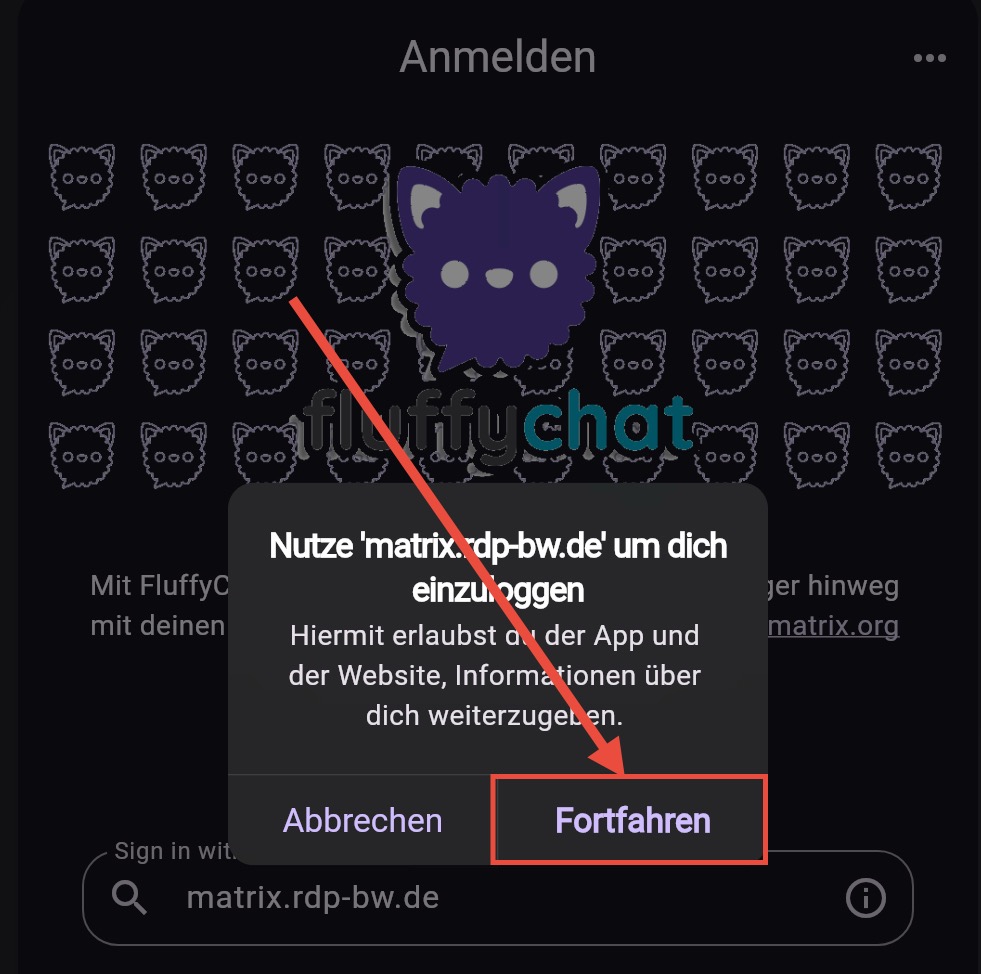
matrix.rdp-bw.debzw.https://matrix.rdp-bw.deein. - Je nach Client wird ein Button mit „KeyCloak“ angezeigt oder man wird zu Keycloak weitergeleitet (ggf. mit vorherigem Hinweis)
- Gehe nach erfolgreichen Login (wird ggf. auch ohne Anmeldung angezeigt) auf „Continue“
Laptop, PC & Mac:
Mit Matrix-Client „Element“
- Herunterladen des „Element“ Programms (siehe Abschnitt „Matrix-Clients (Auswahl)“)
- Öffnen des Programms
- Folge den Anweisungen der folgenden Screenshots:
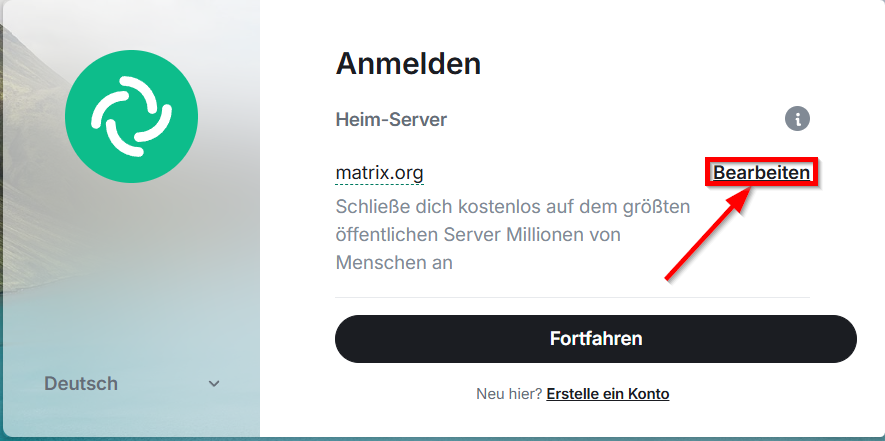
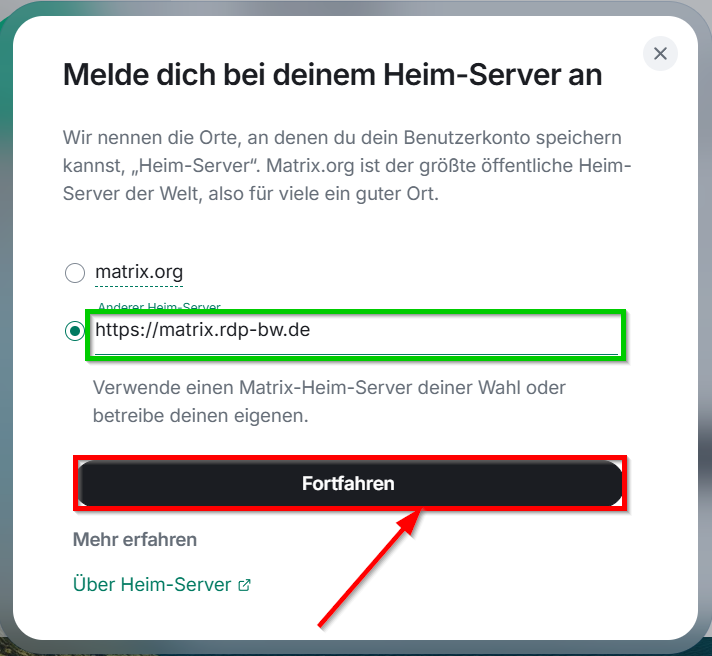
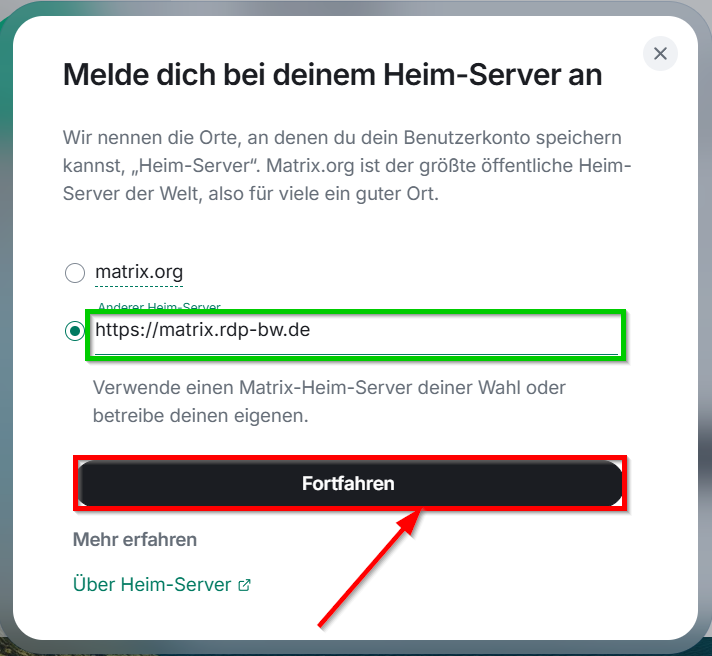
- Eintragen des Homeservers
matrix.rdp-bw.debzw.https://matrix.rdp-bw.de(grün umrandetes Feld) und anschließend auf "Fortfahren":
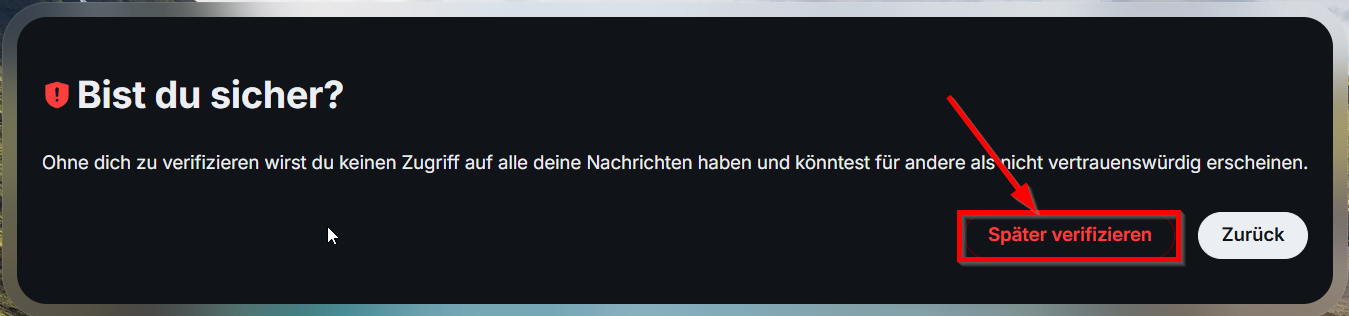
- Folge den Anweisungen der folgenden Screenshots:
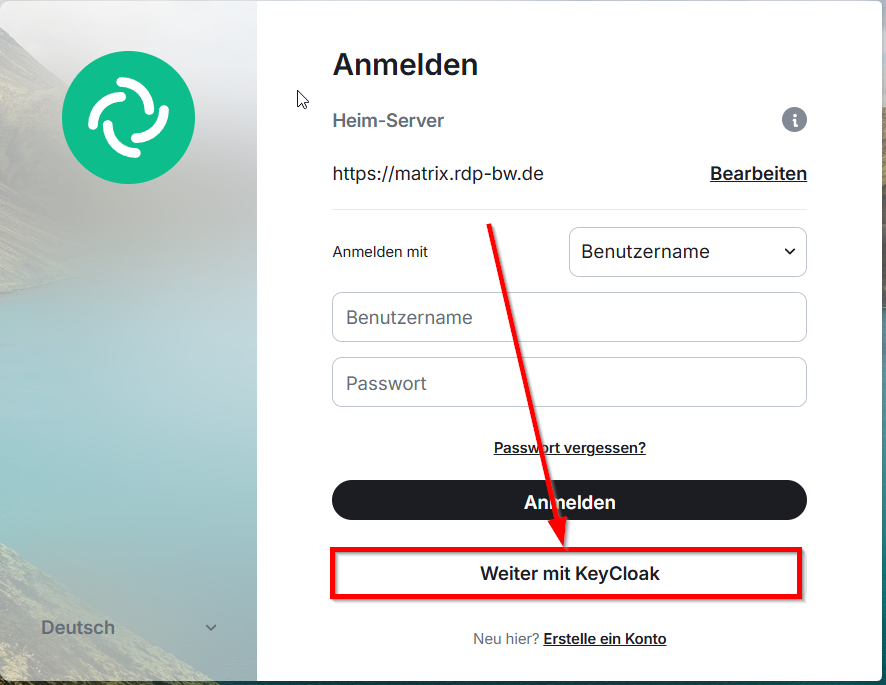
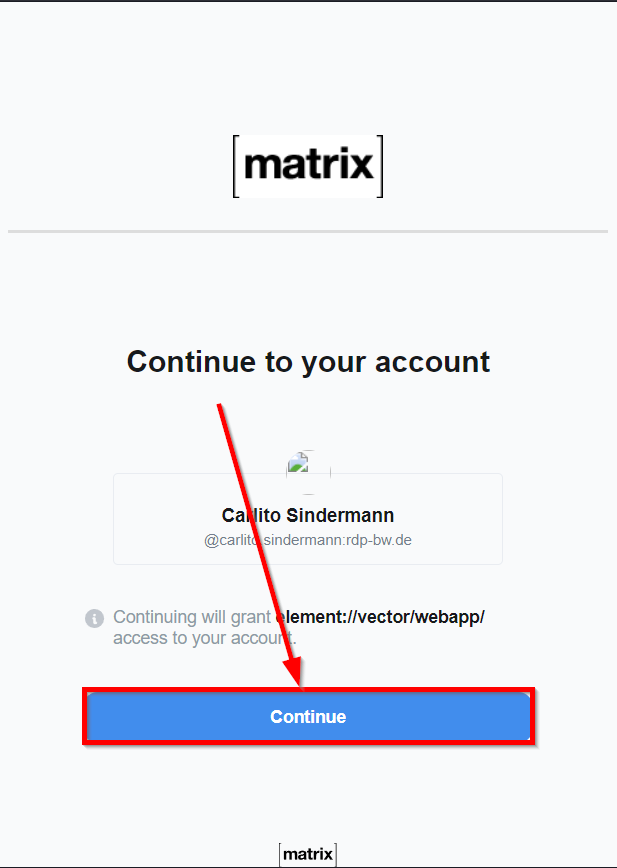
- Ggf. Einloggen bei Keycloak (sofern du dazu aufgefordert wirst)
- Folge den Anweisungen der folgenden Screenshots:
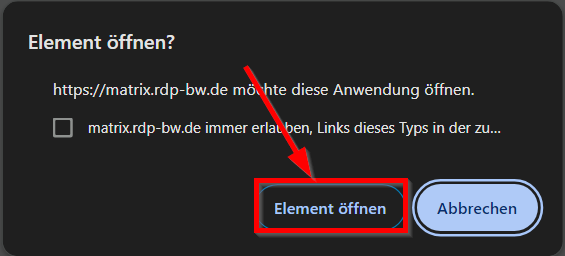
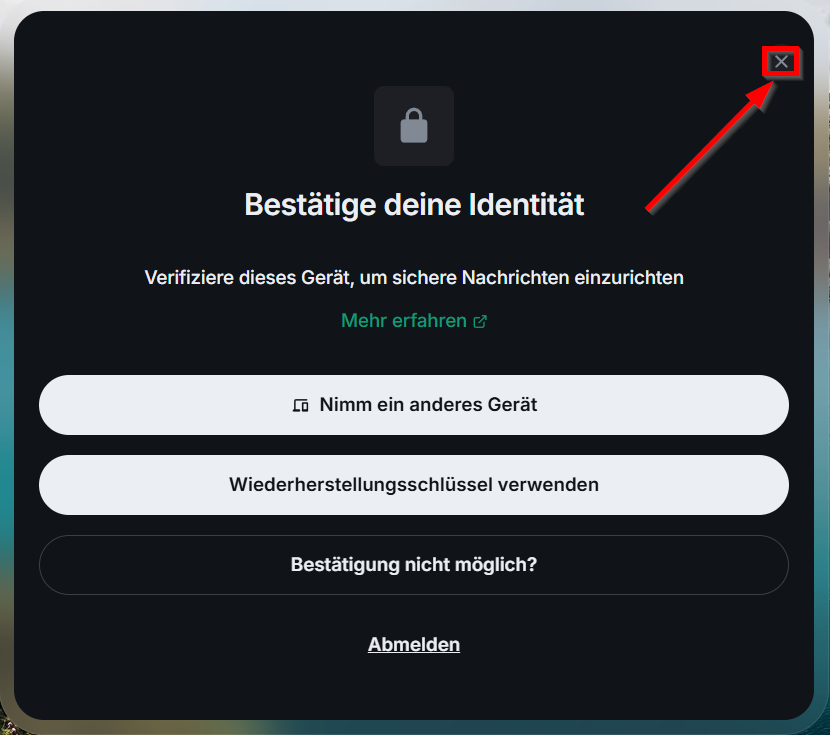
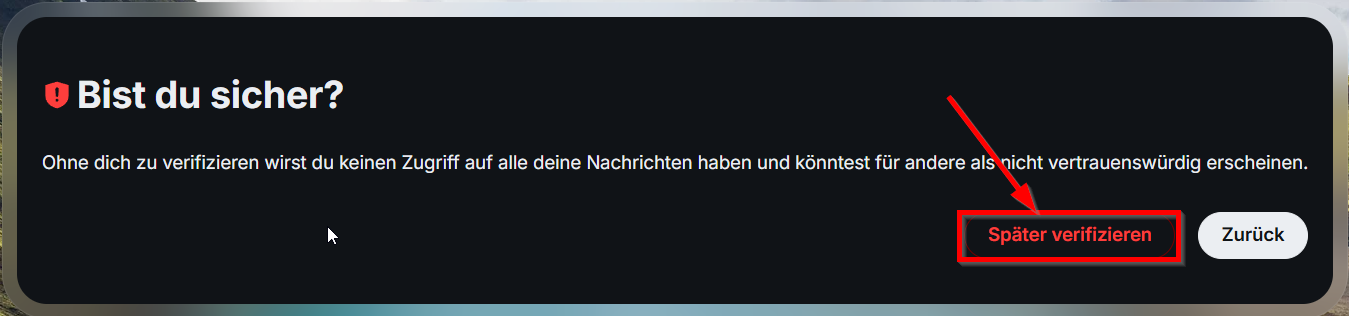
iPhone/iPad & Android:
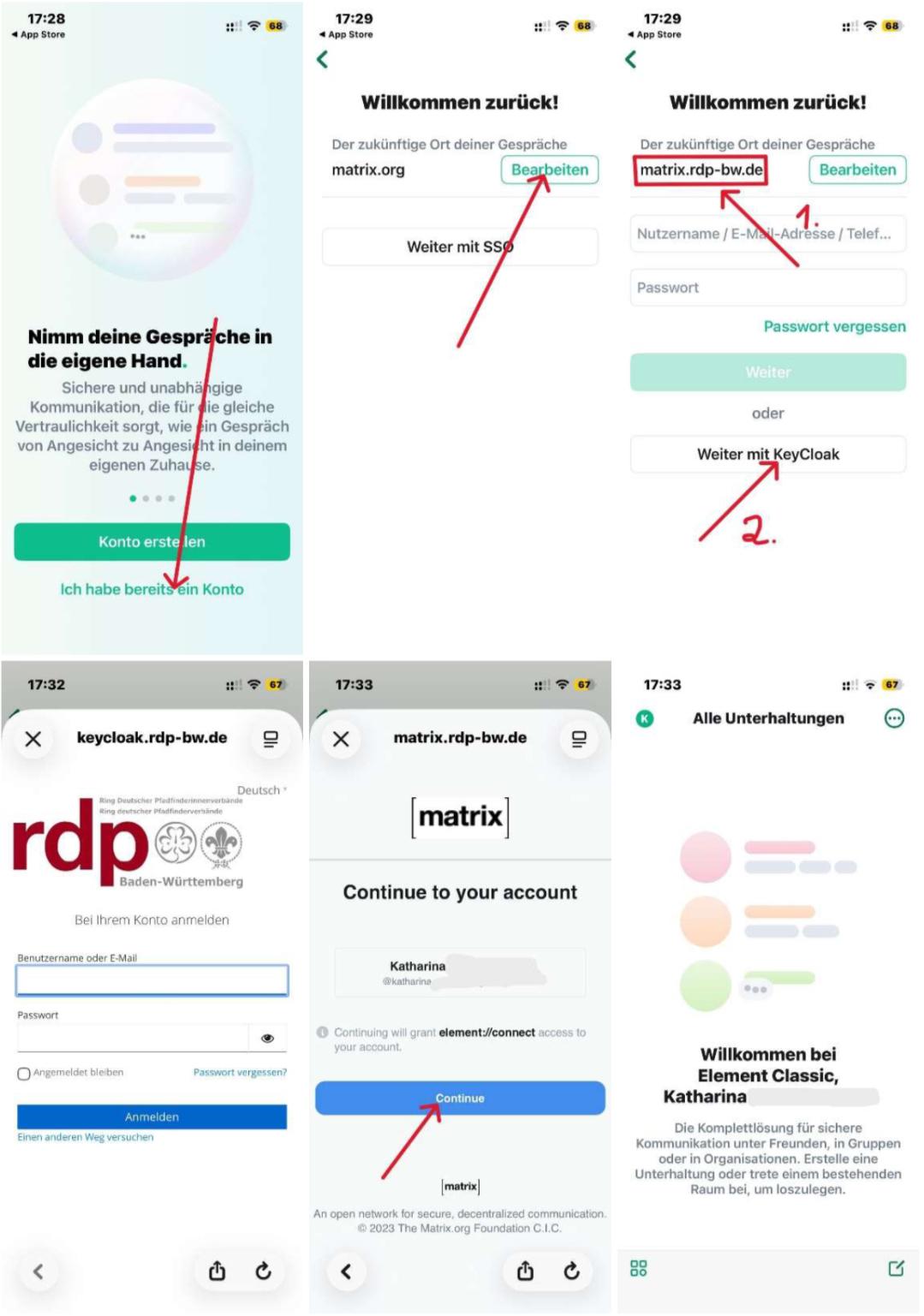
Mit Matrix-Client „Element Classic“ (Nicht „Element X“ oder „Element Pro“!)
iPhone/iPad:
- Herunterladen der App „Element Classic“ (siehe Abschnitt „Matrix-Clients (Auswahl)“)
- Öffnen der App
- Folge den Anweisungen der folgenden Screenshots:
Android:
- Herunterladen der App „Element Classic“ (siehe Abschnitt „Matrix-Clients (Auswahl)“)
- Öffnen der App
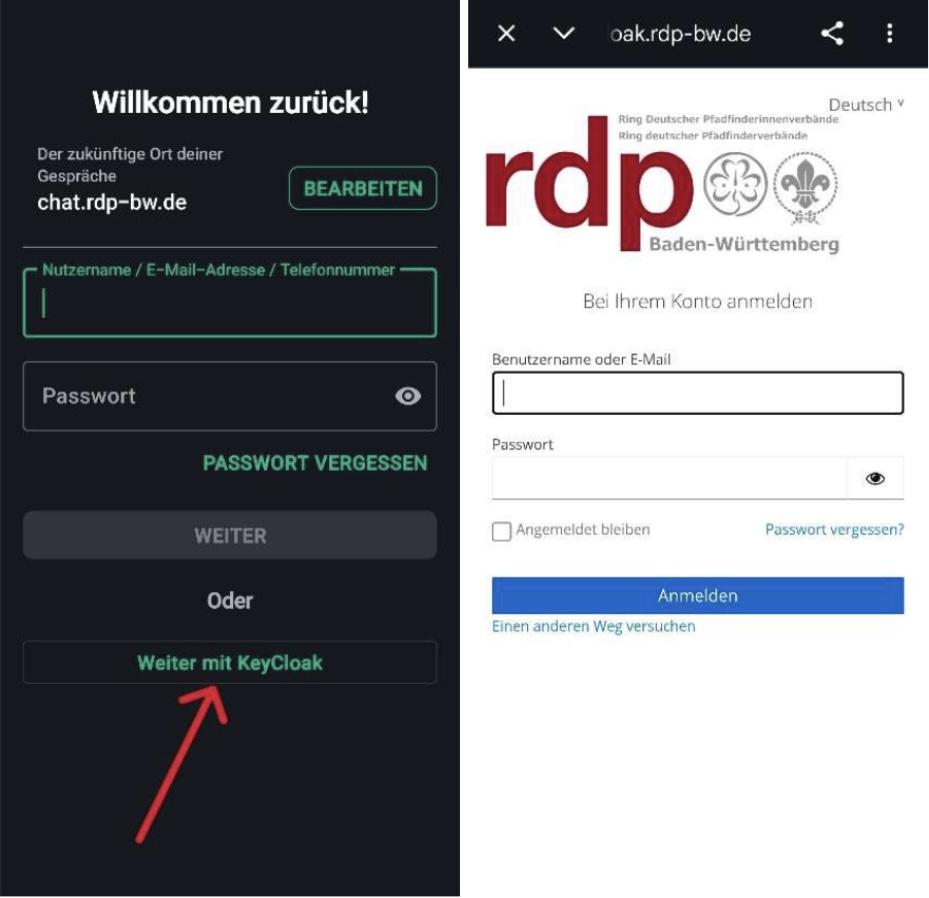
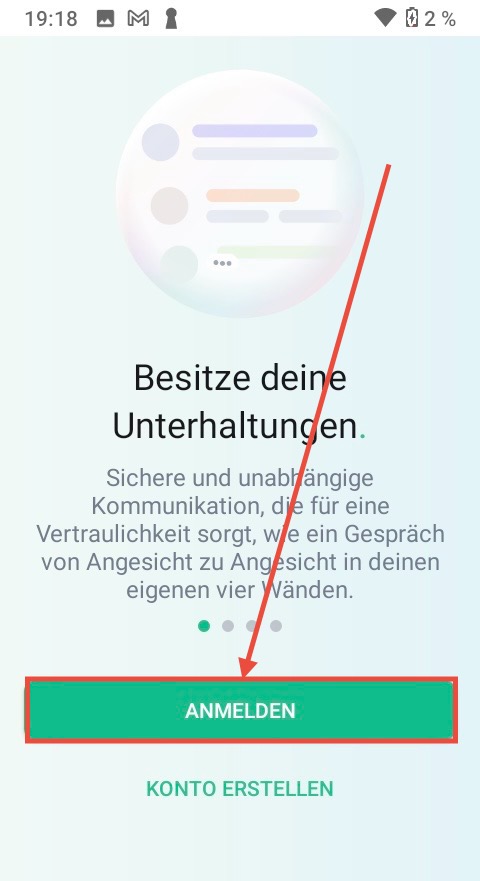
- Gehe auf den Button „ANMELDEN“ (nicht „KONTO ERSTELLEN“)
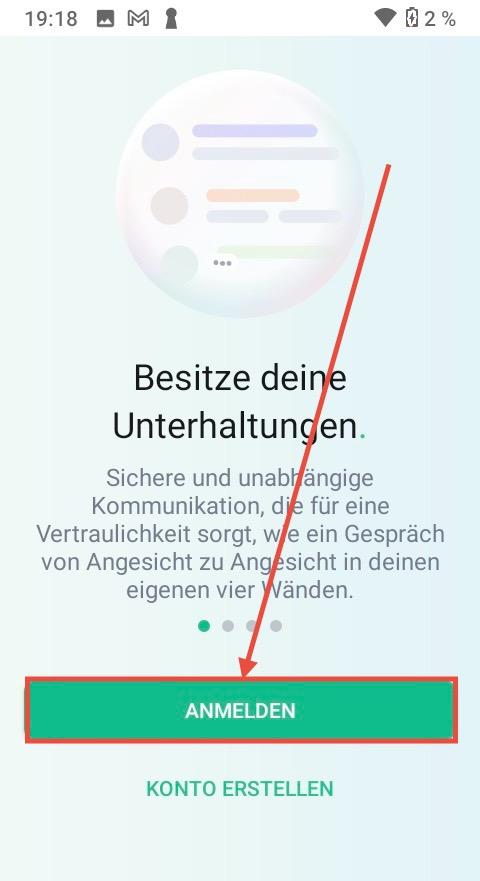
- Eintragen des Homeservers
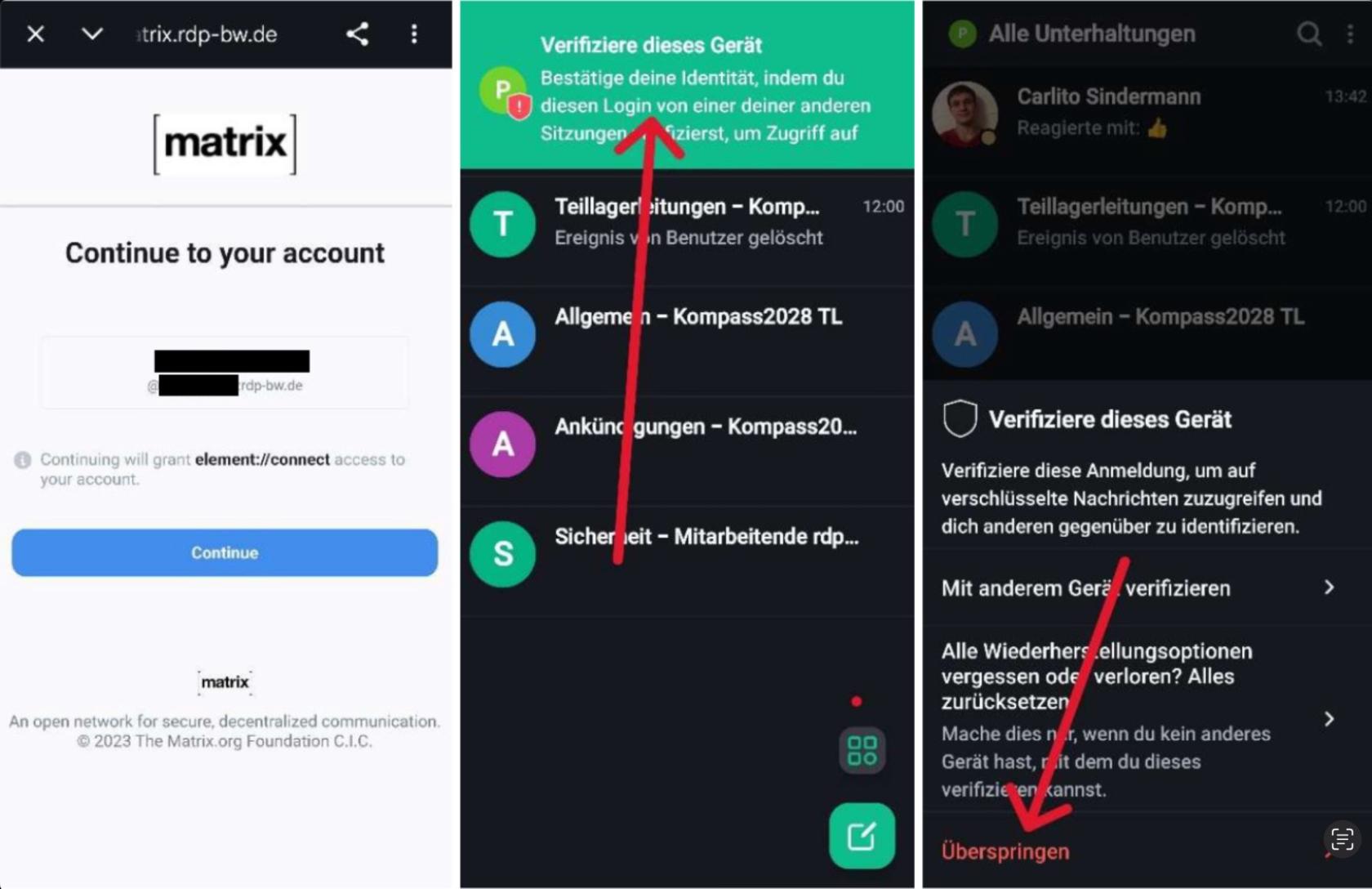
https://chat.rdp-bw.de(chat.rdp-bw.de ist nicht ausreichend) - Folge den Anweisungen der folgenden Screenshots:
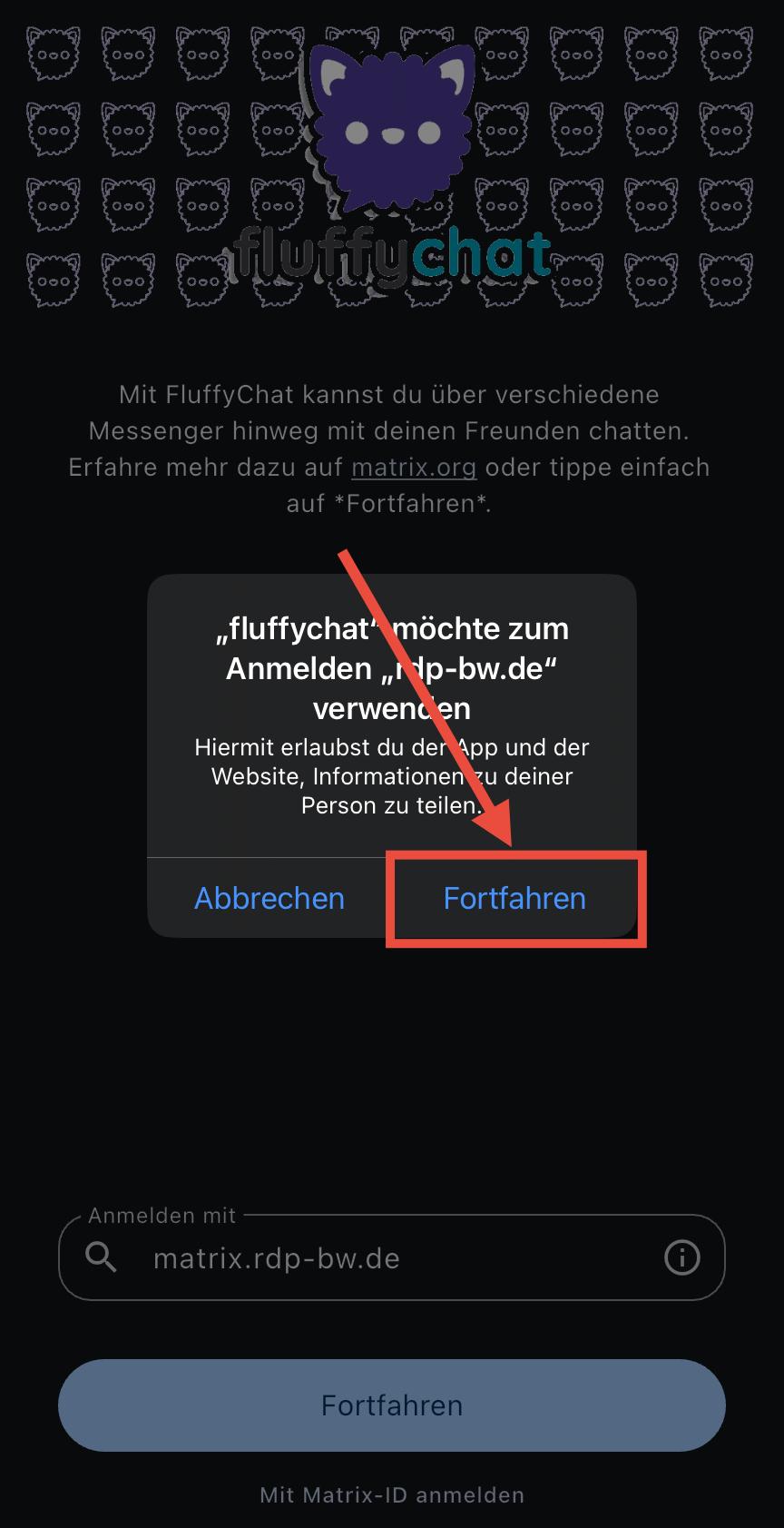
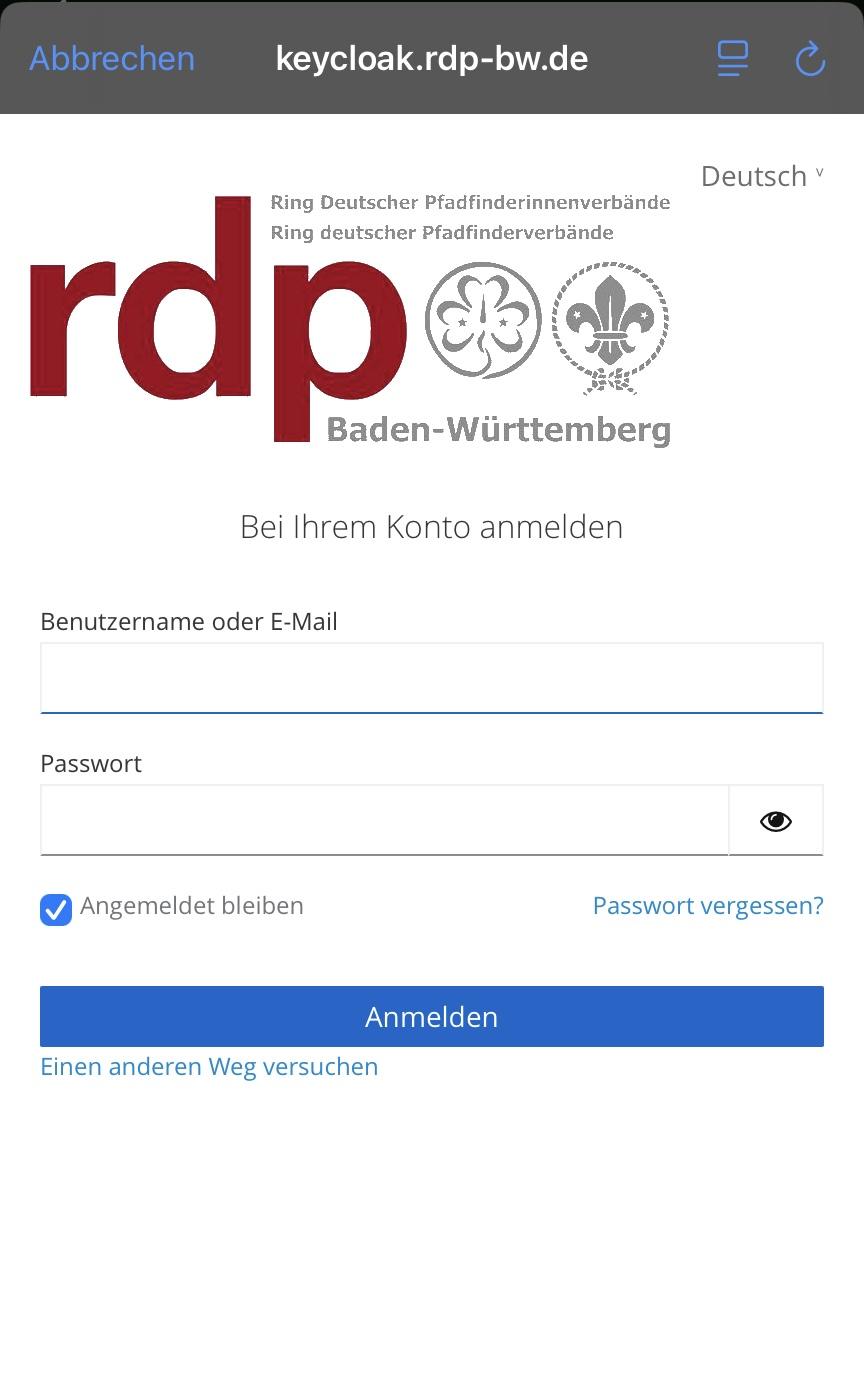
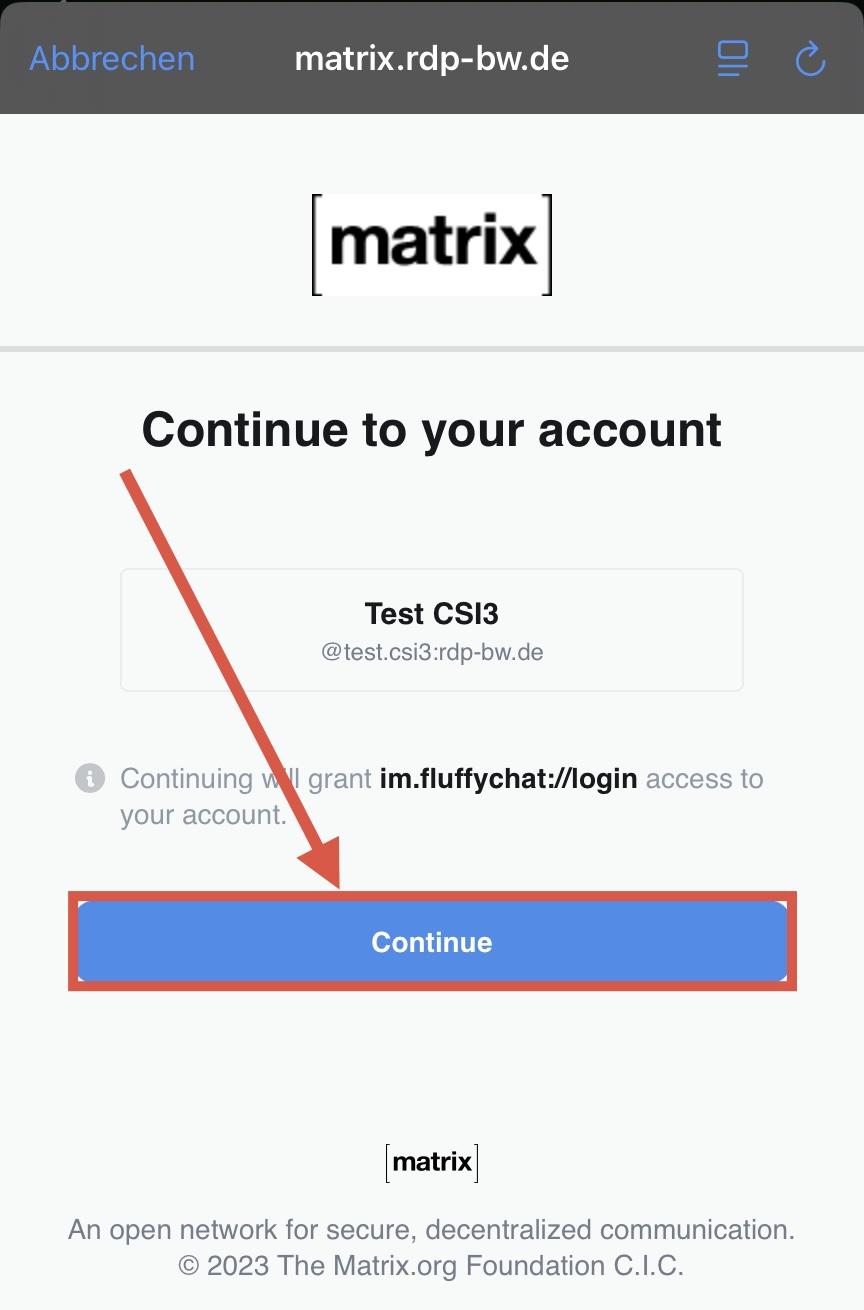
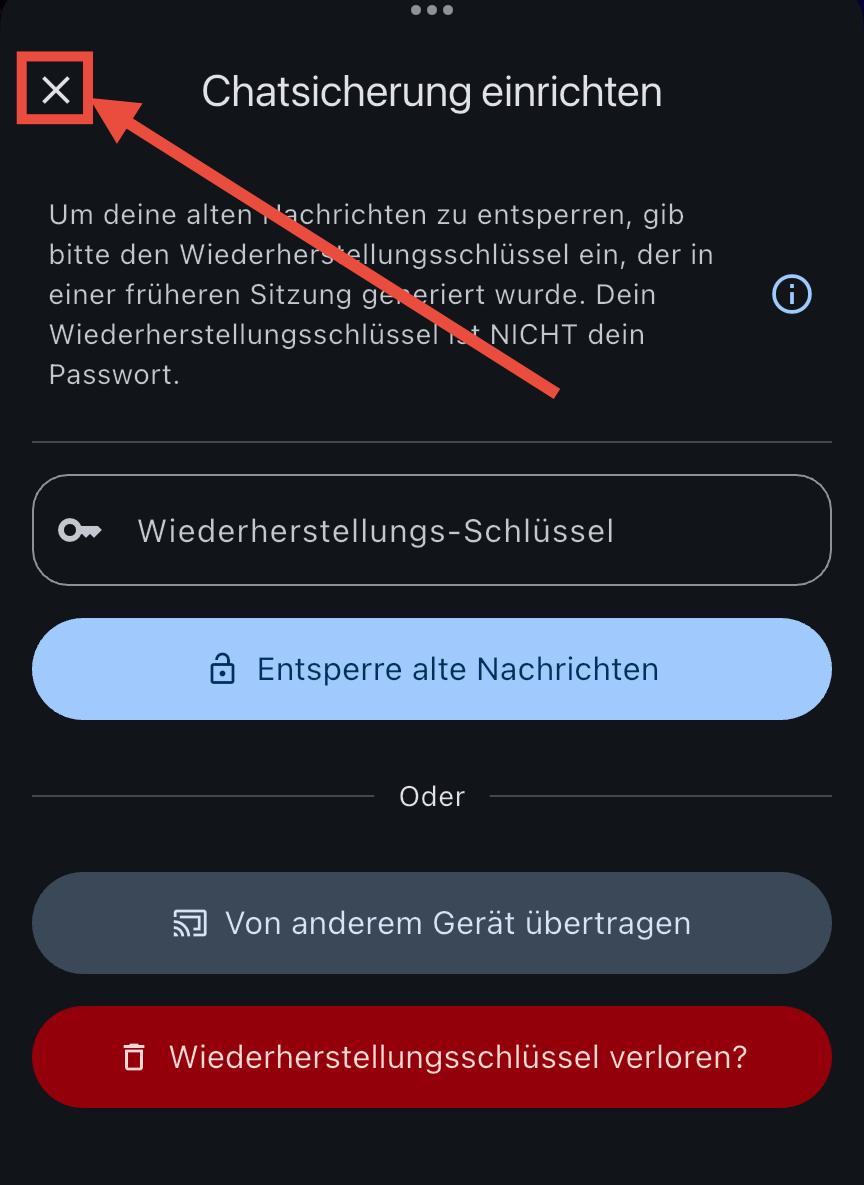
Mit Matrix-Client „FluffyChat“
- Herunterladen der App „FluffyChat“ (siehe Abschnitt „Matrix-Clients (Auswahl)“)
- Öffnen der App
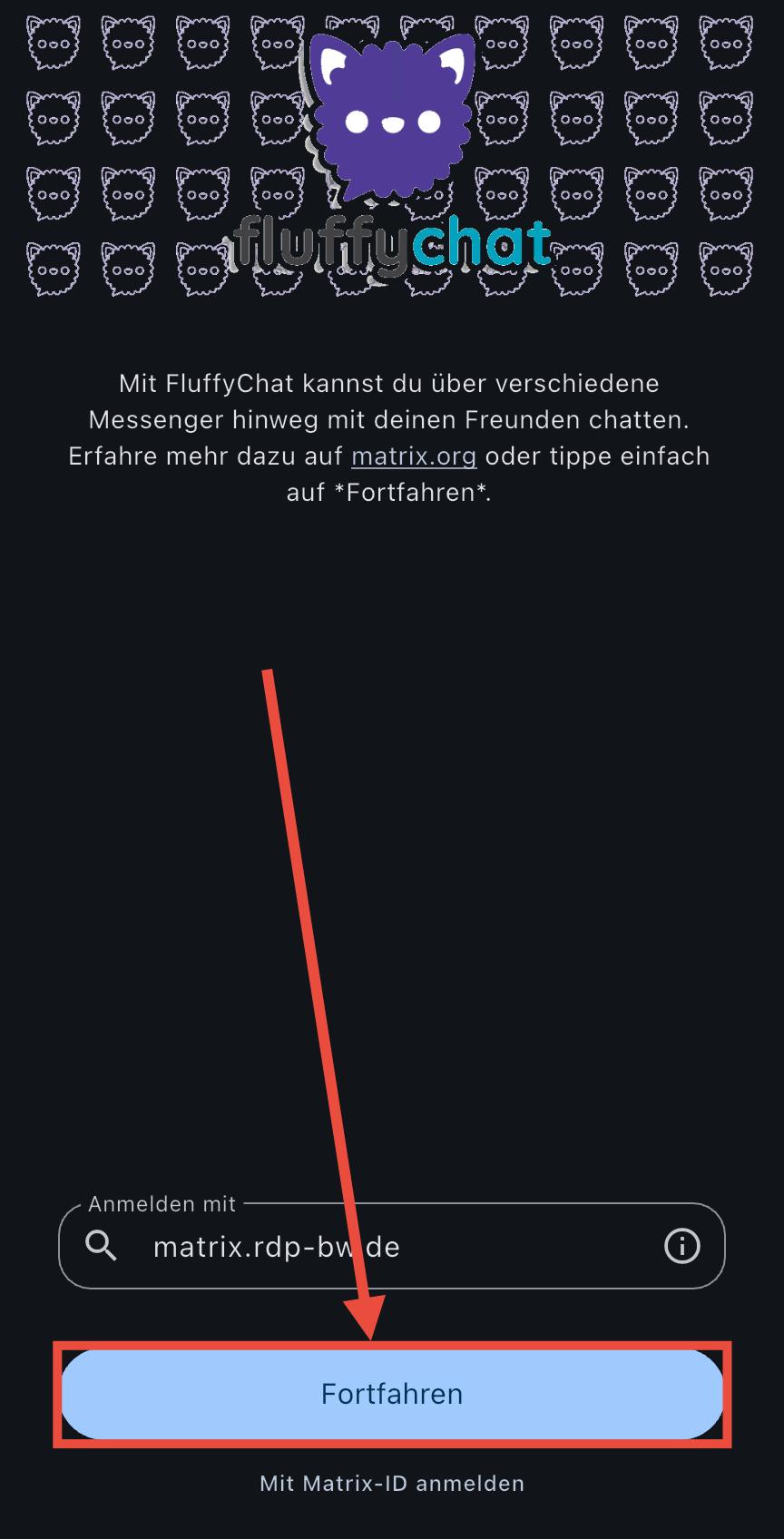
- Eintragen des Homeservers
matrix.rdp-bw.debzw.https://matrix.rdp-bw.de - Folge den Anweisungen der folgenden Screenshots:
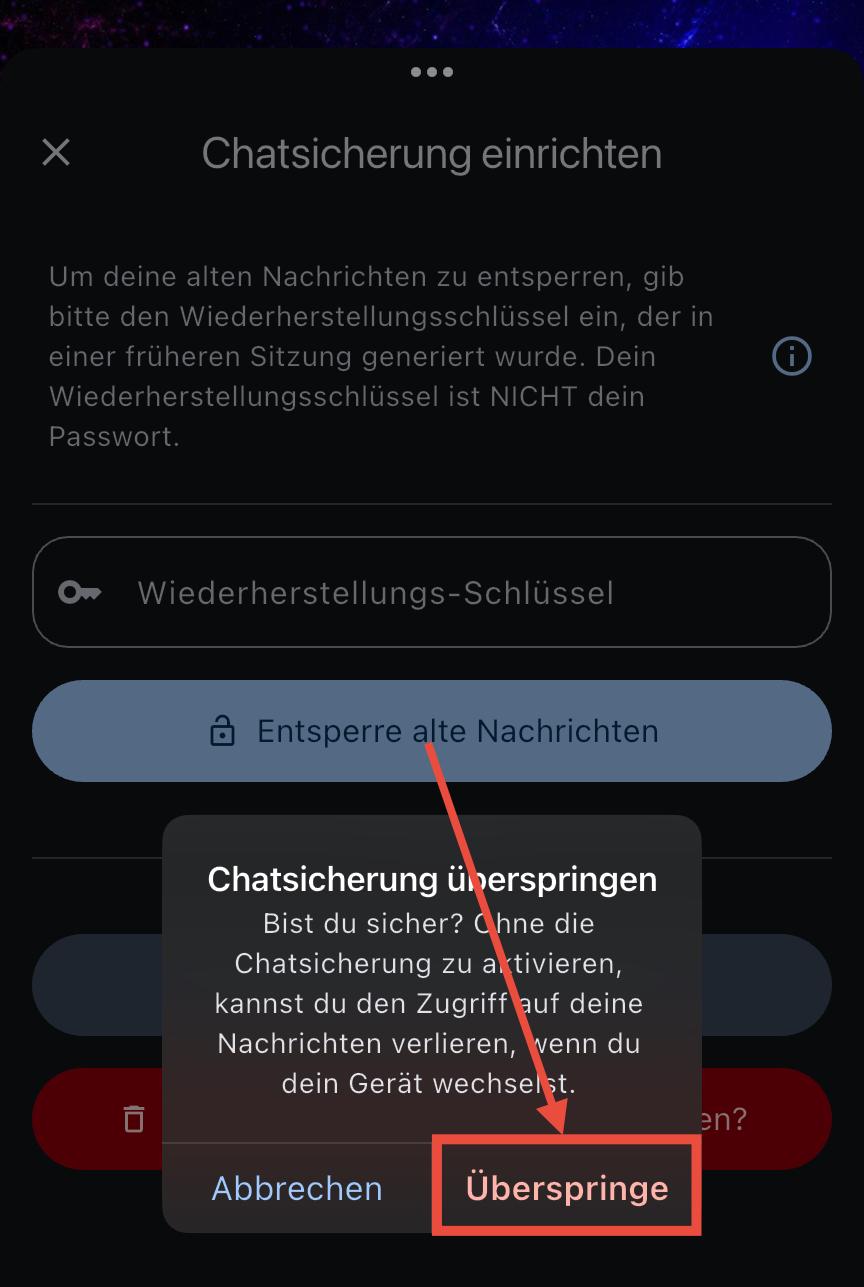
Mit Matrix-Client „SchildiChat“ (Nur Android)
- Herunterladen der App „SchildiChat Legacy“ (siehe Abschnitt „Matrix-Clients (Auswahl)“)
- Öffnen der App
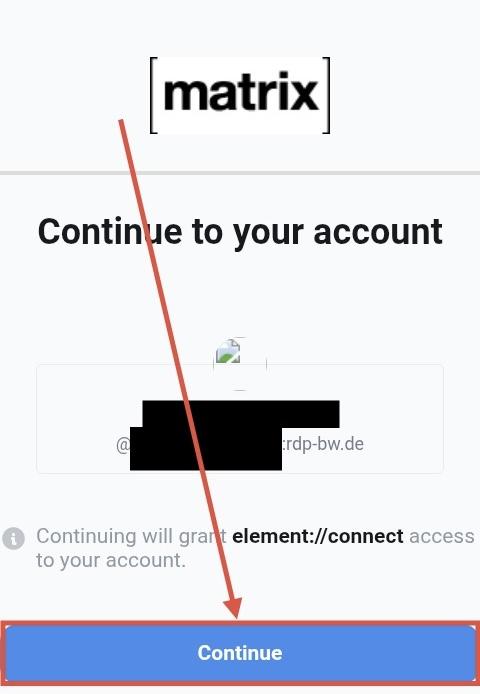
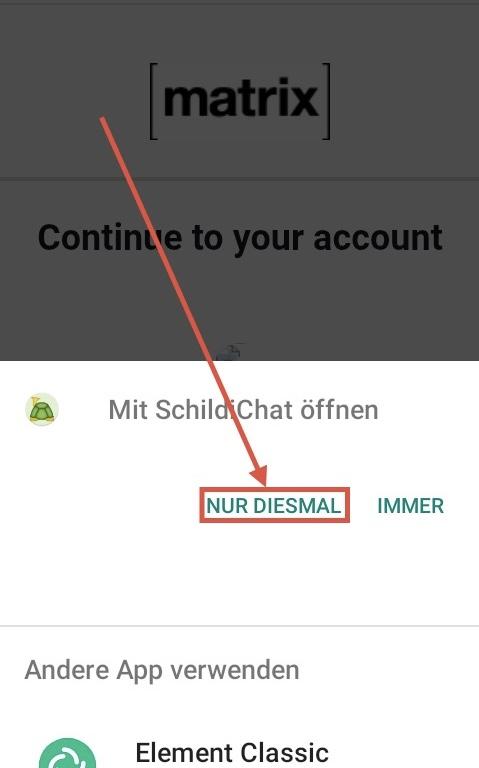
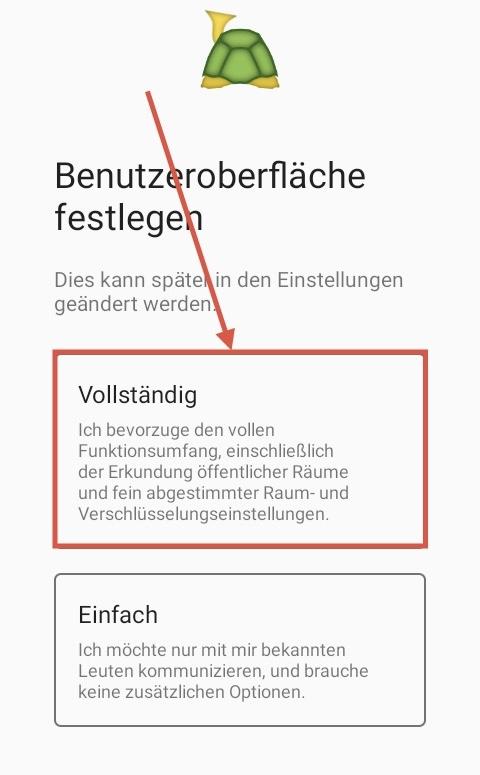
- Folge den Anweisungen der folgenden Screenshots:
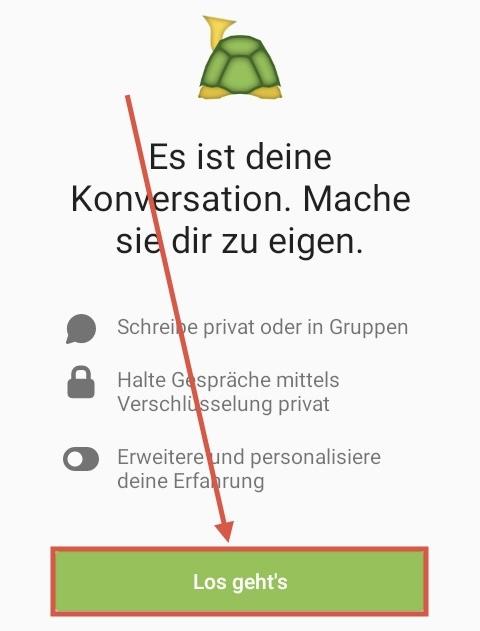
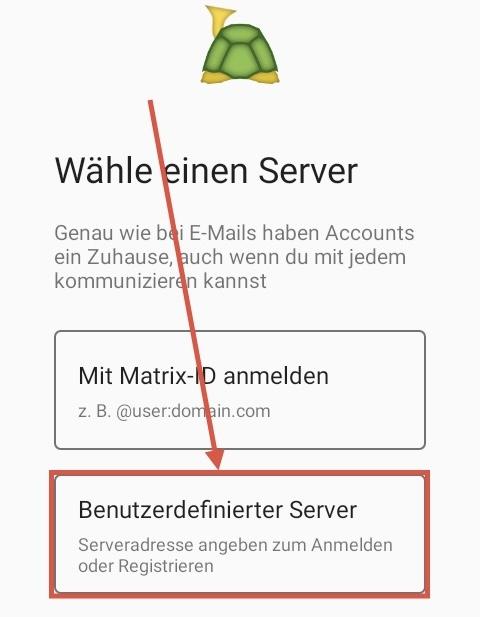
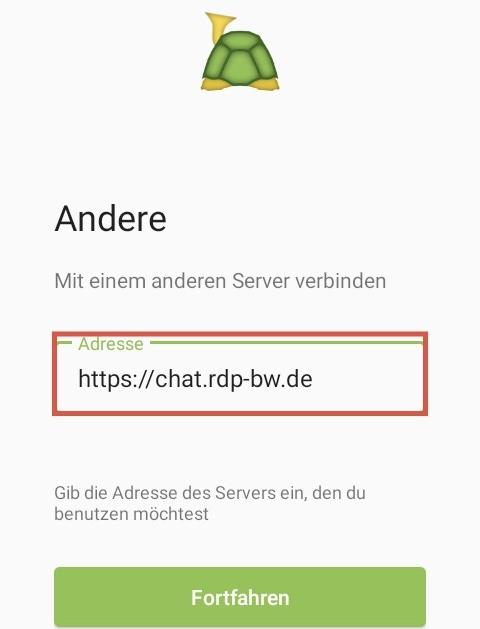
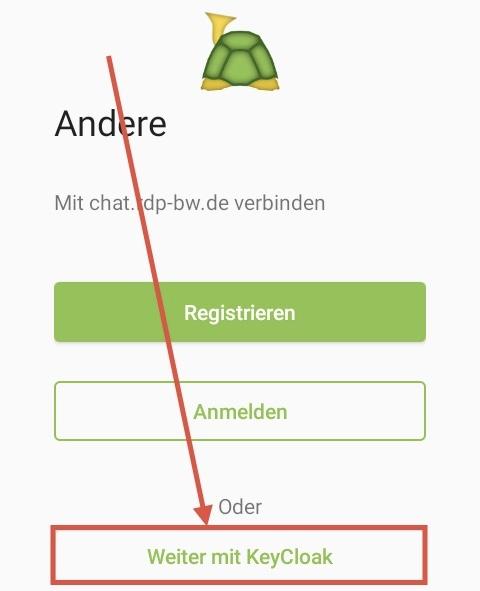
- Melde dich mit deinem rdp-BW Account am Keycloak an (sofern du dazu aufgefordert wirst)
- Folge den weiteren Anweisungen der folgenden Screenshots:
Matrix-Clients (Auswahl)
Hier findest du eine kleine Auswahl an Matrix-Clients. Die offizielle Matrix-Client Übersicht findest du hier.
Wichtig: Der Client muss Single-Sign-On (SSO) unterstützen, da sonst eine Anmeldung an unserem Matrix-Server nicht möglich ist. Die hier aufgelisteten Clients unterstützen alle SSO.
Anmerkung: Der „Element X“ oder „Element Pro“ Client (siehe Herstellerwebsite von Element) unterstützt leider kein SSO, weshalb dieser nicht mit unserem Matrix-Server verwendet werden kann.
| Plattform | Client | Download/Website |
| Webbrowser | Webclient rdp-BW (Element) | |
| Webbrowser | Element | |
| Windows/Mac/Linux | Element | |
| Android/iOS | Element Classic | |
| Webbrowser | FluffyChat | |
| Android/iOS | FluffyChat | |
| Webbrowser | SchildiChat | |
| Windows/Mac/Linux | SchildiChat |
|
| Android | SchildiChat |
Verbindungsdaten
|
Plattform |
Client | Homeserver |
| Webbrowser | rdp-BW Webclient (Element) | |
| Android | Element |
|
| iPhone/iPad, Mac, Windows, Linux | Element |
|
| Android | FluffyChat |
|
| iPhone/iPad, Mac, Windows, Linux | FluffyChat |
|
| Android | SchildiChat |
|
| Windows/Mac/Linux | SchildiChat |
|
| Webbrowser | Drittanbieter-Webclients |
|
Empfohlene Matrix-Client Einstellungen
FluffyChat
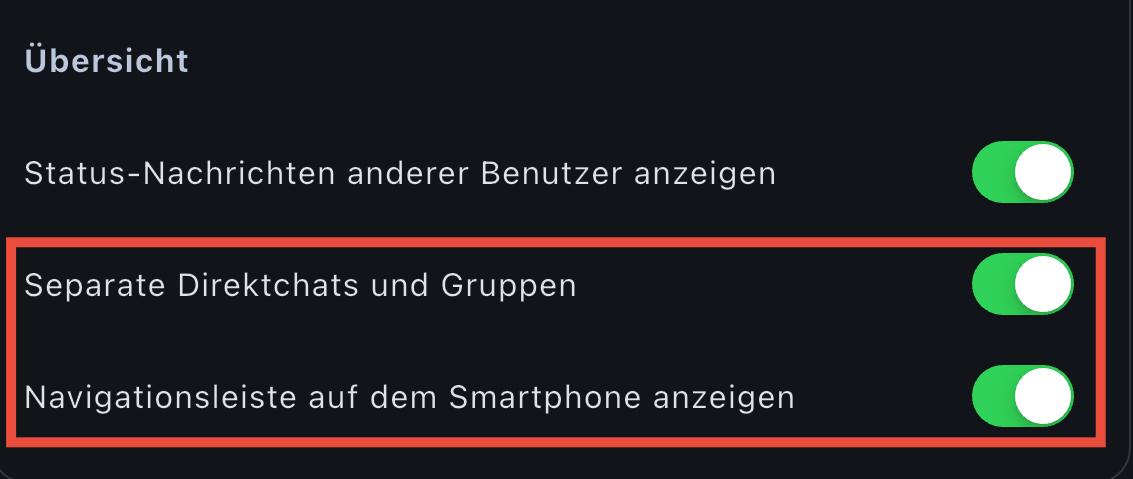
Space Navigationsleiste (links) + Trennung von Gruppen & Direktnachrichten:
- Wechsle zu Profilbild -> Einstellungen -> Ändere Deinen Style
- Aktiviere folgende Einstellungen:
Verwendung von Jitsi für Videokonferenzen:
- Wechsle zu Profilbild -> Einstellungen -> Über -> Erweiterte Konfigurationen
- Suche nach „jitsi“ (ohne Anführungszeichen)
- Stelle folgendes ein:

- Suche anschließend nach „jitsi“ (ohne Anführungszeichen)
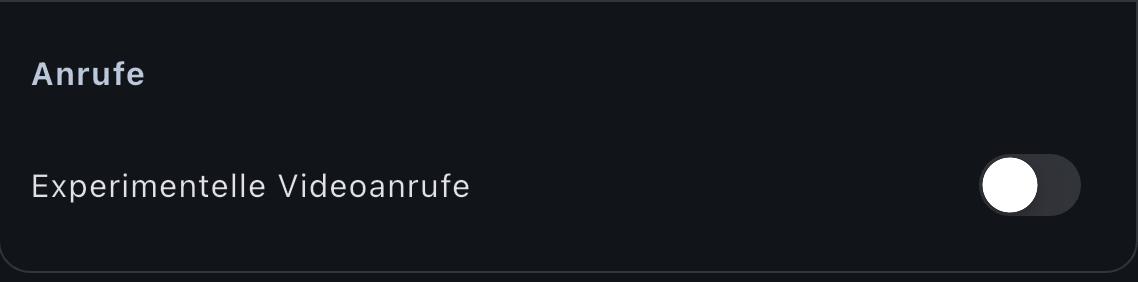
- Deaktiviere folgende Einstellung unter Profilbild -> Einstellungen -> Chat:

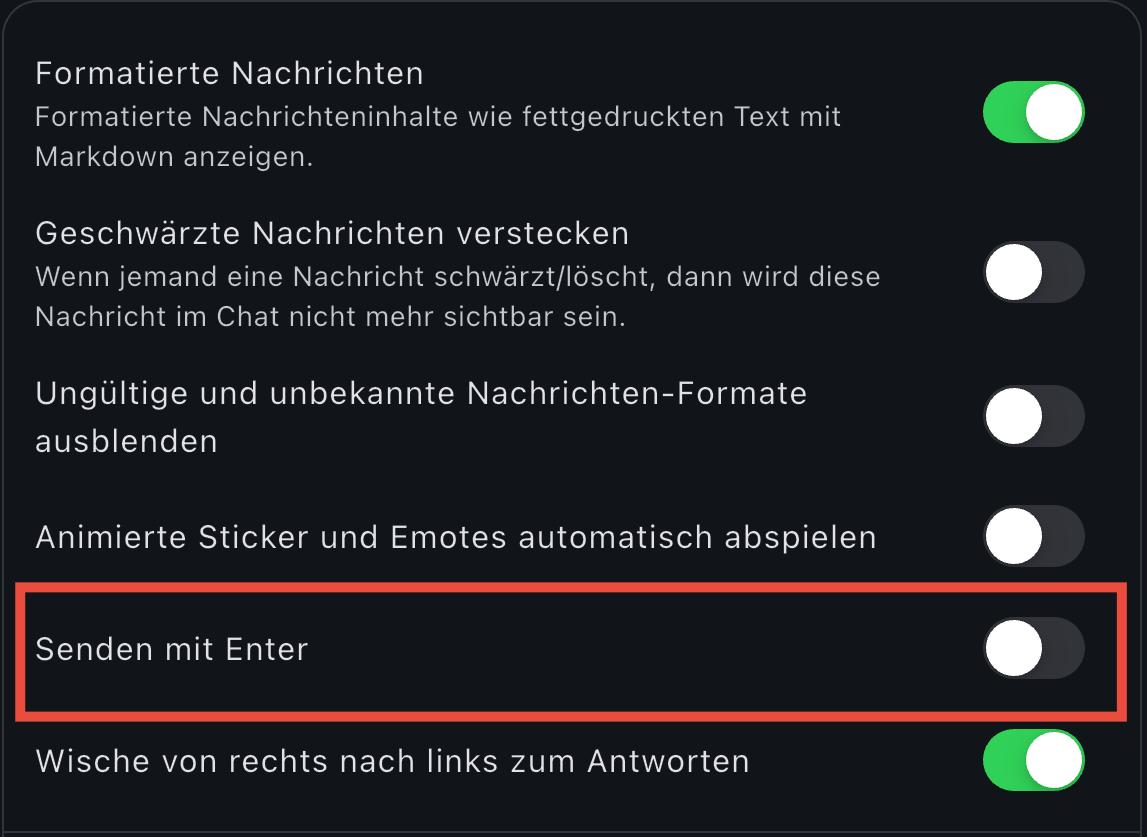
Senden mit Enter-Taste deaktivieren:
Diese Einstellung ist sinnvoll, wenn man formatierte Nachrichten (Markdown) verwenden will.
- Wechsle zu Profilbild -> Einstellungen -> Chat
- Deaktiviere folgende Einstellungen:
Anleitungen für Matrix Admins/Moderatoren (Login erforderlich)
Noch Fragen oder Probleme? Schreib uns gerne eine Mail an it@rdp-bw.de.