
Verwendung von Openslides
Openslides ist ein Tool für Online Abstimmungen & Wahlen welches wir für Online Versammlungen nutzen.
Login
Login
Du hast deine Zugangsdaten zu OpenSlides per E-Mail erhalten. Darin ist dein Benutzername und ein initiales Passwort enthalten.
Mit diesen Zugangsdaten kannst du dich unter os.rdp-bw.de einloggen.
Passwort ändern
Am besten solltest du dein Passwort direkt ändern.
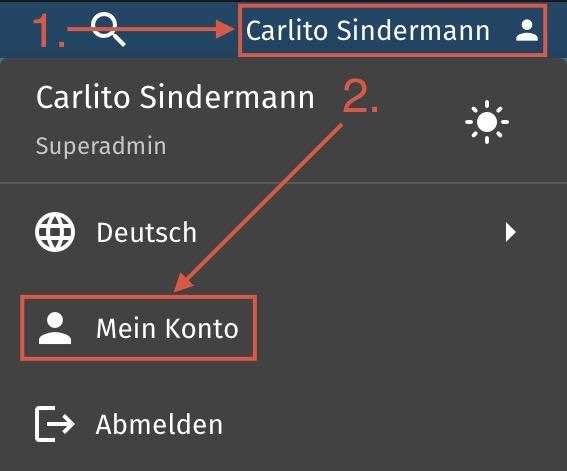
- Oben rechts unter deinem Namen gibt es hierzu einen Menüpunkt „Mein Konto”.
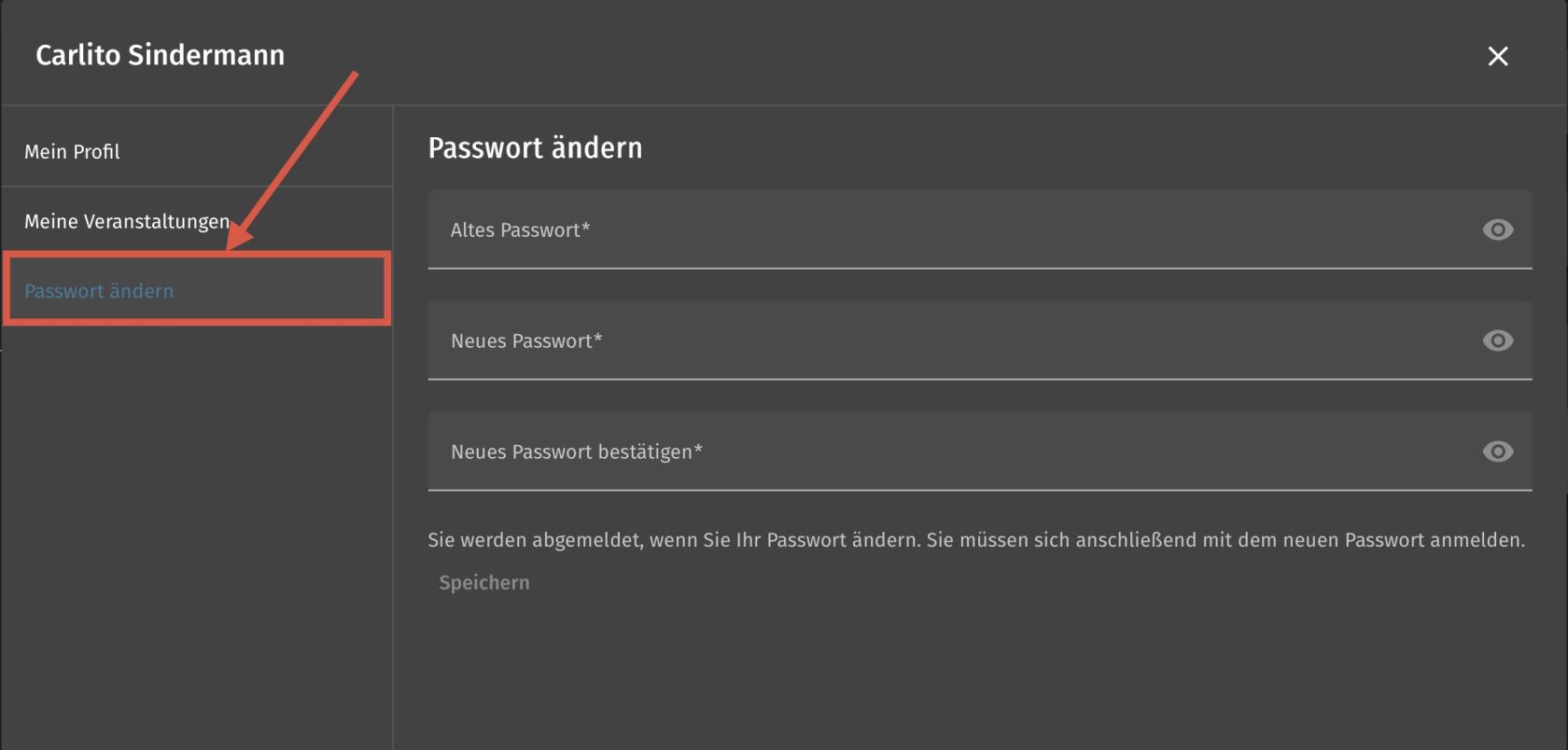
- Anschließend kannst du unter „Passwort ändern” ein neues Passwort festlegen.
Passwort zurücksetzen
Wenn du dein Passwort vergessen hast, kannst du dir unter os.rdp-bw.de/login/forget-password eine Mail zusenden lassen, in der ein Link zum Zurücksetzen deines Passworts enthalten ist.
Anwesenheit
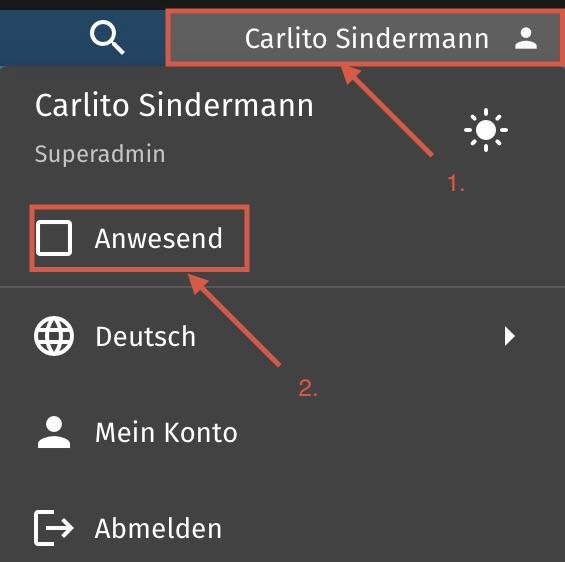
Oben rechts unter deinem Namen gibt es hierzu einen Menüpunkt „Anwesend”.
Zu Beginn der Versammlung muss jede*r, vor allem alle Stimmberechtigten, diesen Haken setzen. Über diese Funktion stellen wir die Anwesenheit und Beschlussfähigkeit fest.
Außerdem können nur anwesende Stimmberechtigte bei Wahlen und Anträgen abstimmen und nur anwesende Teilnehmende auf die Redeliste gesetzt werden.
Denke bitte daran, deine Anwesenheit wieder auszutragen, wenn du nicht an der ganzen Versammlung teilnehmen kannst und gehst.
Autopilot
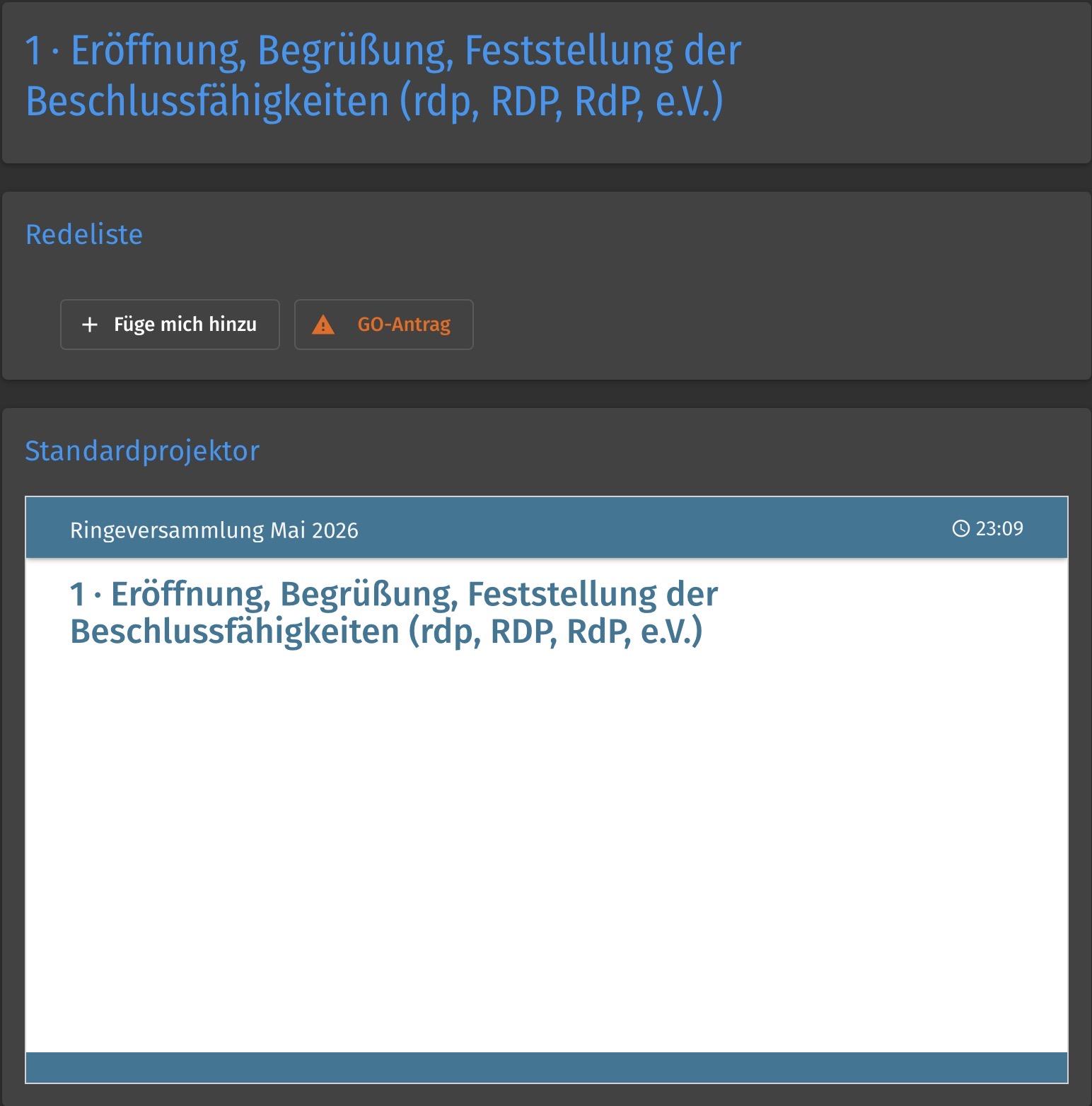
Der „Autopilot“ ist der empfohlene Menüpunkt für den Großteil der Versammlung. Hier wird
dir immer der aktuelle Tagesordnungspunkt mit entsprechenden Hinweisen angezeigt. Auch die Wahlgänge und Anträge sind hier zu sehen.
Tagesordnung
Wenn du einen Überblick über die gesamte Tagesordnung bekommen möchtest kannst du
diese unter dem Menüpunkt „Tagesordnung“ einsehen.
Redeliste
In der „Autopilot“-Ansicht wird auch die aktuelle Redeliste angezeigt. Willst du dich auf die
Redeliste setzen, musst du dafür nur den „Füge mich hinzu“-Butten anklicken. OpenSlides
setzt die Redner*innen dann in der Reihenfolge der Meldung auf die Redeliste.

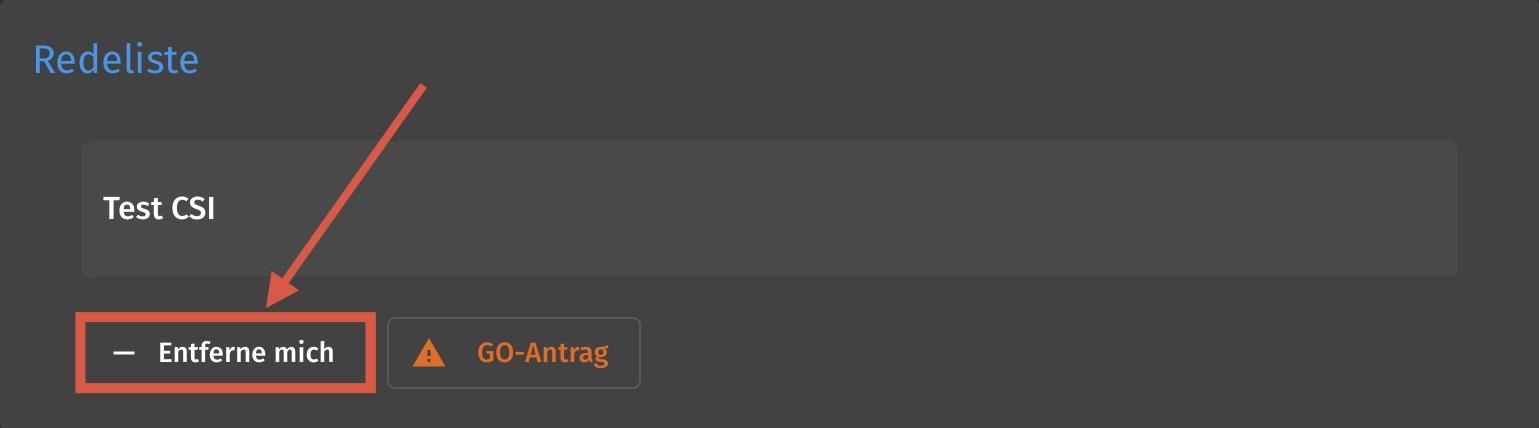
Willst du deinen Redebeitrag zurückziehen kannst du dafür den Button „Entferne mich“ nutzen.
GO-Anträge
Zum Stellen eines Antrags zur Geschäftsordnung (GO-Antrag) gibt es einen extra Button.
Dieser bewirkt, dass du an die oberste Stelle der Redeliste gesetzt wirst. Dies wird durch ein oranges Ausrufezeichen-Symbol in der Redeliste gekennzeichnet.
Die Moderation wird das aufgreifen und dir die Gelegenheit geben, einen GO-Antrag zu stellen.
Wie bei der regulären Redeliste hast du auch hier die Möglichkeit, den GO-Antrag zurückzuziehen und dich damit wieder aus der Redeliste zu entfernen.
Anträge
Anträge einsehen
Die gestellten Anträge werden ebenfalls zum Zeitpunkt der Antragsdebatte im „Autopilot“
angezeigt. Allerdings kann es aufgrund der Länge der Anträge vorkommen, dass diese nicht
vollständig sichtbar sind.
Die vollen Antragstexte inkl. Begründung findest du unter dem Menüpunkt „Anträge“Anträge“.
Abstimmung
Wenn die Abstimmung über einen Antrag gestartet wird werden alle eingeloggten
Teilnehmenden am oberen Bildschirmrand über die Abstimmung informiert.

Wenn du dich nicht bereits im „Autopilot“Autopilot“ befindest kannst du mit einem Klick auf dem
blauen Banner zur Abstimmung gelangen.
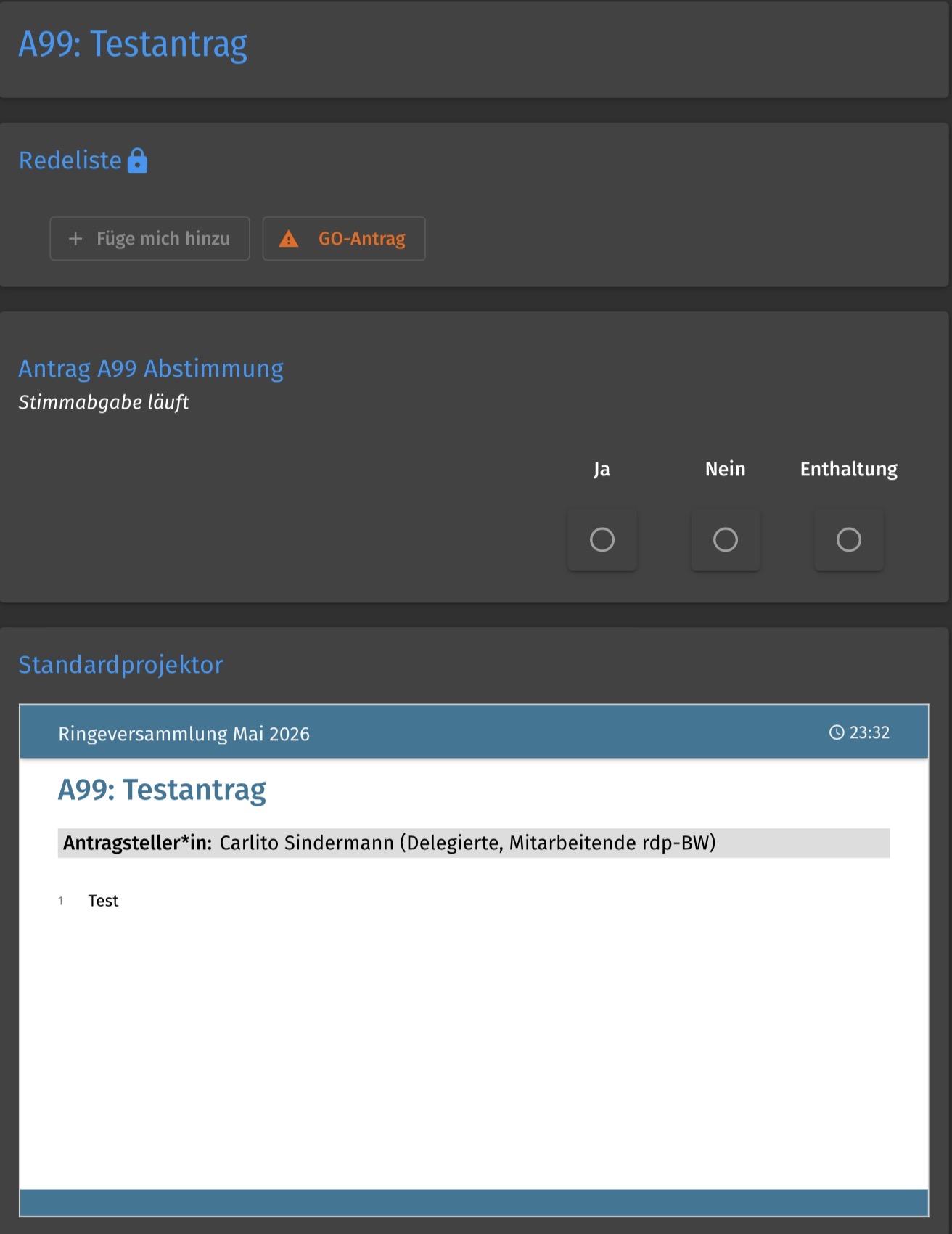
Im „Autopilot“Autopilot“ können alle Stimmberechtigten direkt über die entsprechenden Buttons
abstimmen. Im Anschluss wird das Abstimmungsergebnis ebenfalls dort angezeigt.
Änderungsantrag
Im Menüpunkt „Anträge“Anträge“ kann per Klick auf einen Antrag dieser im Volltext angezeigt
werden. In dieser Ansicht gibt es in der oberen rechten Ecke einen Button mit einem Plus-
Symbol. Über diesen können Änderungsanträge zu dem ausgewählten Antrag gestellt
werden.
Dafür müssen die Absätze des Antrags ausgewählt werden, die geändert werden sollen und
der geänderte Text sowie eine Begründung angegeben werden.
Über den Änderungsantrag kann anschließend wie oben für Anträge beschrieben abgestimmt
werden.
Antrag stellen
Die bereits im Vorhinein eingegangenen Anträge sind im System bereits eingetragen.
Möchtest du im Laufe der Versammlung einen InitiativantragDringlichkeitsantrag stellen, dann geht das unter
dem Menüpunkt „Anträge“Anträge“. Dort findest du im oberen rechten Eck einen Button mit einem
Plus-Symbol.
Du kannst dann einen Titel, den Antragstext sowie die Begründung einfügen.
Da so gestellte Anträge nicht direkt in die Tagesordnung in OpenSlides aufgenommen werden
kann es sein, dass der gestellte Antrag nicht bemerkt wird. Wenn du einen Initiativantrag
stellst solltest du dich auf die aktuelle Redeliste setzen, sodass du die Moderation darüber
informieren kannst.
Wahlen
Kandidat*innenliste
Bei den Wahlen wird dir die aktuelle Kandidat*innenliste ebenfalls im „Autopilot“ angezeigt.
Möchtest du dich selbst auf die Kandidat*innenliste setzen, geht das unter „Wahlen“ auf der
Seite der entsprechenden Wahl. Dort kannst du dich bei Bedarf auch selbst von der
Kandidat*innenliste wieder entfernen.
Wahlgang
Wie bei der Abstimmung über einen Antrag im oberen Bereich des Fensters für alle
angemeldeten Teilnehmenden ein blauer Hinweis angezeigt, sobald der Wahlgang begonnen
wird. Bist du aber bereits im „Autopilot“ kannst du direkt dort deine Stimme abgeben.
Dort hast du die Option, entweder für den/die Kandidat*in deiner Wahl eine Stimme
abzugeben oder aber die Option „generelle Ablehnung“ bzw. „generelle Enthaltung“ zu
wählen. Die Wahl erfolgt selbstverständlich anonym.
Die Ergebnisse der Wahl werden wie bei der Abstimmung über Anträge direkt im Anschluss
im „Autopilot“ veröffentlicht.