
Passwort für rdp-BW Account ändern / zurücksetzen
Diese Anleitung richtet sich an Personen, die bereits einen eigenen rdp-BW Account besitzen.
Passwörter von Sammelaccounts, welche von mehreren Personen verwendet werden, sollten nur in Absprache mit den entsprechenden Verantwortlichen bzw. durch verantwortliche Personen geändert werden.
Ohne vorherige Anmeldung:
Geben nun deinen Benutzername (vorname.nachname) oder die im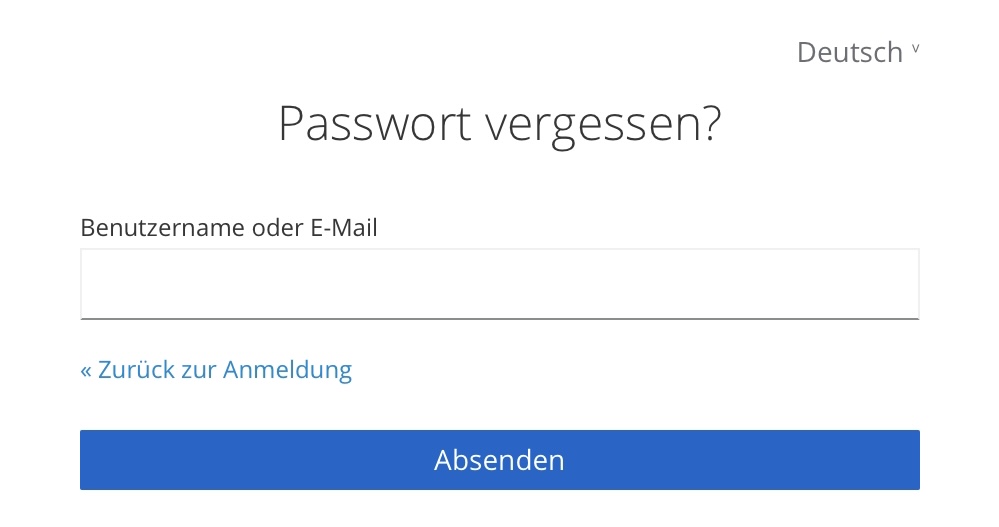

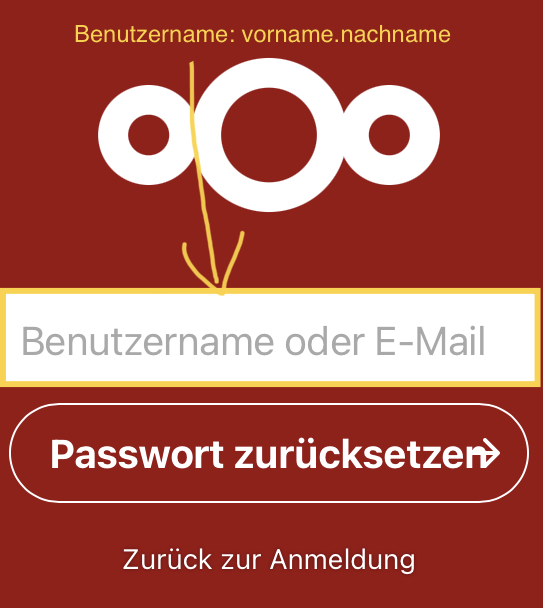
3. Anschließend solltest du eine E-Mail (Absender: Keycloak rdp-BW Cloudund Betreff: Passwort zurücksetzen) an die im Account hinterlegte MailadresseE-Mail Adresse erhalten, welche einen Link zum Zurücksetzen deines Passwortes enthält.
PW-Änderung nach vorheriger Anmeldung:
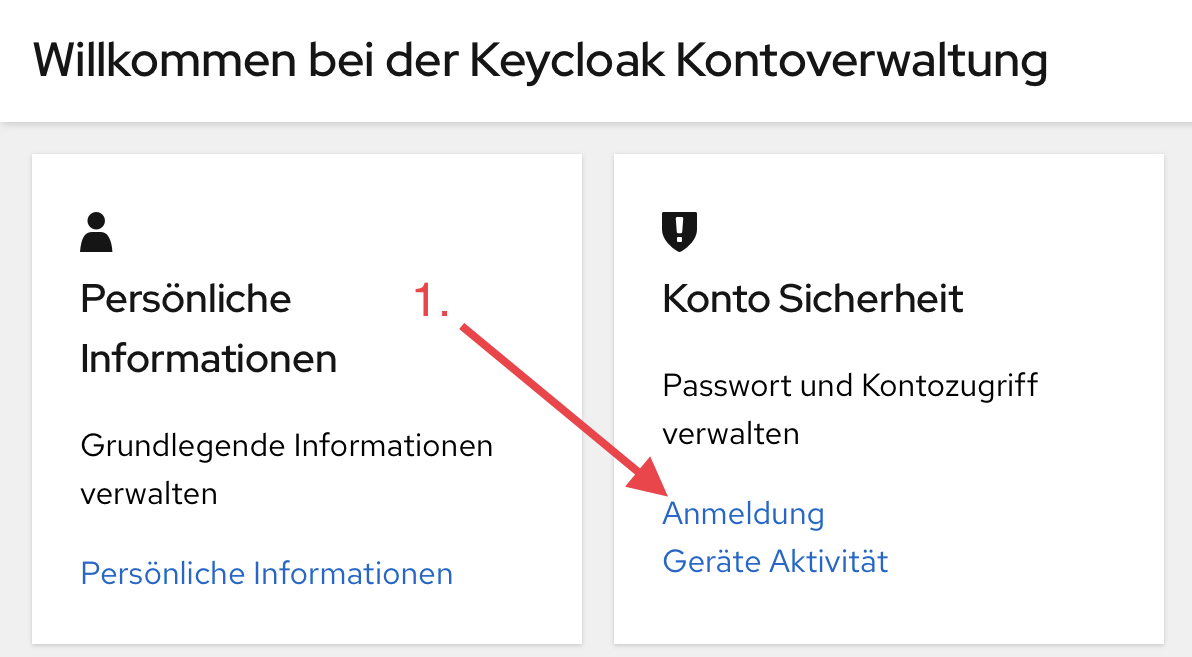
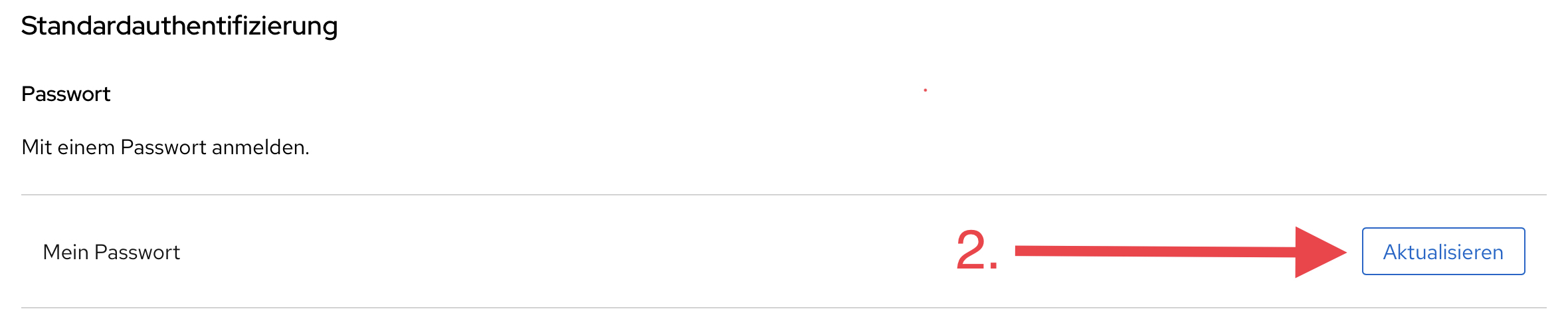 Ggf. wirst du aufgefordert dein aktuelles Passwort aus Sicherheitsgründen einzugeben
Gib nun dein neues Passwort in die Felder „
Ggf. wirst du aufgefordert dein aktuelles Passwort aus Sicherheitsgründen einzugeben
Gib nun dein neues Passwort in die Felder „Alternativ kann auch direkt folgender Link verwendet werden:
einmalhttps://keycloak.rdp-bw.de/realms/rdp-bw/account/#/security/signingin
werden, daher auf korrekte Schreibweise achten!
Noch Fragen oder Probleme? Schreib uns eine Mail an it@rdp-bw.de.
PW-Änderung nach vorheriger Anmeldung:
Alternativ kann auch direkt folgender Link verwendet werden:
https://cloud.rdp-bw.de/settings/user/security
Wichtig: Das neue PW muss nur einmal eingegeben werden, daher auf korrekte Schreibweise achten!
Noch Fragen oder Probleme? Schreib uns eine Mail an it@rdp-bw.de.