
Kurzanleitung Chatsoftware (Matrix)
Unser Matrix Server dient dem Austausch zwischen Helfenden & Mitarbeitenden des rdp-BW sowie des Ringelager 2028. Über Matrix ist es möglich Spaces & Gruppen für Arbeitskreise, Projektgruppen/teams usw. zu erstellen und wie bei anderen Messenger zu chatten. Direktnachrichten zu anderen Personen auf den Server sind ebenfalls möglich.
Verbindungsdaten
|
Plattform |
Client | Homeserver |
| Webbrowser | rdp-BW (Element) | |
| Android | Element |
|
| iPhone/iPad, Mac & PC | Element |
|
| Android | FluffyChat |
|
| iPhone/iPad, Mac & PC | FluffyChat |
|
Mit Matrix-Client „Element Classic“ (Nicht „Element X Secure Chat“!)
iPhone/iPad:
matrix.rdp-bw.dehttps://matrix.rdp-bw.de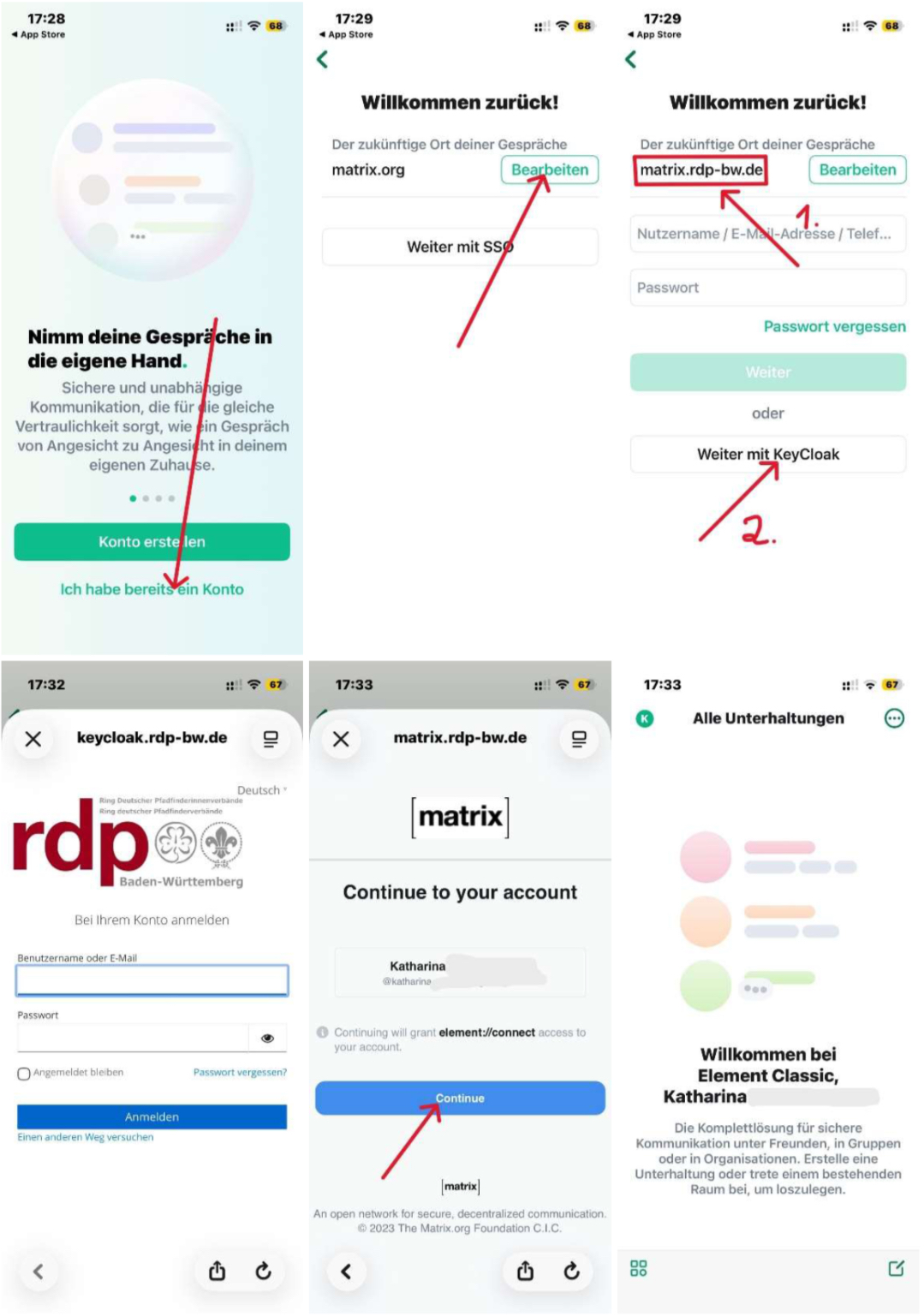
Android:
chat.rdp-bw.dehttps://chat.rdp-bw.de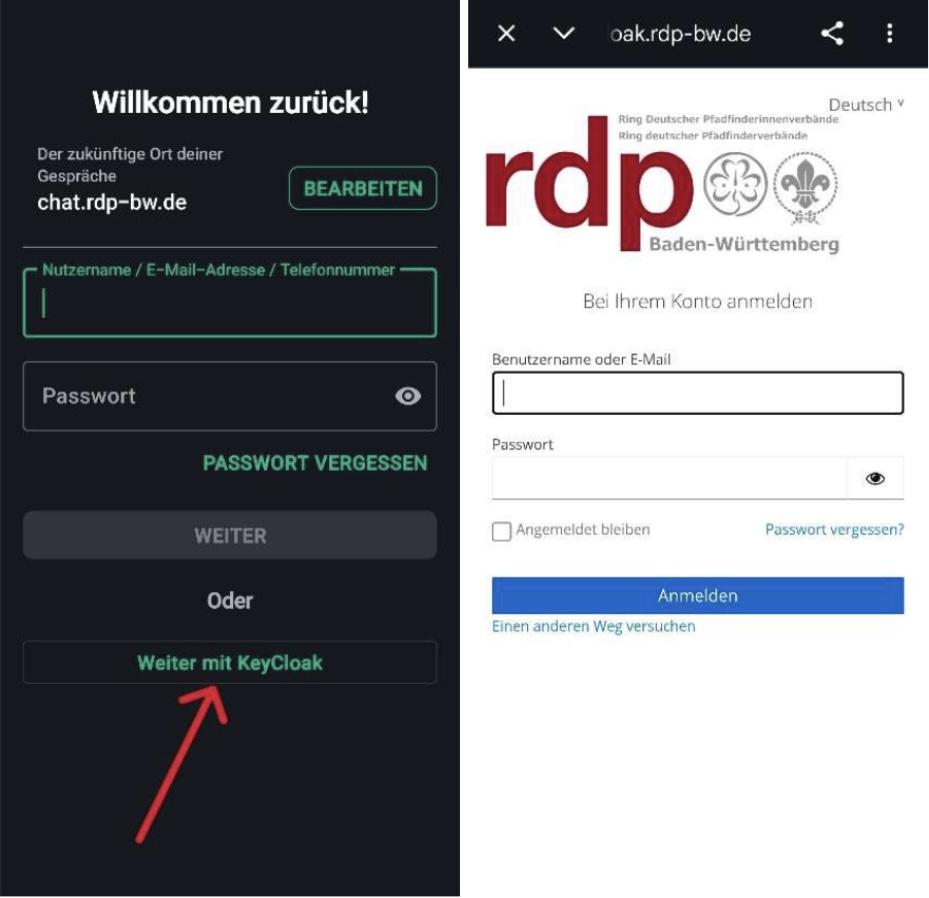
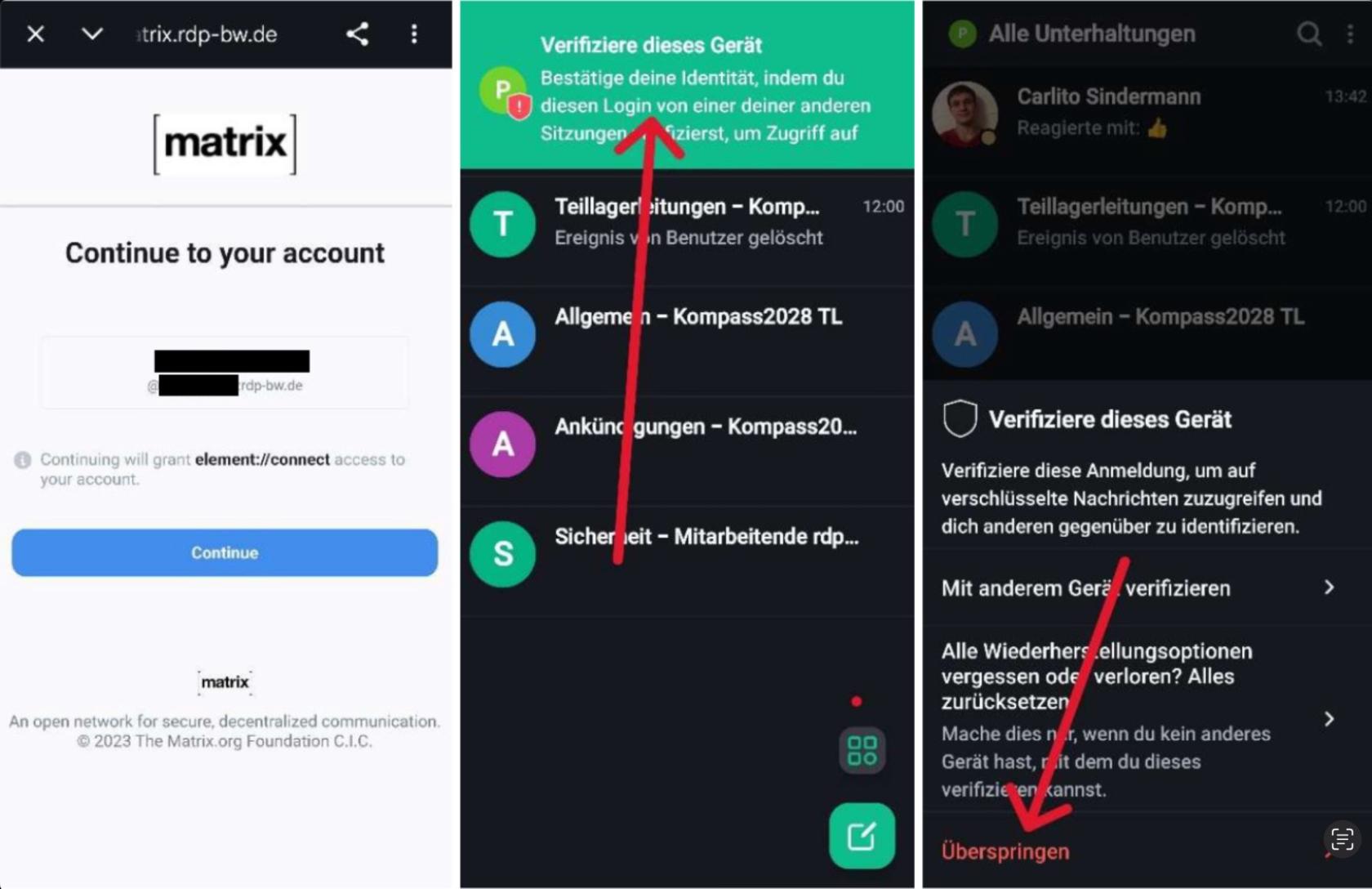
Anmelden an Matrix Server
Mit Webbrowser/Webclient
rdp-BW Webclient:
- Öffne chat.rdp-bw.de
- Melde dich anschließend mit deinem rdp-BW Account an (sofern du dazu aufgefordert wirst)
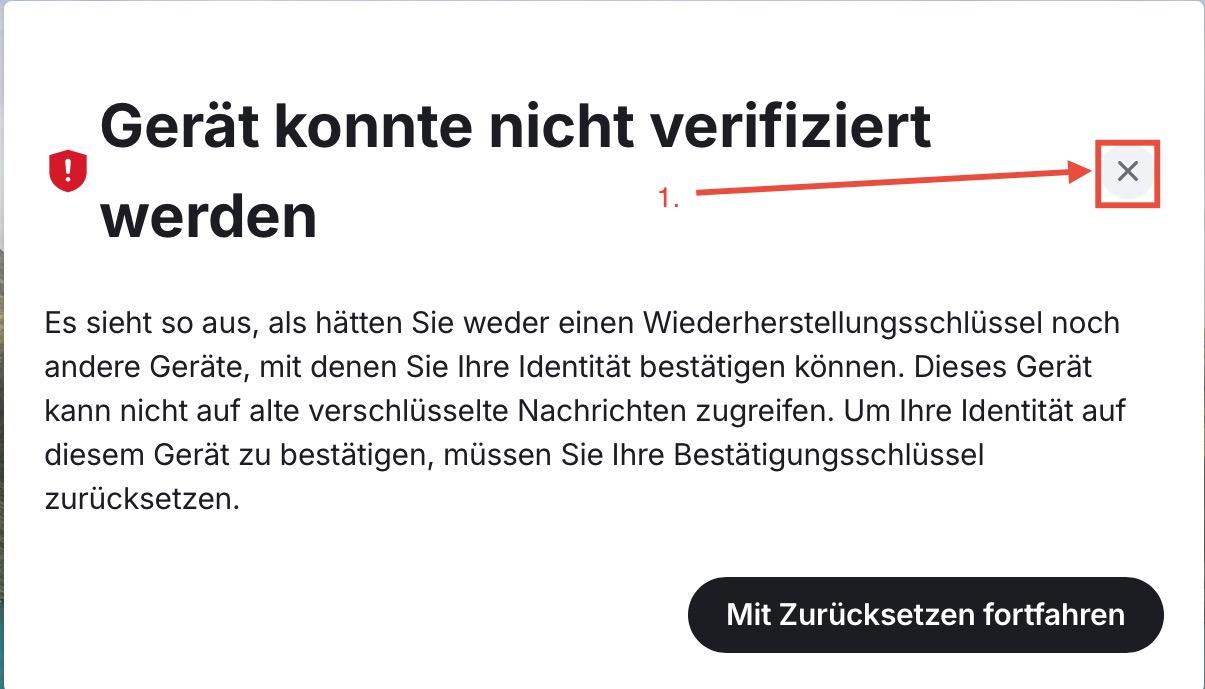
- Gehe anschließend auf „Continue“
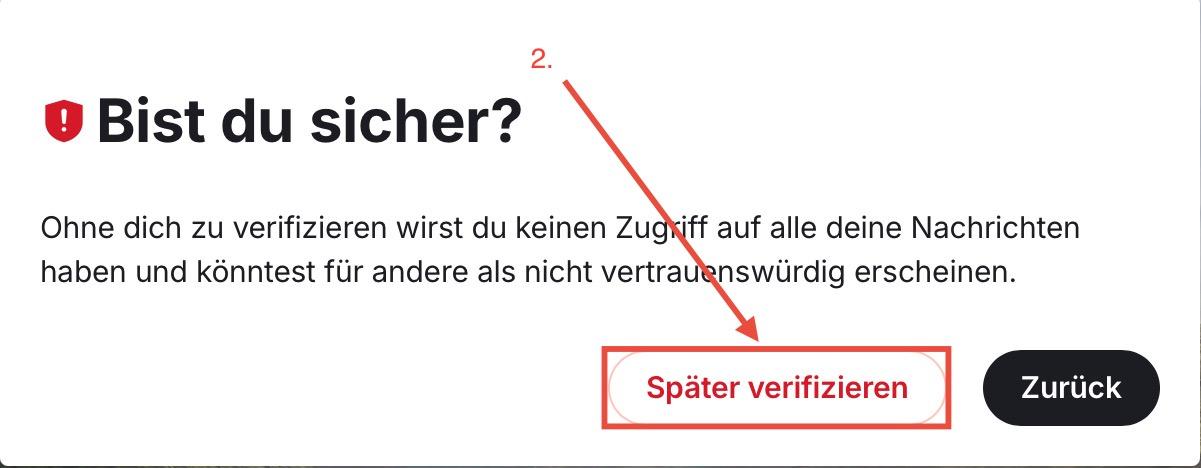
- Folge den Anweisungen in folgenden Screenshots (sofern die Meldungen erscheinen):
Drittanbieter Webclient:
- Auswahl des gewünschten Webclients (siehe Abschnitt „Matrix-Clients (Auswahl)“)
- Gehe zur Website des Drittanbieter Webclients
- Trage als (Home)server
matrix.rdp-bw.debzw.https://matrix.rdp-bw.deein. - Je nach Client wird ein Button mit „KeyCloak“ angezeigt oder man wird zu Keycloak weitergeleitet (ggf. mit vorherigem Hinweis)
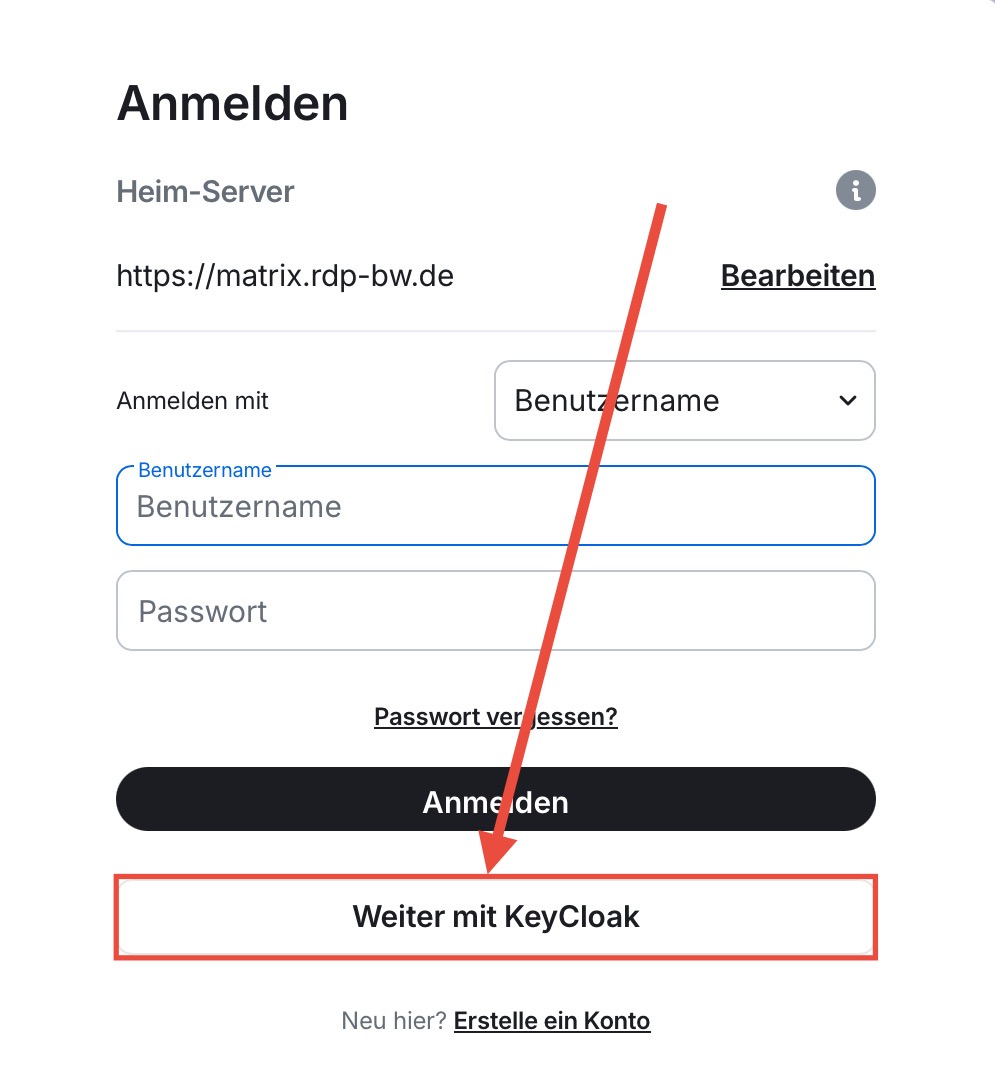
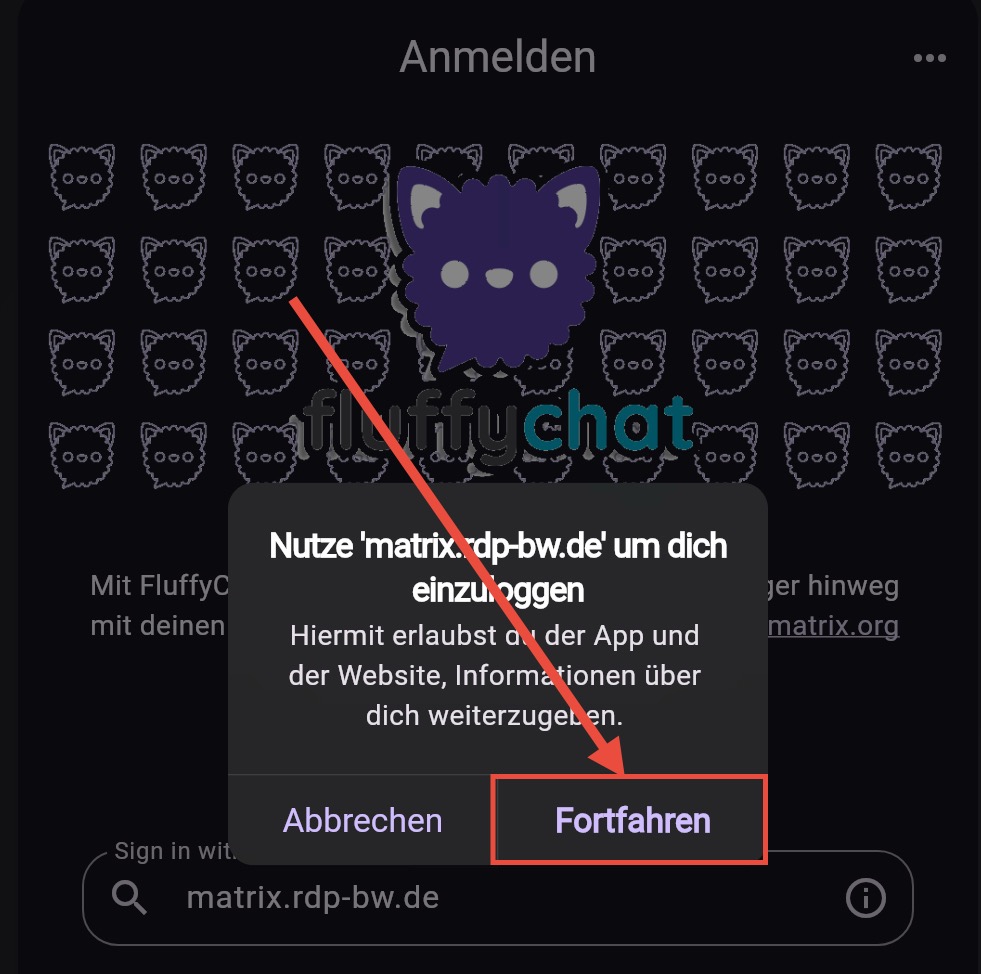
- Gehe nach erfolgreichen Login (wird ggf. auch ohne Anmeldung angezeigt) auf „Continue“
Mit Matrix-Client „Element Classic“ (Nicht „Element X Secure Chat“!)
iPhone/iPad:
- Herunterladen der App „Element Classic“ (siehe Abschnitt „Matrix-Clients (Auswahl)“)
- Öffnen der App
- Eintragen des Homeservers
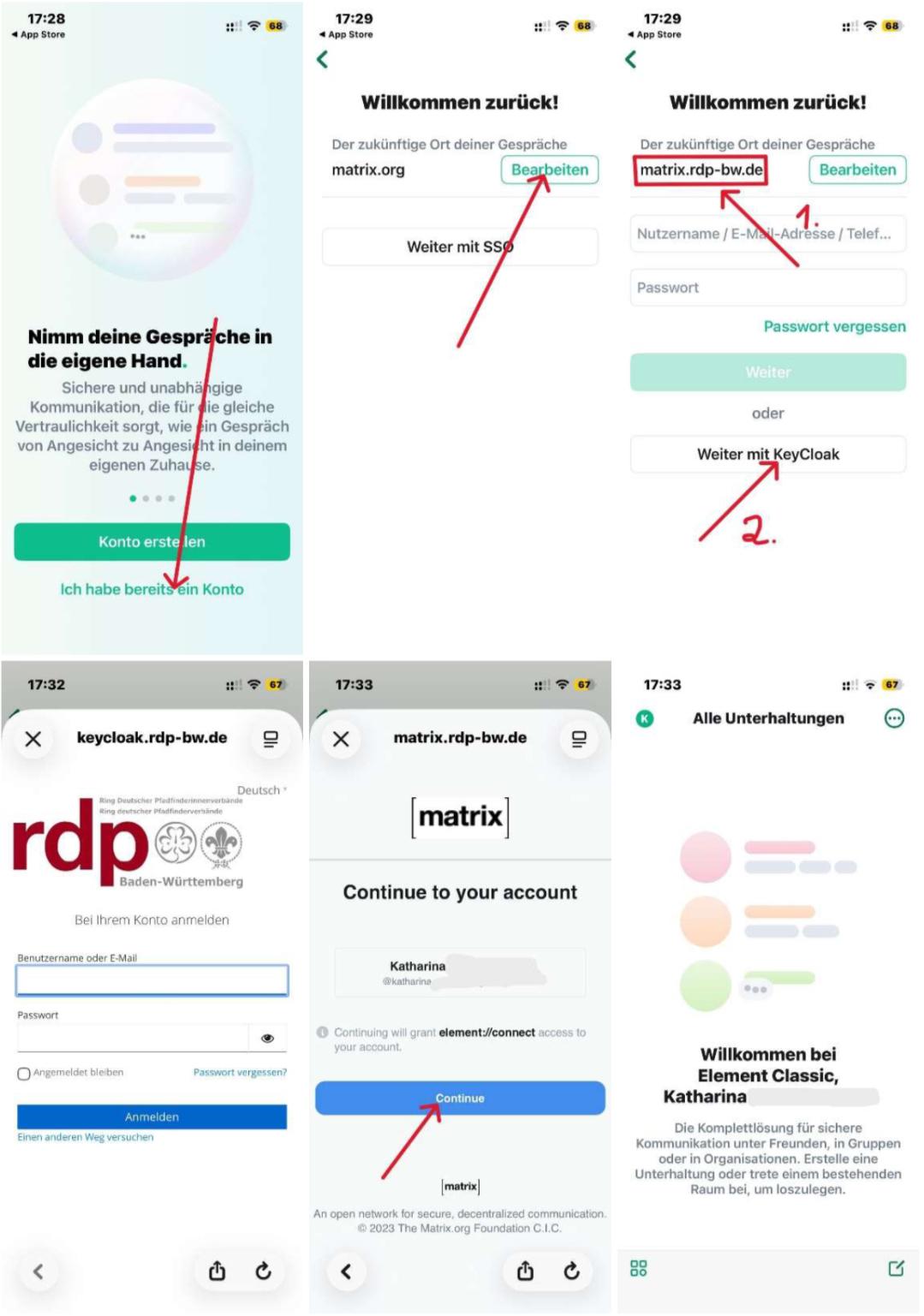
matrix.rdp-bw.debzw.https://matrix.rdp-bw.de - Folge den Anweisungen der folgenden Screenshots:
Android:
- Herunterladen der App „Element Classic“ (siehe Abschnitt „Matrix-Clients (Auswahl)“)
- Öffnen der App
- Eintragen des Homeservers
chat.rdp-bw.debzw.https://chat.rdp-bw.de - Folge den Anweisungen der folgenden Screenshots:
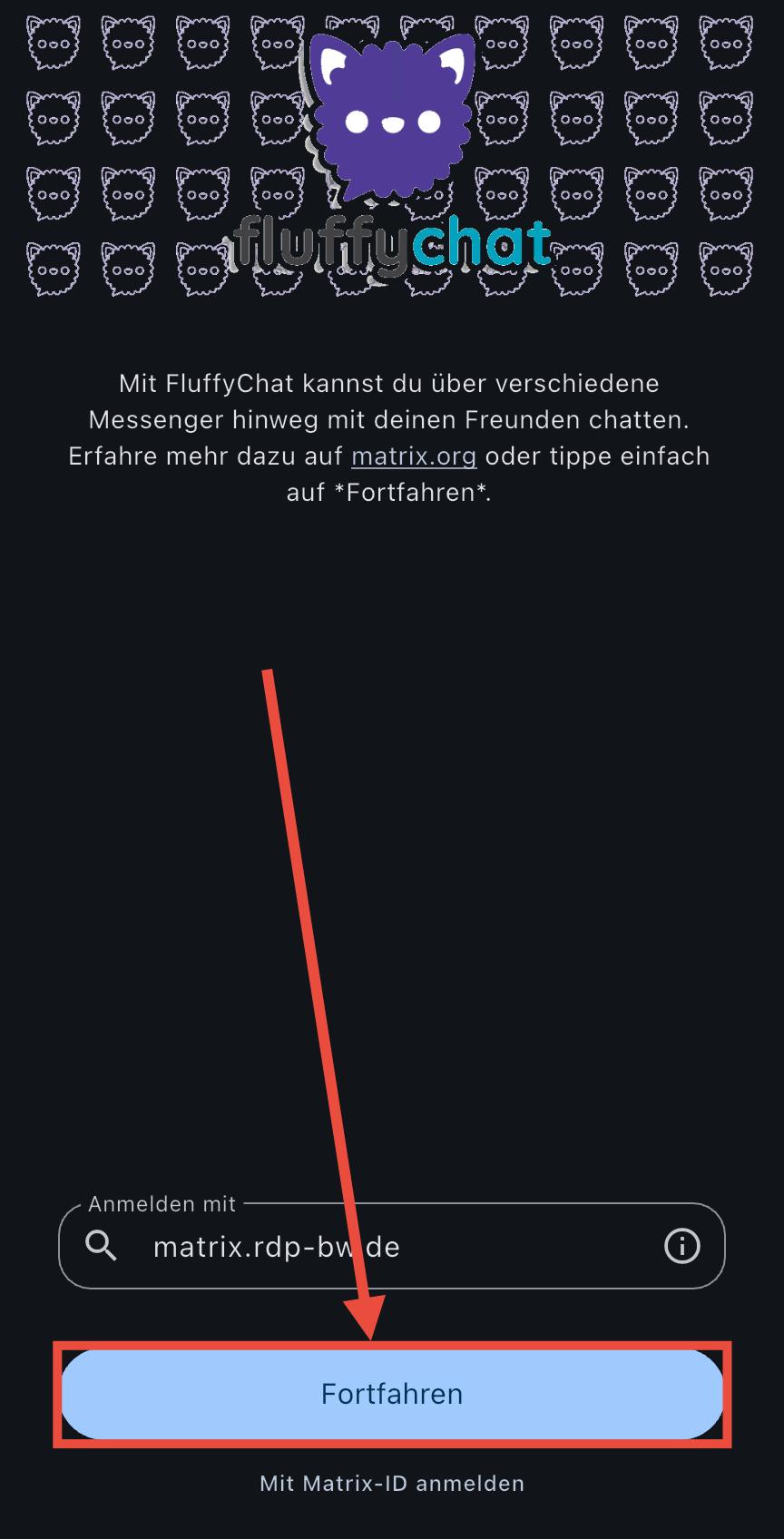
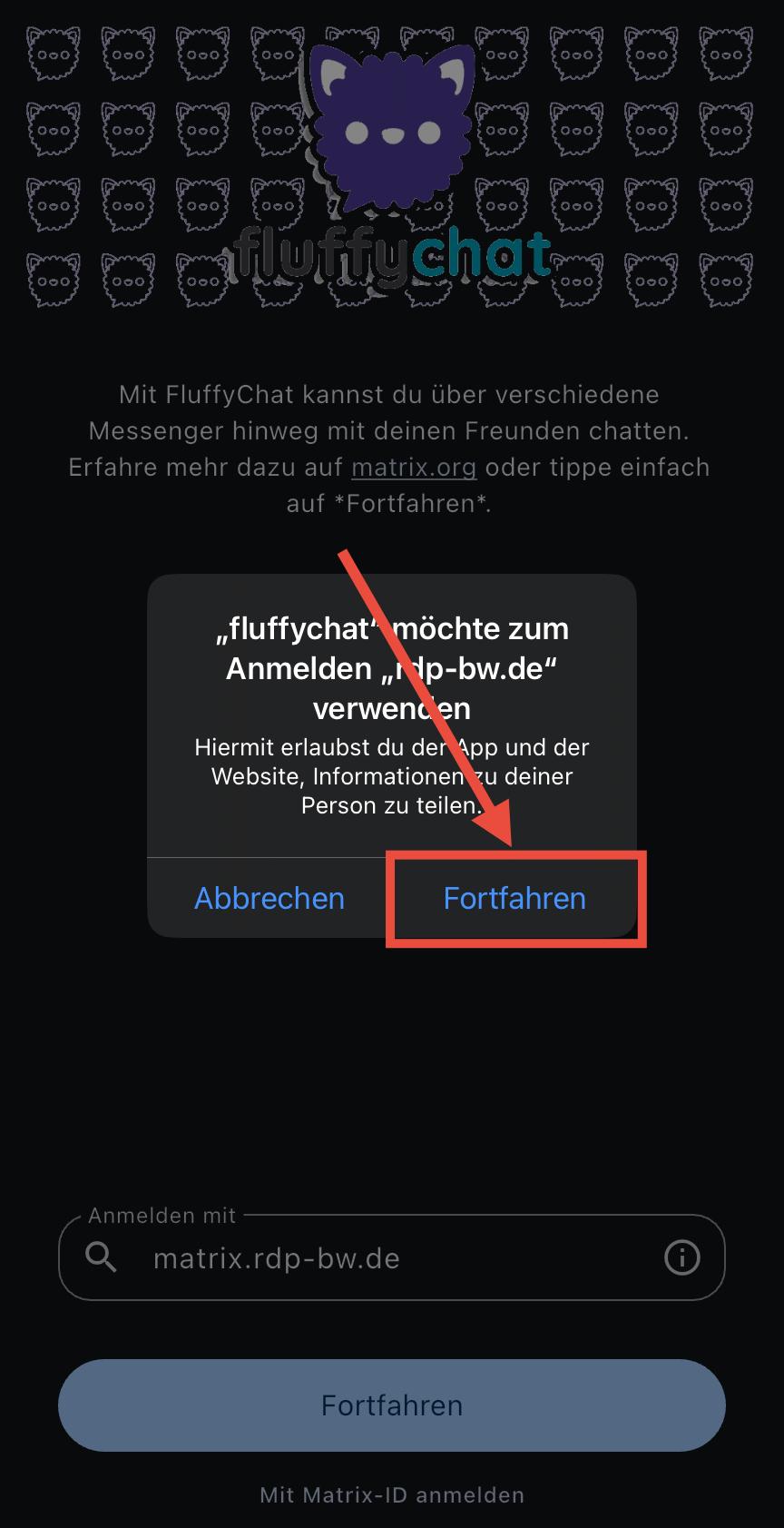
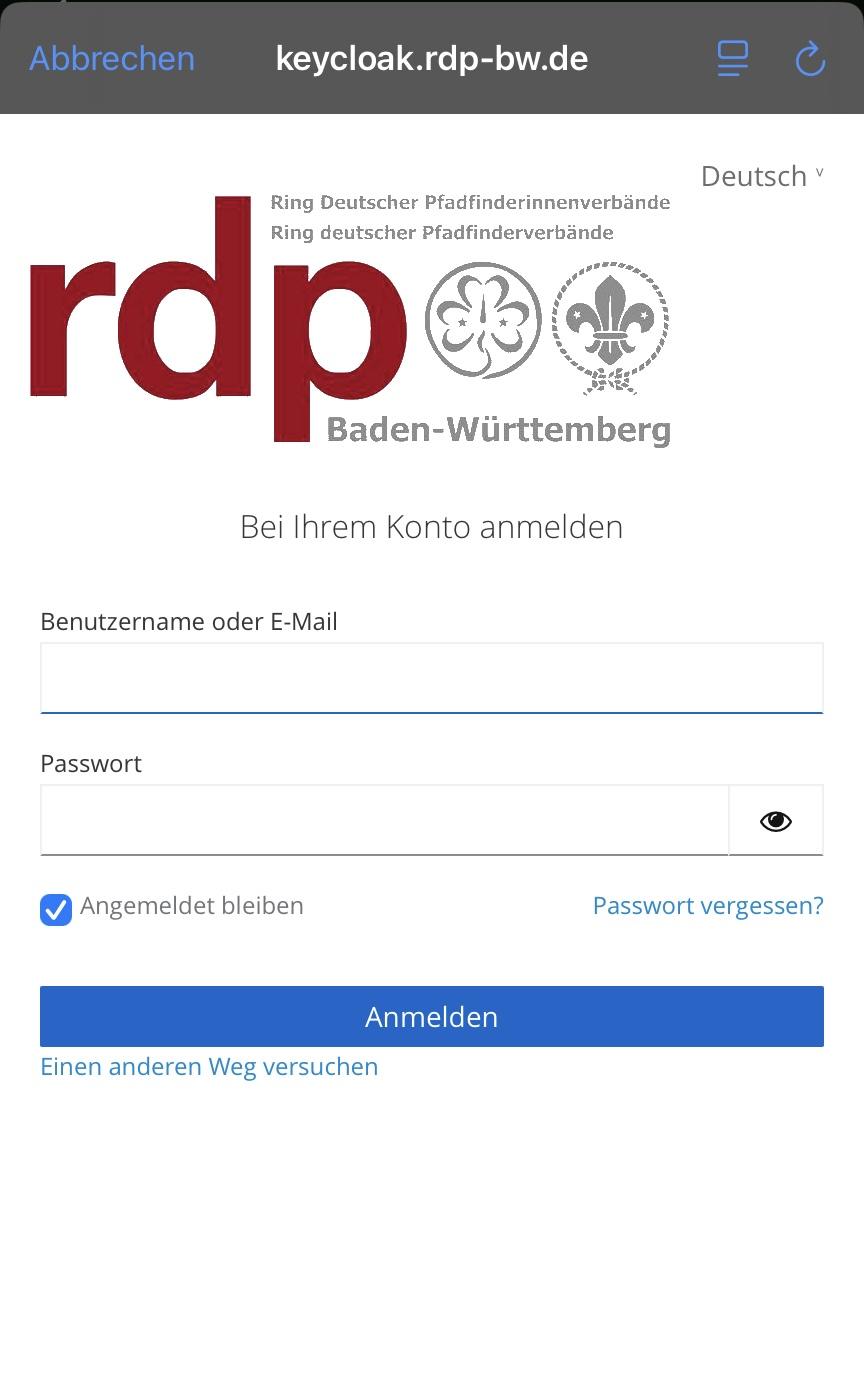
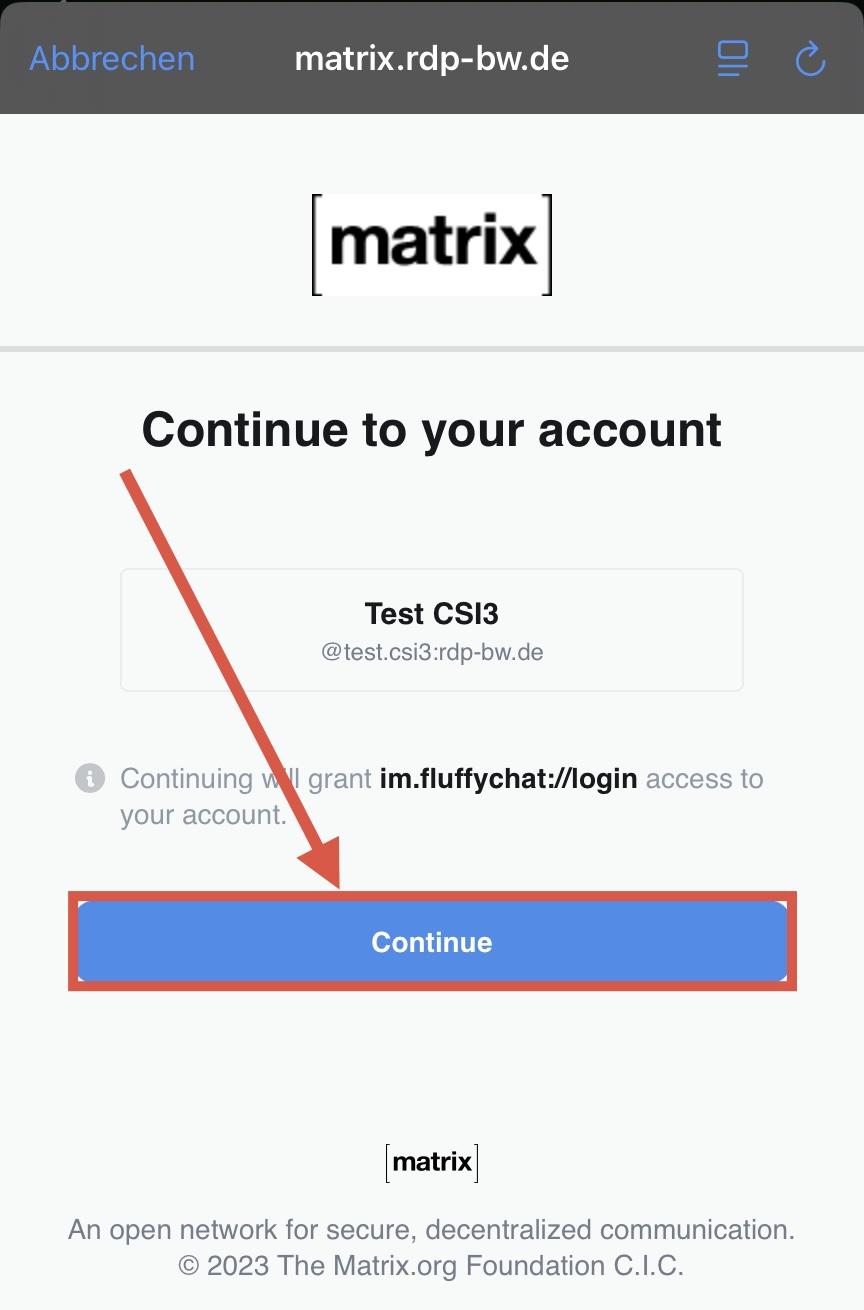
Mit Matrix-Client „FluffyChat“
- Herunterladen der App „Element Classic“ (siehe Abschnitt „Matrix-Clients (Auswahl)“)
- Öffnen der App
- Eintragen des Homeservers
matrix.rdp-bw.debzw.https://matrix.rdp-bw.de - Folge den Anweisungen der folgenden Screenshots:
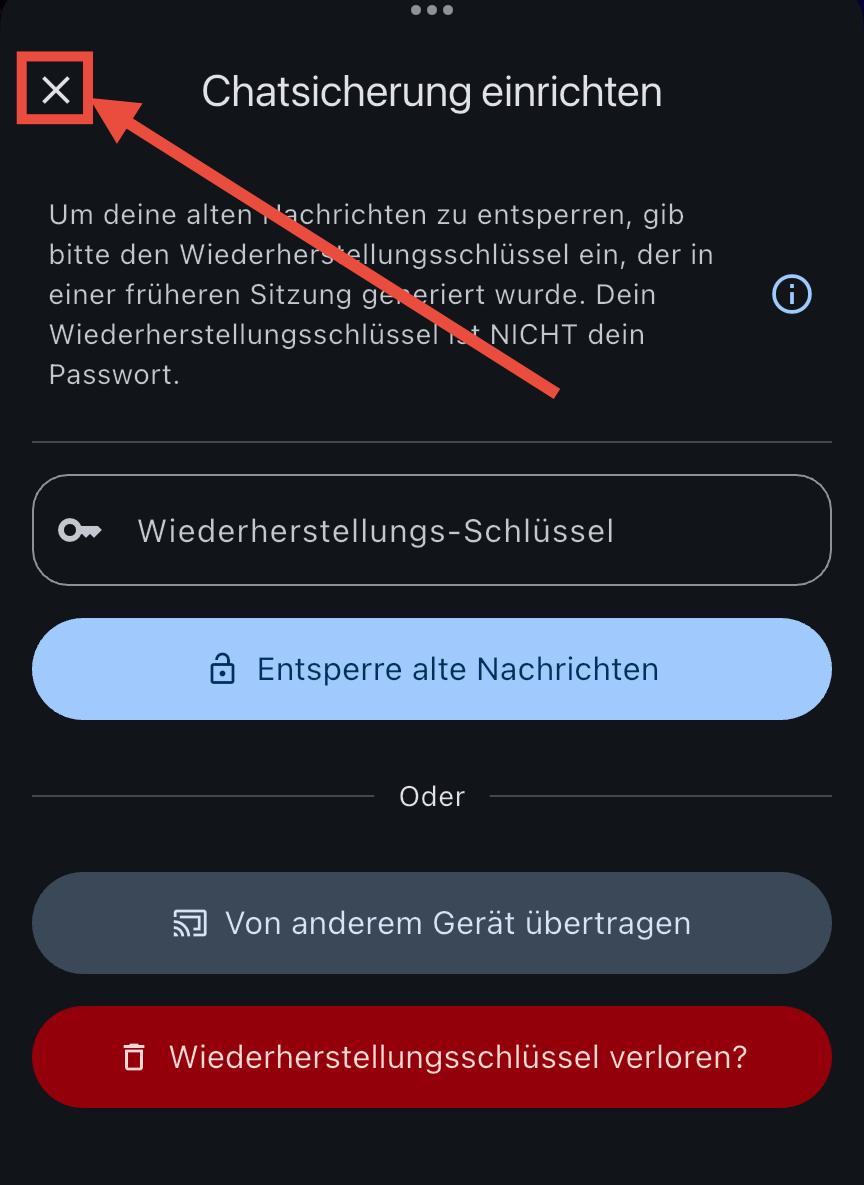
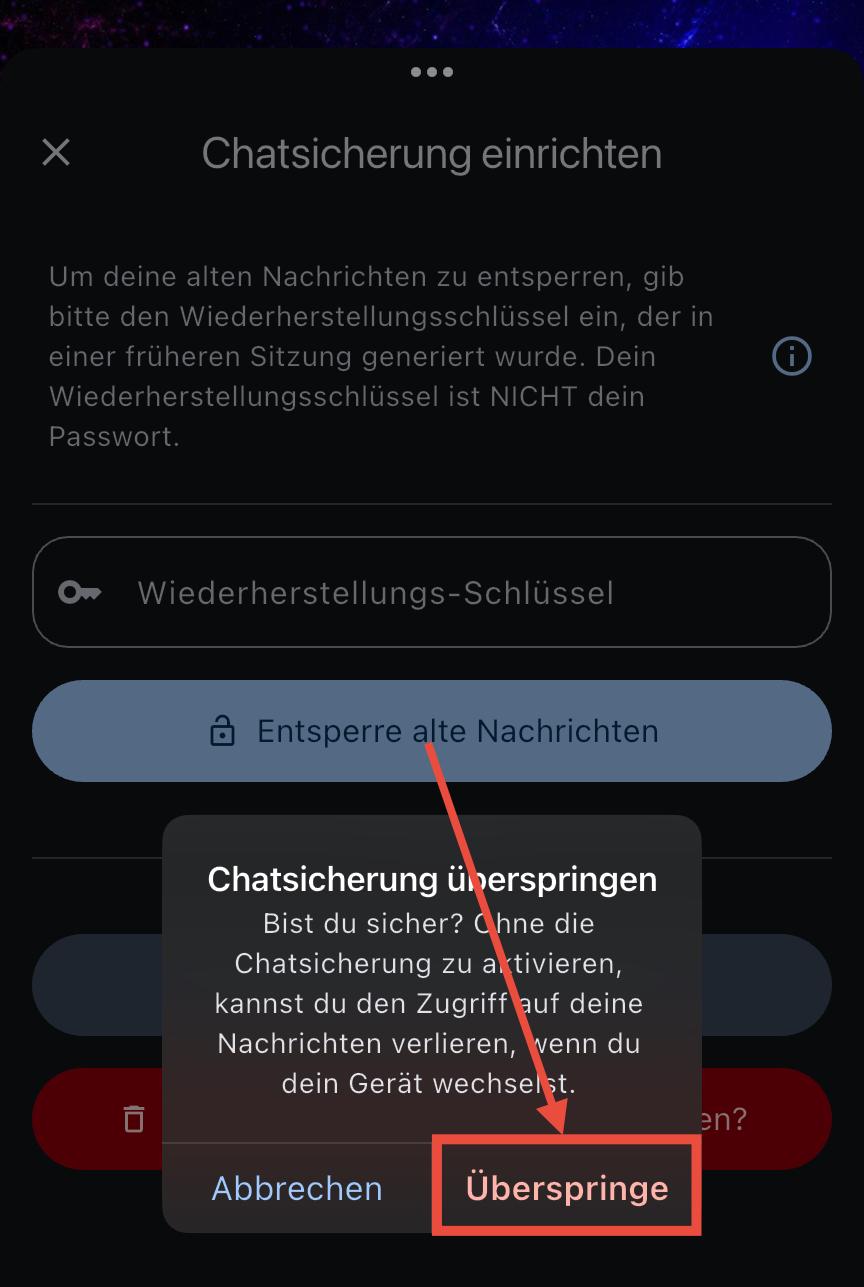
Mit Matrix-Client „Element“ (Desktop)
- Herunterladen des „Element“ Programms (siehe Abschnitt „Matrix-Clients (Auswahl)“)
- Öffnen des Programms
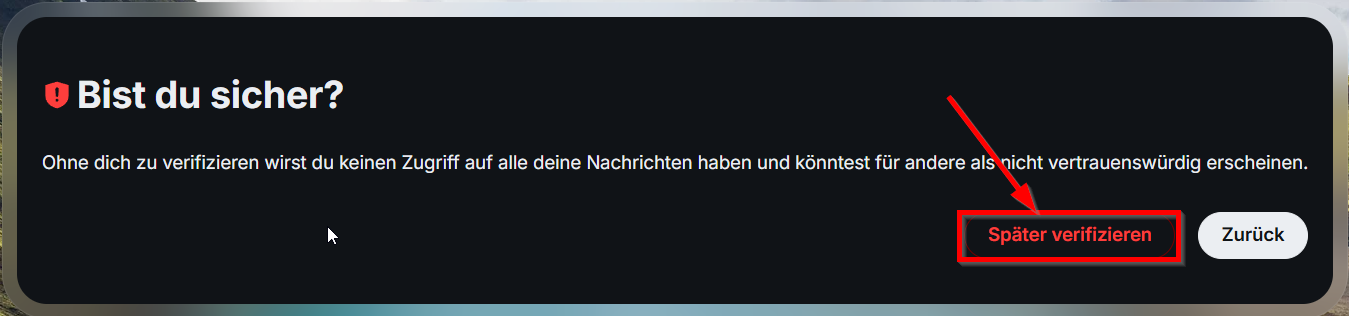
- Folge den Anweisungen der folgenden Screenshots:
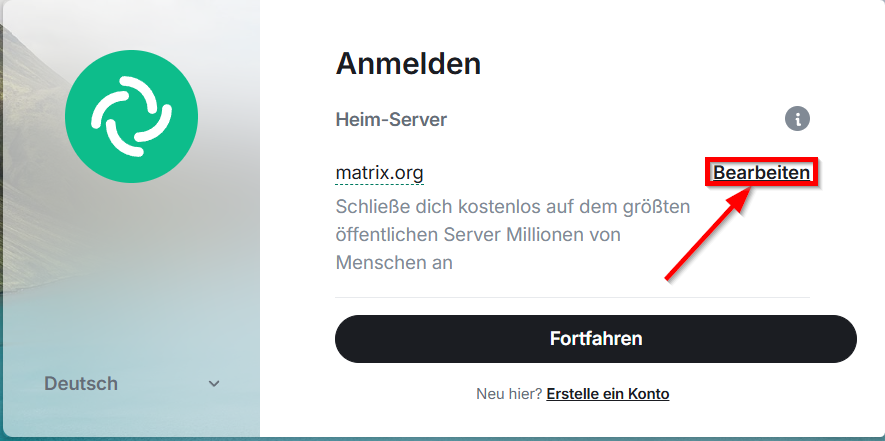
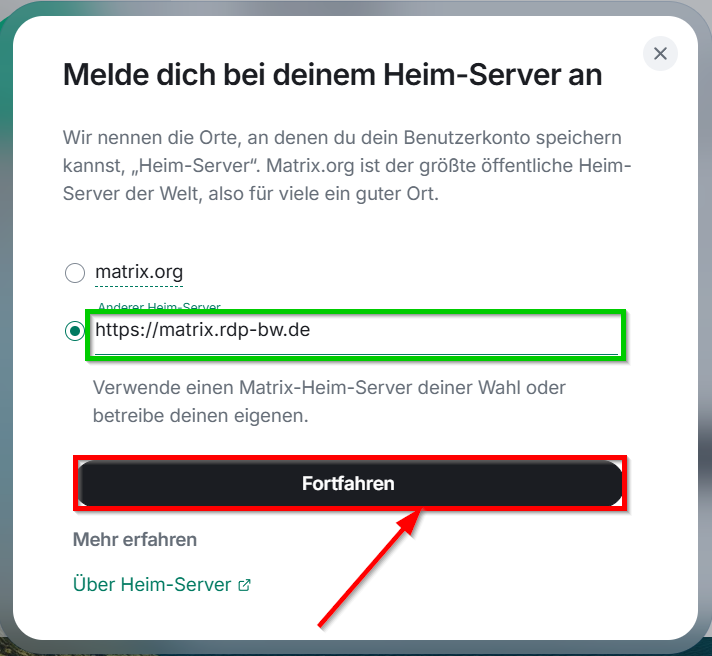
- Eintragen des Homeservers
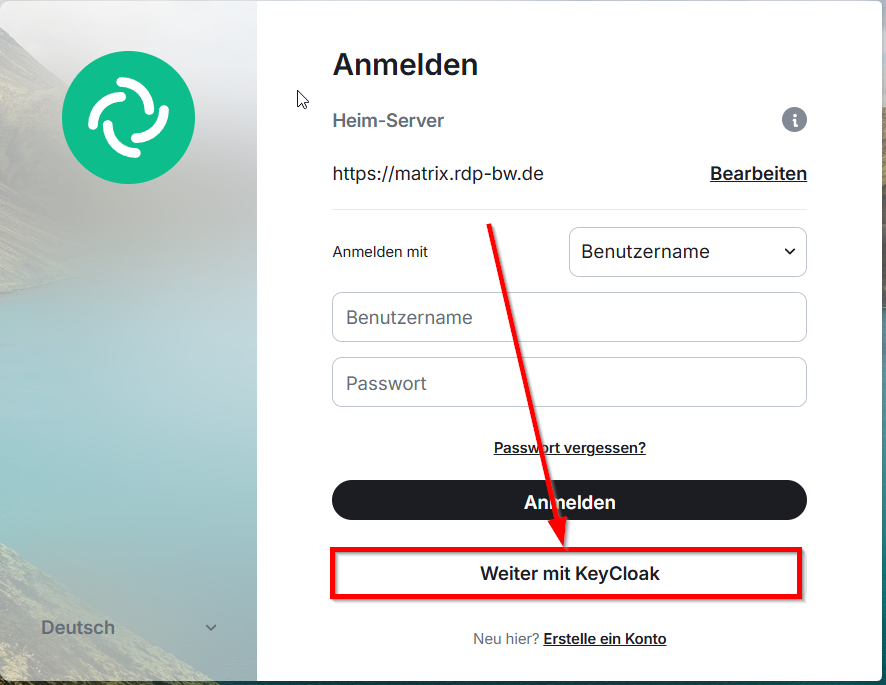
matrix.rdp-bw.debzw.https://matrix.rdp-bw.de(grün umrandetes Feld) und anschließend auf "Fortfahren"Fortfahren":
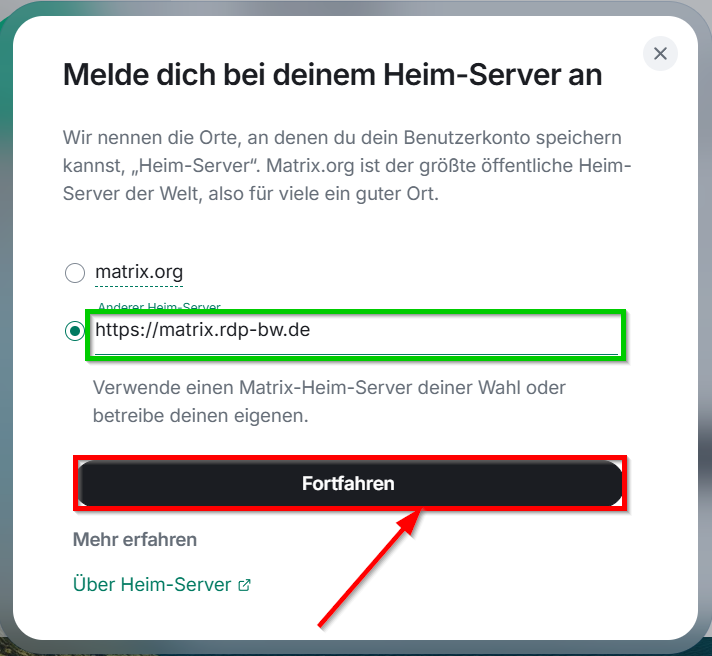
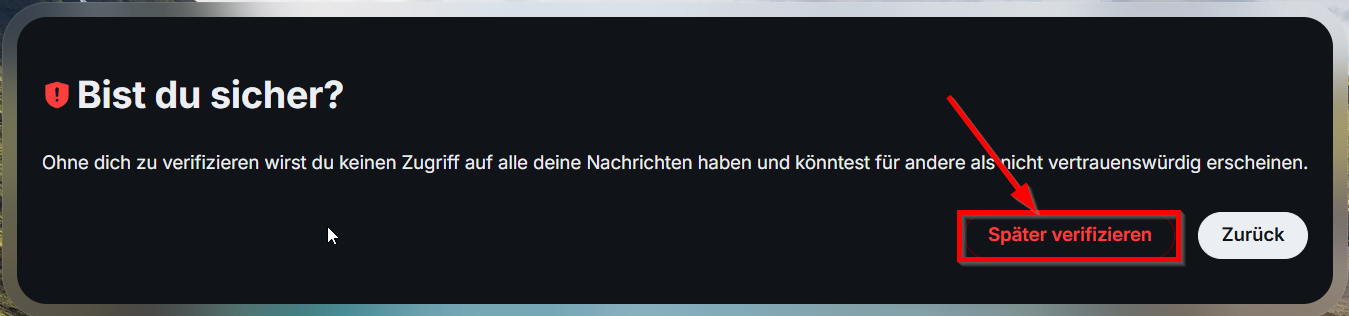
- Folge den Anweisungen der folgenden Screenshots:
- Ggf. Einloggen bei Keycloak (sofern du dazu aufgefordert wirst)
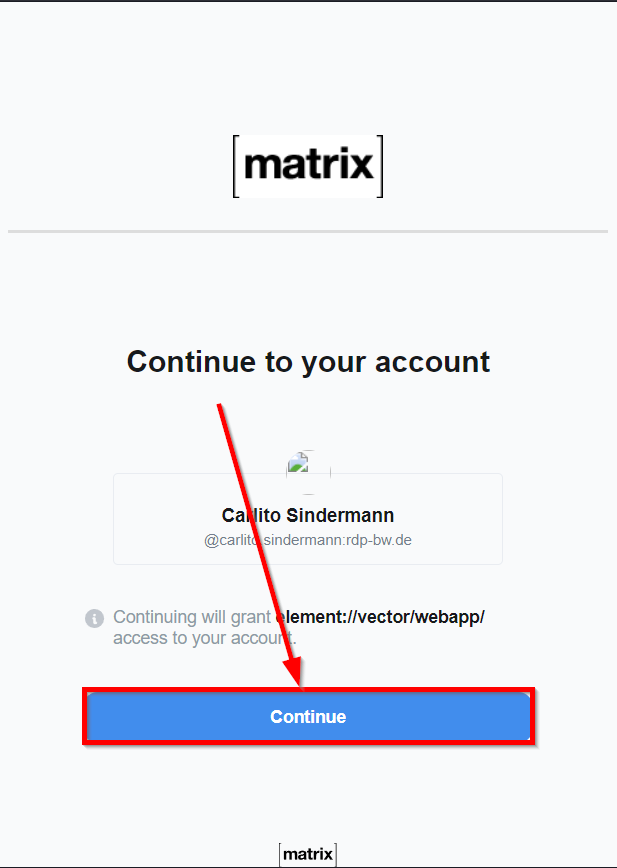
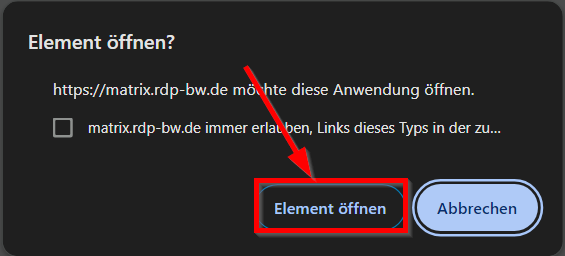
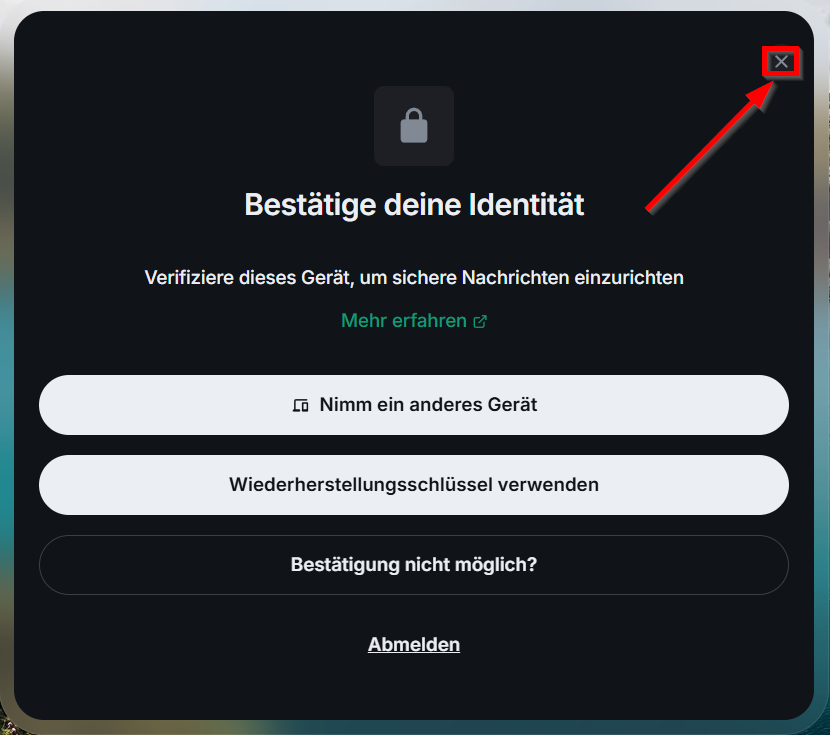
- Folge den Anweisungen der folgenden Screenshots:
Matrix-Clients (Auswahl)
Hier findest du eine kleine Auswahl an Matrix-Clients. Die offizielle Matrix-Client Übersicht findest du hier.
Wichtig: Der Client muss Single-Sign-On (SSO) unterstützen, da sonst eine Anmeldung an unserem Matrix-Server nicht möglich ist. Die hier aufgelisteten Clients unterstützen alle SSO.
Anmerkung: Der „Element X“ Client (siehe Herstellerwebsite von Element) unterstützt leider kein SSO, weshalb dieser nicht mit unserem Matrix-Server verwendet werden kann.
| Plattform | Client | Download/Website |
| Webbrowser | Webclient rdp-BW (Element) | |
| Webbrowser | Element | |
| Windows/Mac/Linux | Element | |
| Android/iOS | Element Classic | |
| Webbrowser | FluffyChat | |
| Android/iOS | FluffyChat | |
| Webbrowser | SchildiChat | |
| Windows/Mac/Linux | SchildiChat |
|
| Android | SchildiChat |
Weiterführende Anleitung (Login erforderlich)
Noch Fragen oder Probleme? Schreib uns gerne eine Mail an it@rdp-bw.de.