Diese Anleitung richtet sich an Personen, die bereits einen eigenen rdp-BW Account besitzen.
Passwörter von **Sammelaccounts**, welche von **mehreren Personen** verwendet werden, sollten nur **in Absprache** mit den entsprechenden **Verantwortlichen** bzw. durch die verantwortliche Personen geändert werden.
1. Öffnen der [Keycloak Kontoverwaltung](https://keycloak.rdp-bw.de/realms/rdp-bw/account/) 2. Folgende den Anweisungen in den folgenden Screenshots: 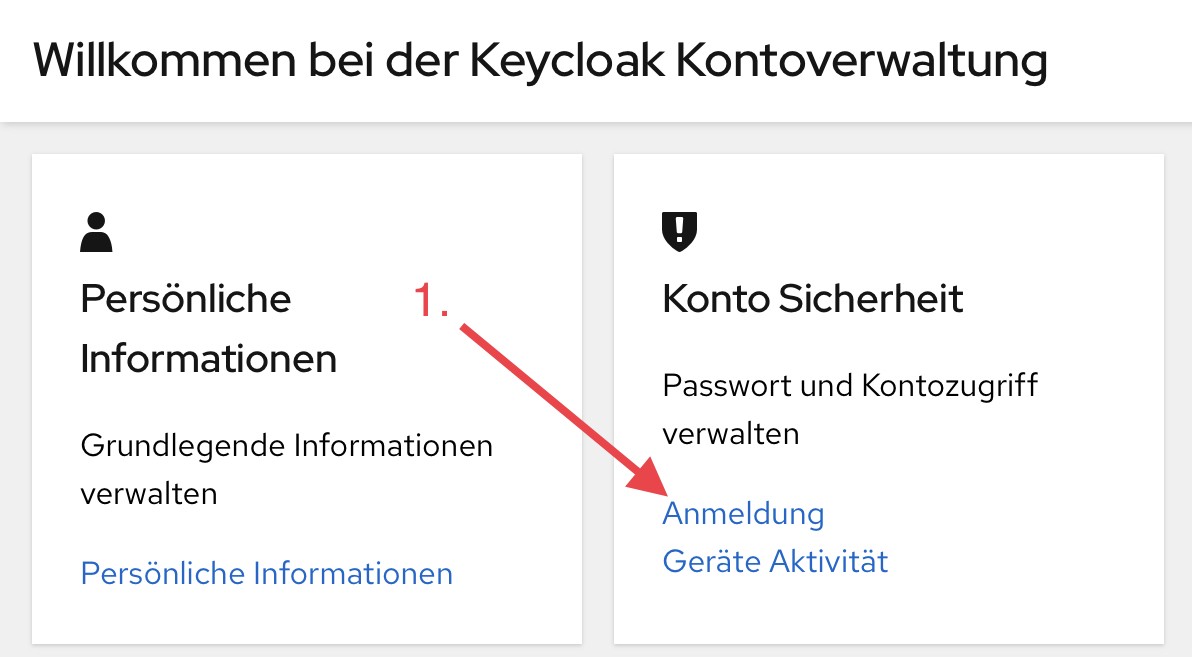 3. Melde dich mit deinen **Benutzername** (**vorname.nachname**) oder die im Account hinterlegte **E-Mail Adresse** an, **sofern du dazu aufgefordert wirst**. 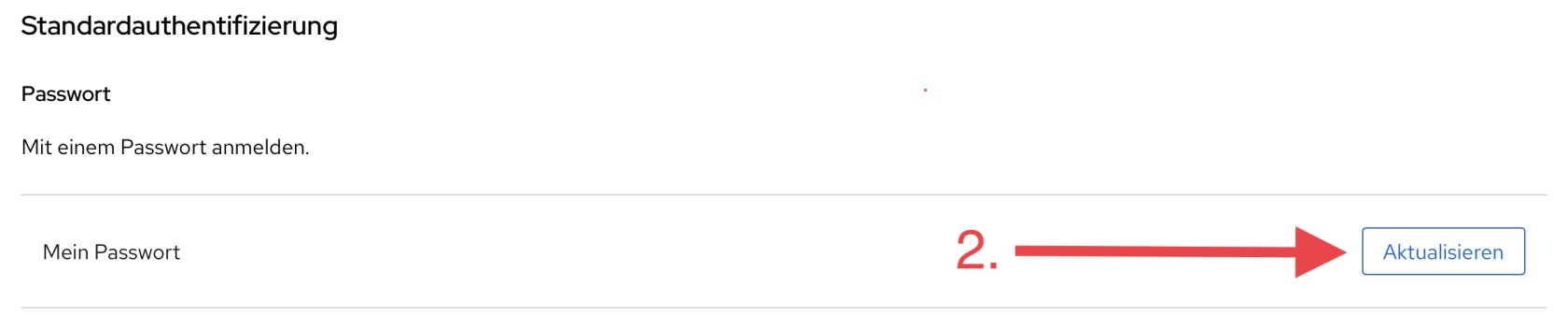 4. Gib dein aktuelles Passwort ein, **sofern du dazu aufgefordert wirst**. 5. Gebe nun dein neues Passwort in die Felder „**Neues Passwort**” & „**Passwort bestätigen**” ein 6. **Hinweis:** Über die Checkbox „**Von anderen Geräten abmelden**” kannst du alle zuvor über Keycloak angemeldeten Geräte abmelden (sinnvoll, falls dein Passwort in fremde Hände geraten sein sollte) 7. Festlegen des neuen Passworts über den Button „**Absenden**” nicht vergessen! Alternativ kann auch direkt folgender Link verwendet werden: [https://keycloak.rdp-bw.de/realms/rdp-bw/account/#/account-security/signing-in](https://keycloak.rdp-bw.de/realms/rdp-bw/account/#/account-security/signing-in) --- Noch Fragen oder Probleme? Schreib uns eine Mail an