# Passwort für rdp-BW Account ändern / zurücksetzen
Diese Anleitung richtet sich an Personen, die bereits einen eigenen rdp-BW Account besitzen.
Passwörter von **Sammelaccounts**, welche von **mehreren Personen** verwendet werden, sollten nur **in Absprache** mit den entsprechenden **Verantwortlichen** bzw. durch die verantwortliche Personen geändert werden.
### Ohne vorherige Anmeldung:
Passwort zurücksetzen (Ohne vorherige Anmeldung)
1. Öffne [pwreset.rdp-bw.de](https://pwreset.rdp-bw.de)
2. Gebe deinen **Benutzername** (**vorname.nachname**) oder die im Account hinterlegte **E-Mail Adresse** ein.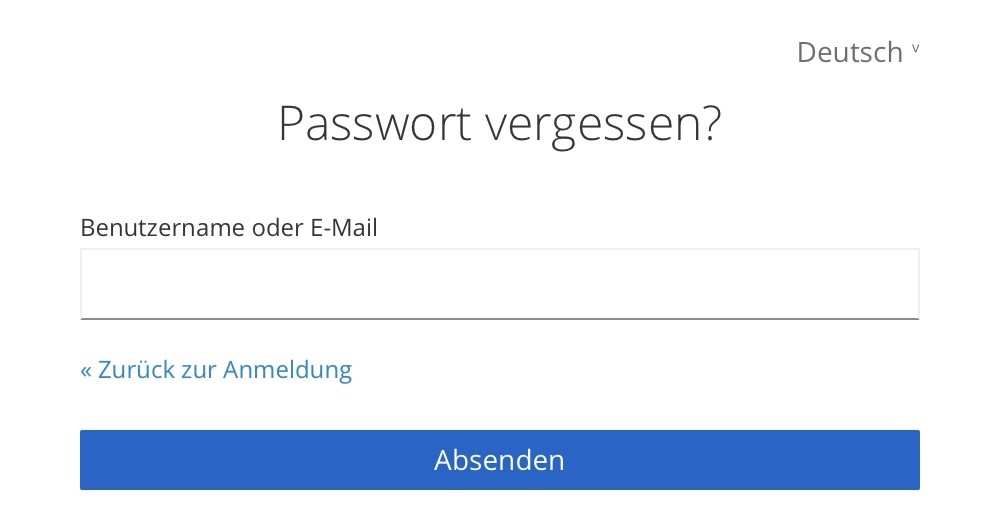
3. Anschließend solltest du eine E-Mail (Absender: **Keycloak** **rdp-BW** und Betreff: **Passwort zurücksetzen**) an die im Account hinterlegte E-Mail Adresse erhalten, welche einen Link zum Zurücksetzen deines Passwortes enthält.
Der **Link** in der E-Mail ist nur **7 Tage** lang gültig!
Passwort ändern (Mit vorheriger Anmeldung)
1. Öffnen der [Keycloak Kontoverwaltung](https://keycloak.rdp-bw.de/realms/rdp-bw/account/)
2. Folgende den Anweisungen in den folgenden Screenshots: 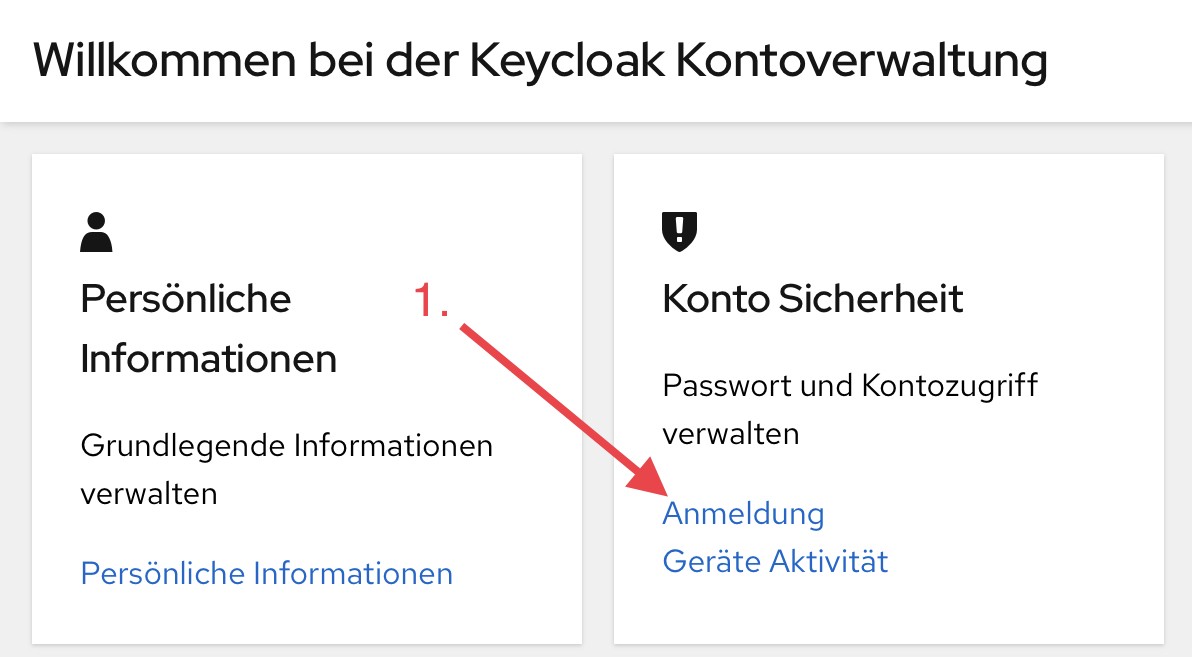
3. Melde dich mit deinen **Benutzername** (**vorname.nachname**) oder die im Account hinterlegte **E-Mail Adresse** an, **sofern du dazu aufgefordert wirst**.
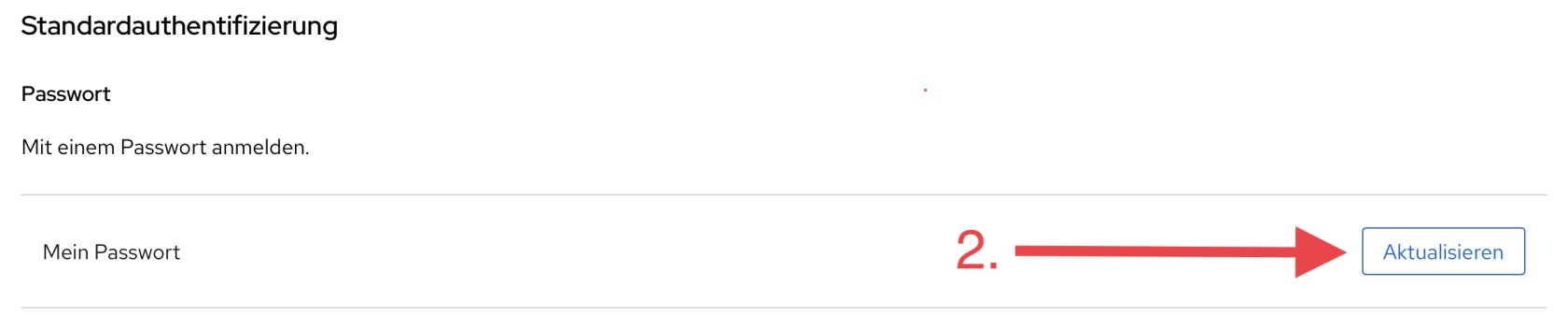
4. Gib dein aktuelles Passwort ein, **sofern du dazu aufgefordert wirst**.
5. Gebe nun dein neues Passwort in die Felder „**Neues Passwort**” & „**Passwort bestätigen**” ein
6. **Hinweis:** Über die Checkbox „**Von anderen Geräten abmelden**” kannst du alle zuvor über Keycloak angemeldeten Geräte abmelden (sinnvoll, falls dein Passwort in fremde Hände geraten sein sollte)
7. Festlegen des neuen Passworts über den Button „**Absenden**” nicht vergessen!
Alternativ kann auch direkt folgender Link verwendet werden:
[https://keycloak.rdp-bw.de/realms/rdp-bw/account/#/account-security/signing-in](https://keycloak.rdp-bw.de/realms/rdp-bw/account/#/account-security/signing-in)