# Allgemeine Infos für Mitglieder
# Anleitungen
# rdp-BW Account beantragen
Diese Anleitung richtet sich an Mitarbeitende des rdp-BW bzw. des Ringelager 2028, welche noch keinen rdp-BW Account besitzen.
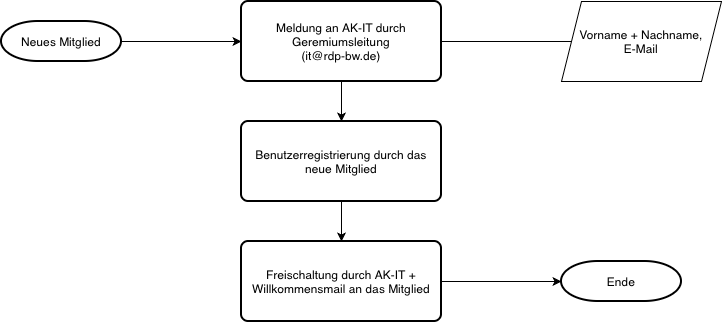
## Ablauf
## Schritte (neues Mitglied)
1. rdp-BW Account über [Online Formular](https://torsy.rdp-bw.de/register) beantragen.
2. Verifizierung deiner E-Mail Adresse (hierzu solltest die eine E-Mail Benachrichtigung mit einem Link erhalten)
3. Warten auf Freischaltung deines Accounts durch einen Admin (du erhältst eine Willkommens E-Mail).
Für die [Anmeldung an unser Chatsoftware](https://wiki.rdp-bw.de/link/124#bkmrk-anmelden-an-matrix-server) (Matrix) ist der Schritt 3 nicht zwingend erforderlich. Die Anmeldung an diesem System kann daher bereits nach Schritt 2 erfolgen.
---
Noch Fragen oder Probleme? Schreib uns gerne eine Mail an .
# Passwort für rdp-BW Account ändern / zurücksetzen
Diese Anleitung richtet sich an Personen, die bereits einen eigenen rdp-BW Account besitzen.
Passwörter von **Sammelaccounts**, welche von **mehreren Personen** verwendet werden, sollten nur **in Absprache** mit den entsprechenden **Verantwortlichen** bzw. durch die verantwortliche Personen geändert werden.
### Ohne vorherige Anmeldung:
Passwort zurücksetzen (Ohne vorherige Anmeldung)
1. Öffne [pwreset.rdp-bw.de](https://pwreset.rdp-bw.de)
2. Gebe deinen **Benutzername** (**vorname.nachname**) oder die im Account hinterlegte **E-Mail Adresse** ein.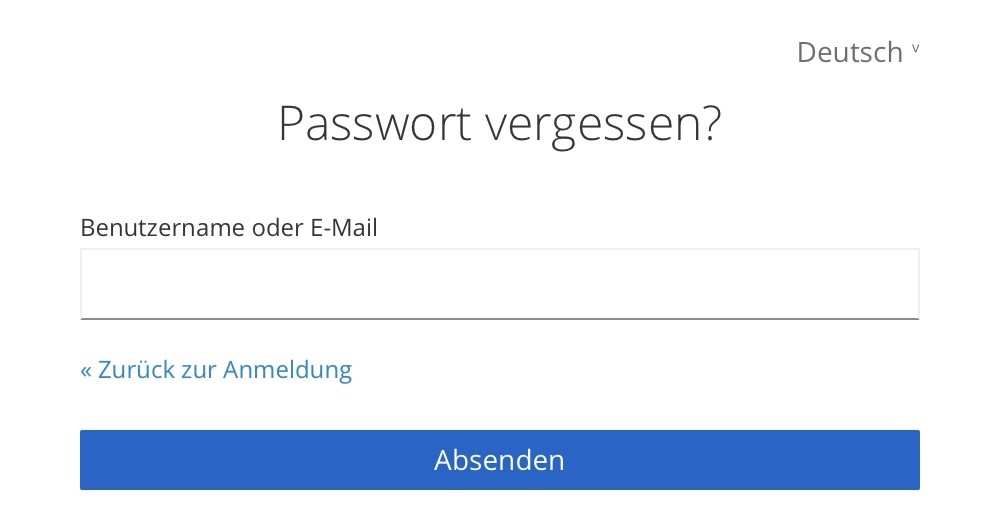
3. Anschließend solltest du eine E-Mail (Absender: **Keycloak** **rdp-BW** und Betreff: **Passwort zurücksetzen**) an die im Account hinterlegte E-Mail Adresse erhalten, welche einen Link zum Zurücksetzen deines Passwortes enthält.
Der **Link** in der E-Mail ist nur **7 Tage** lang gültig!
Passwort ändern (Mit vorheriger Anmeldung)
1. Öffnen der [Keycloak Kontoverwaltung](https://keycloak.rdp-bw.de/realms/rdp-bw/account/)
2. Folgende den Anweisungen in den folgenden Screenshots: 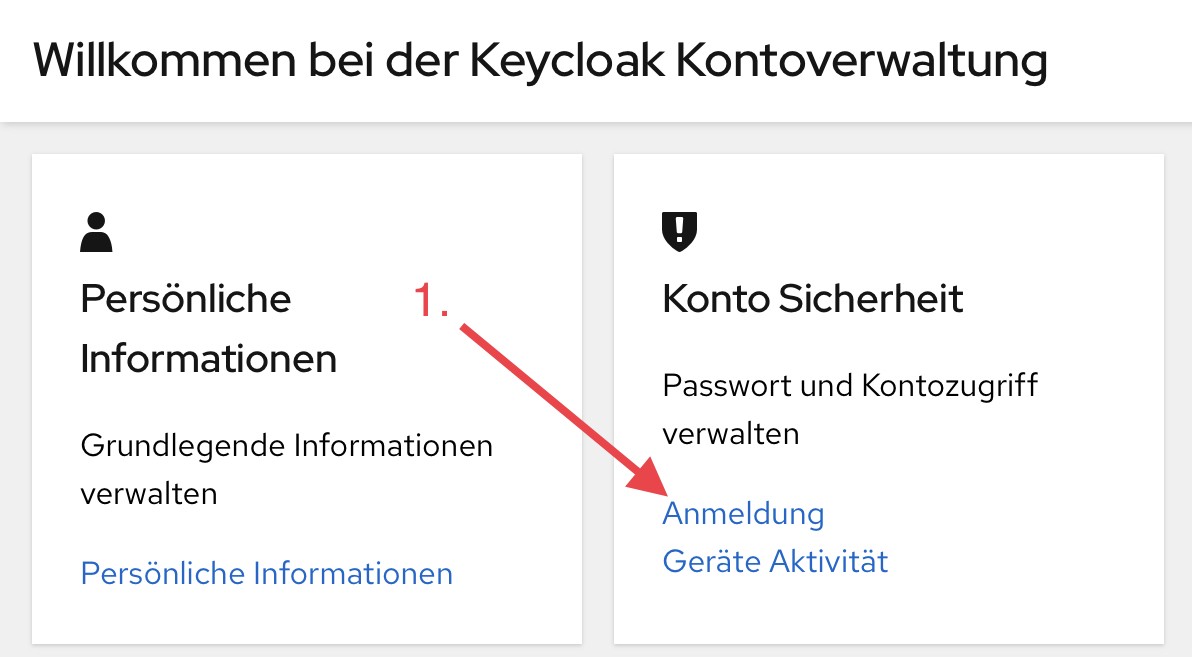
3. Melde dich mit deinen **Benutzername** (**vorname.nachname**) oder die im Account hinterlegte **E-Mail Adresse** an, **sofern du dazu aufgefordert wirst**.
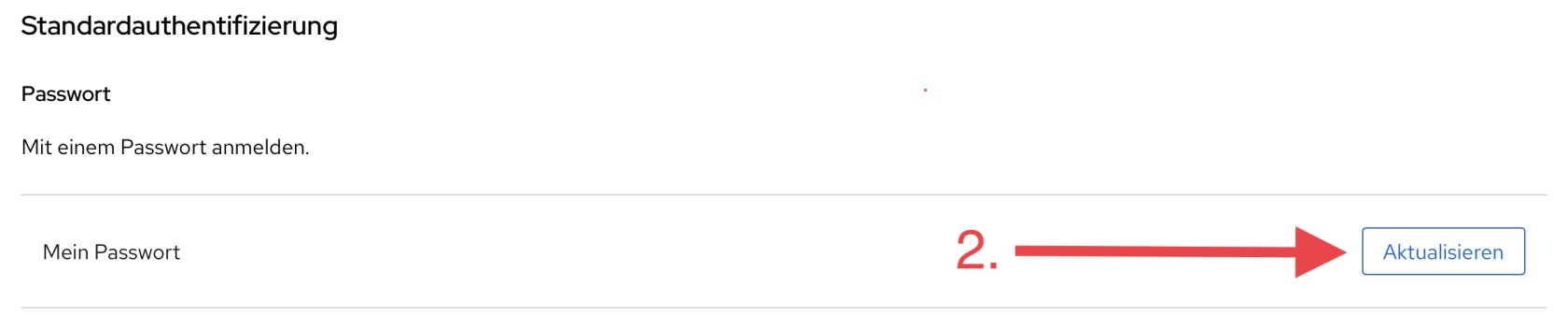
4. Gib dein aktuelles Passwort ein, **sofern du dazu aufgefordert wirst**.
5. Gebe nun dein neues Passwort in die Felder „**Neues Passwort**” & „**Passwort bestätigen**” ein
6. **Hinweis:** Über die Checkbox „**Von anderen Geräten abmelden**” kannst du alle zuvor über Keycloak angemeldeten Geräte abmelden (sinnvoll, falls dein Passwort in fremde Hände geraten sein sollte)
7. Festlegen des neuen Passworts über den Button „**Absenden**” nicht vergessen!
Alternativ kann auch direkt folgender Link verwendet werden:
[https://keycloak.rdp-bw.de/realms/rdp-bw/account/#/account-security/signing-in](https://keycloak.rdp-bw.de/realms/rdp-bw/account/#/account-security/signing-in)
Anmelden an Matrix Server
Für die Anmeldung an unserem Matrix Server wird ein entsprechender Matrix Client benötigt. In diesem Abschnitt wird erklärt, wie man sich an einem solchen Client anmelden kann.
Anders als bei bekannten Messengern wie Whatsapp, Telegram, Signal, Threma usw. gibt es bei Matrix mehrere Clients & Server die verwendet werden können (je nach Präferenz).
Für die Anmeldung an unserem Matrix Chatserver ist ein rdp-BW Account erforderlich. Eine Anleitung für die Benutzerregistrierung findest du [hier](https://wiki.rdp-bw.de/link/5).
### Webbrowser basiert:
Funktioniert i.d.R. am besten auf Geräten mit großen Bildschirm (z.B. Tablets, Laptops, PCs usw.)
rdp-BW Webclient
1. Öffne [chat.rdp-bw.de](https://chat.rdp-bw.de)
2. Melde dich anschließend mit deinem rdp-BW Account an (sofern du dazu aufgefordert wirst)
3. Gehe anschließend auf „**Continue**“
4. Folge den Anweisungen in folgenden Screenshots (sofern die Meldungen erscheinen): 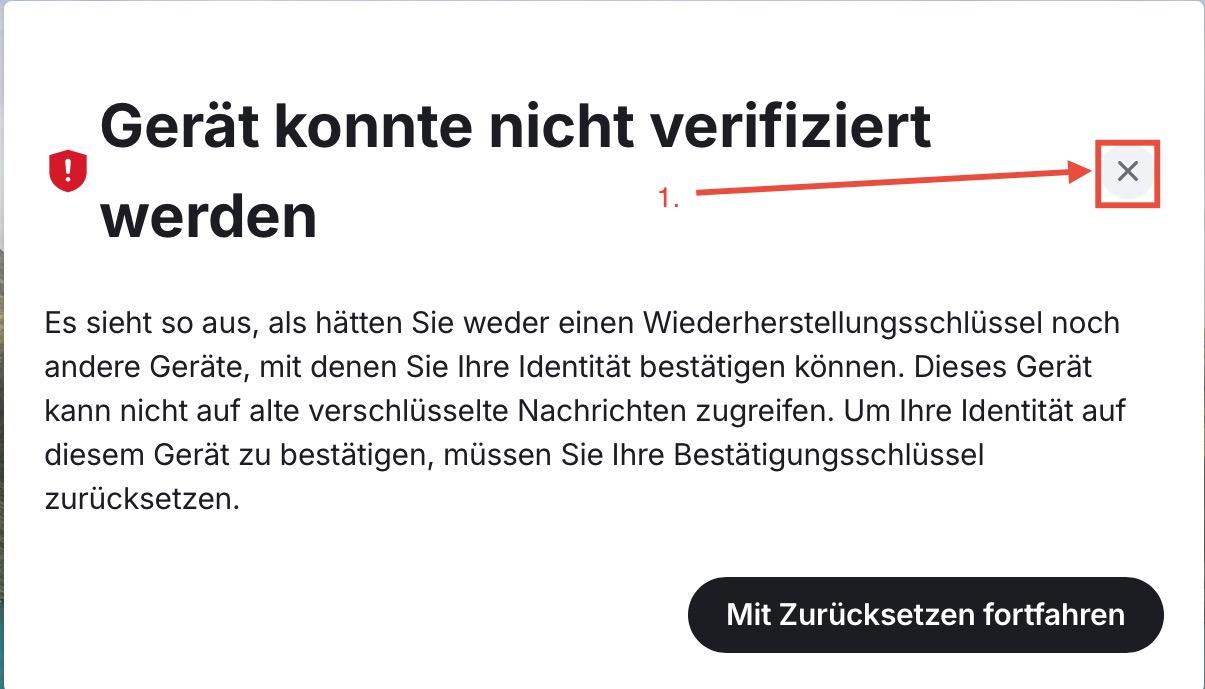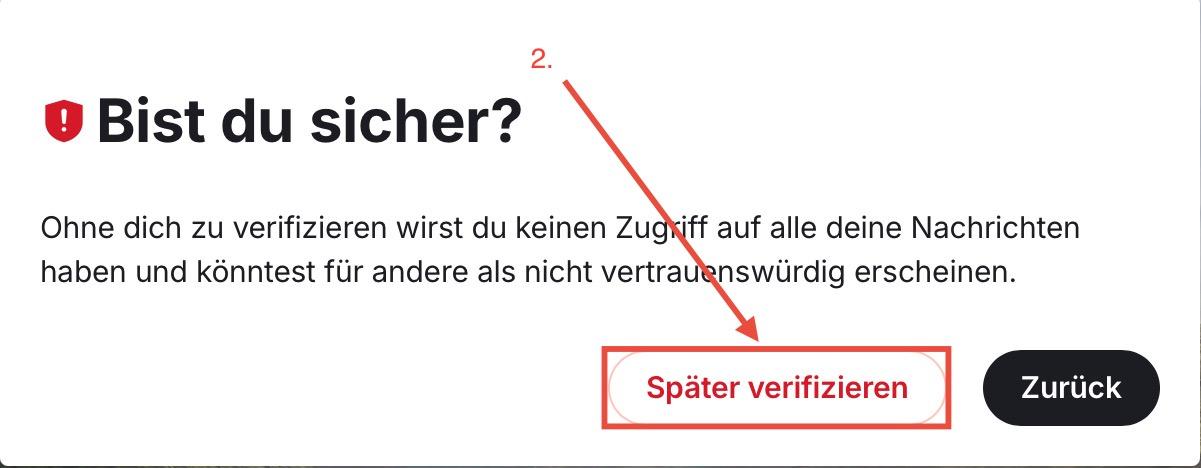
Drittanbieter Webclient
1. Auswahl des gewünschten Webclients (siehe Abschnitt „[**Matrix-Clients (Auswahl)**](#bkmrk-matrix-clients)“)
2. Gehe zur Website des Drittanbieter Webclients
3. Trage als (Home)server **`matrix.rdp-bw.de`** bzw. `https://matrix.rdp-bw.de` ein.
4. Je nach Client wird ein Button mit „**KeyCloak**“ angezeigt oder man wird zu Keycloak weitergeleitet (ggf. mit vorherigem Hinweis)
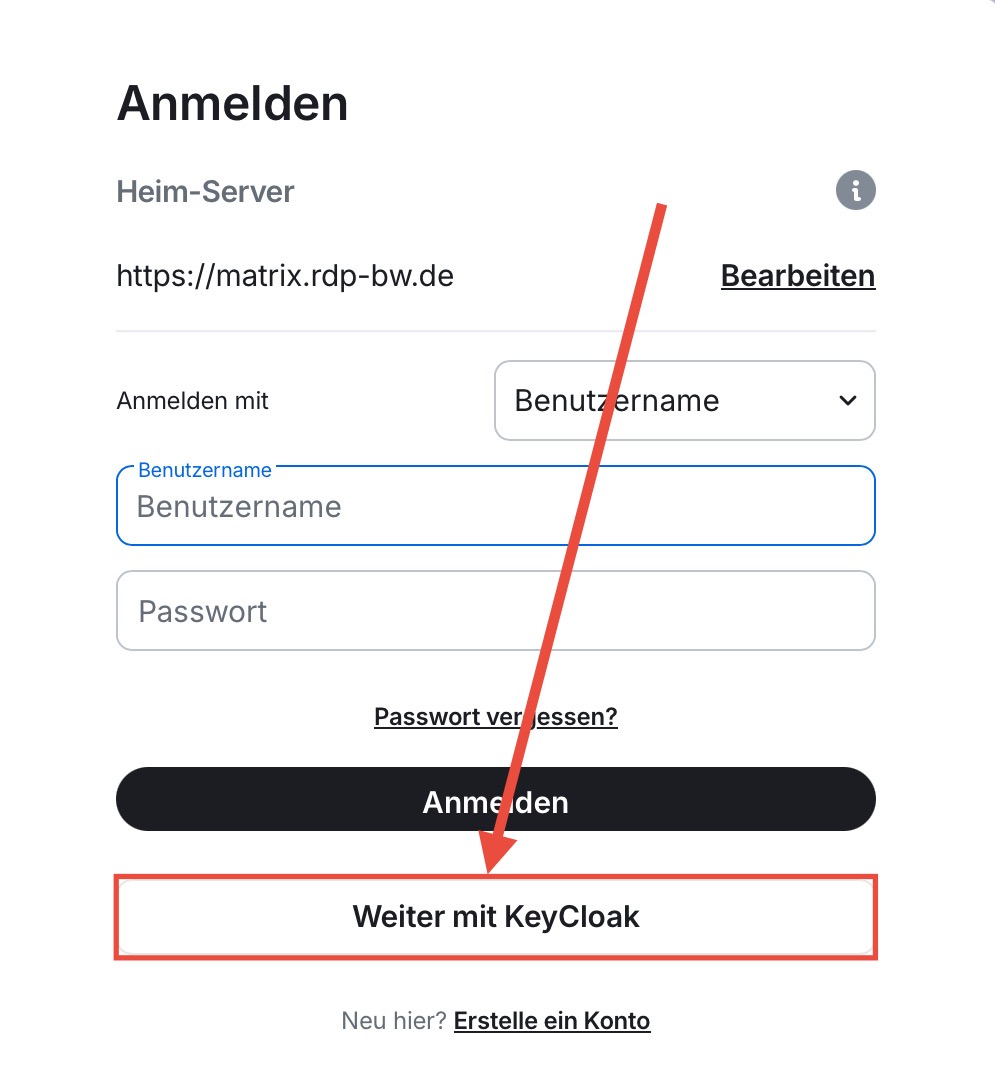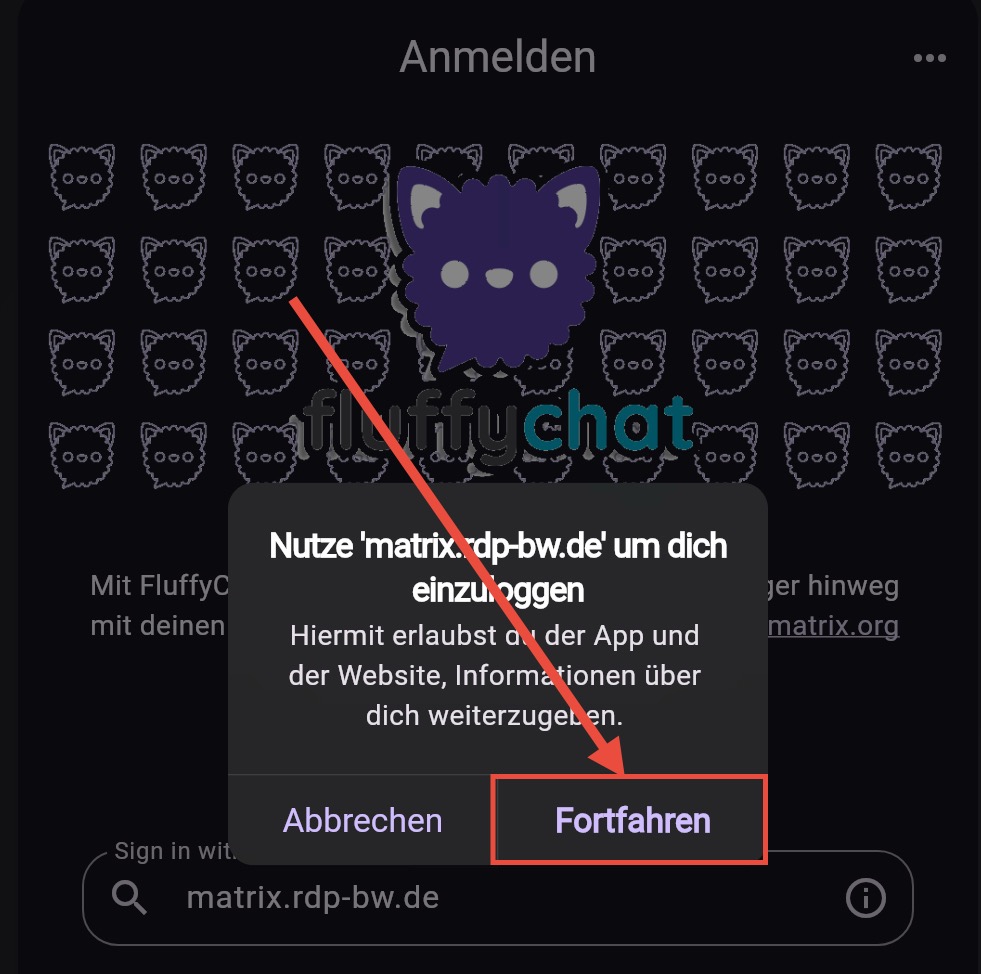
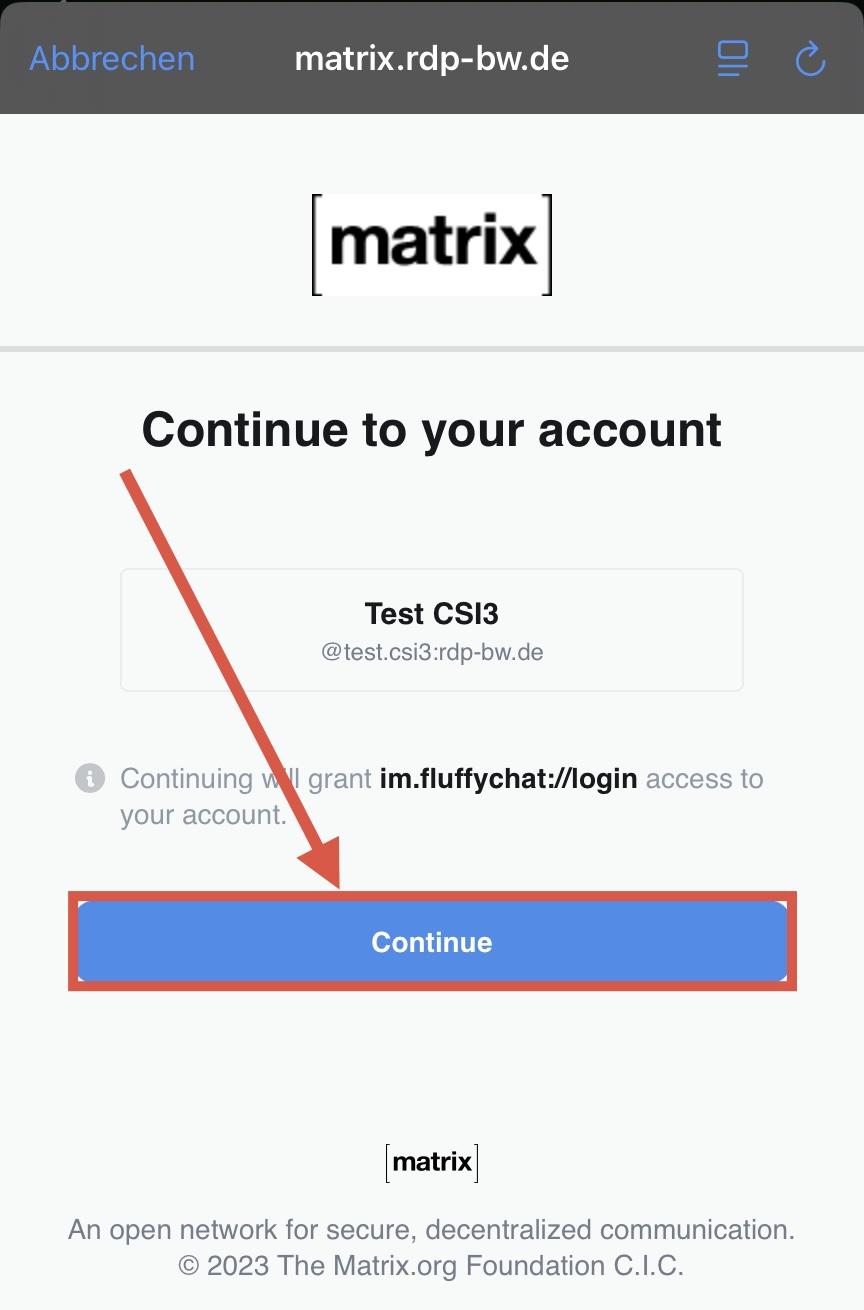
5. Gehe nach erfolgreichen Login (wird ggf. auch ohne Anmeldung angezeigt) auf „**Continue**“
Element
1. Herunterladen des „**Element**“ Programms (siehe Abschnitt „[**Matrix-Clients (Auswahl)**](#bkmrk-matrix-clients)“)
2. Öffnen des Programms
3. Folge den Anweisungen der folgenden Screenshots: 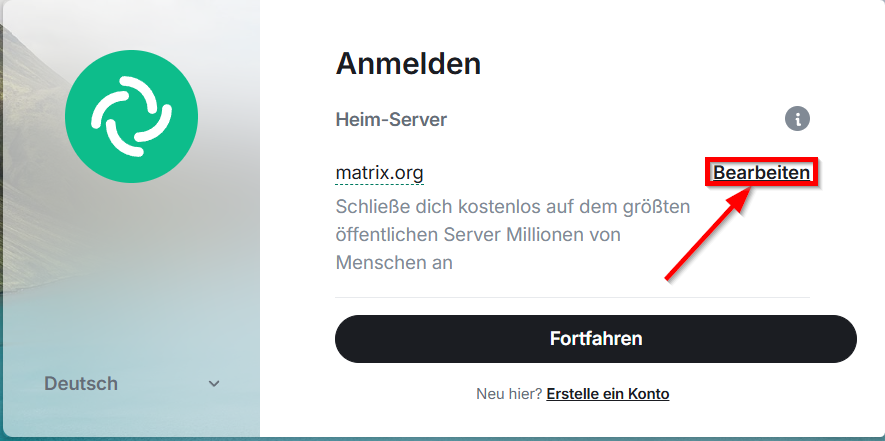
4. Eintragen des Homeservers **`matrix.rdp-bw.de`** bzw. **`https://matrix.rdp-bw.de`** (grün umrandetes Feld) und anschließend auf "**Fortfahren**":
[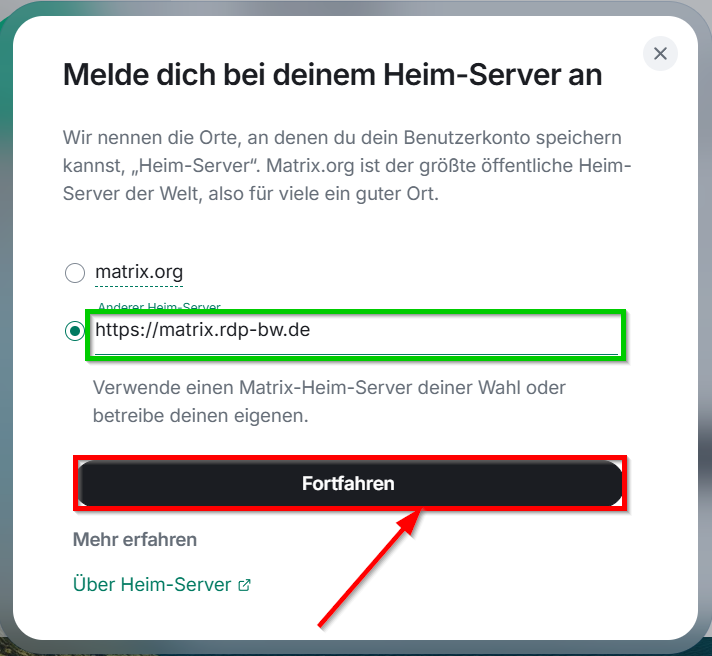](https://wiki.rdp-bw.de/uploads/images/gallery/2026-03/NaBimage.png)
5. Folge den Anweisungen der folgenden Screenshots: 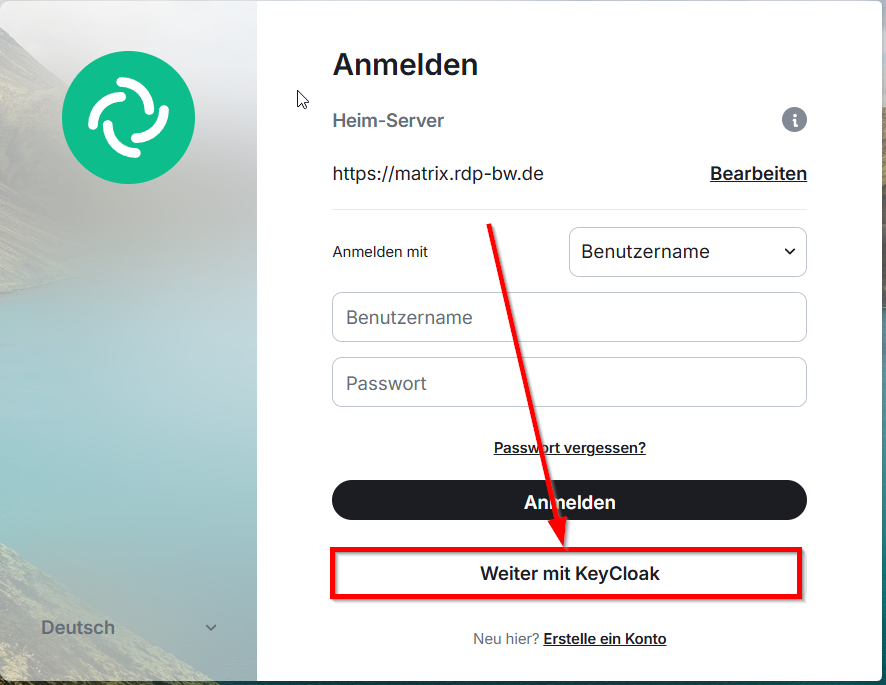
6. Ggf. Einloggen bei Keycloak (sofern du dazu aufgefordert wirst)
7. Folge den Anweisungen der folgenden Screenshots: 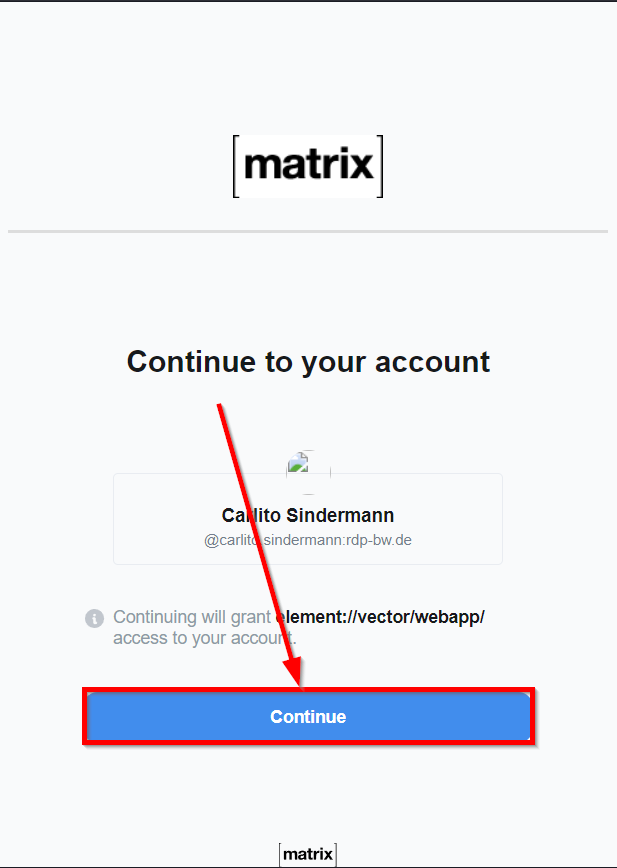
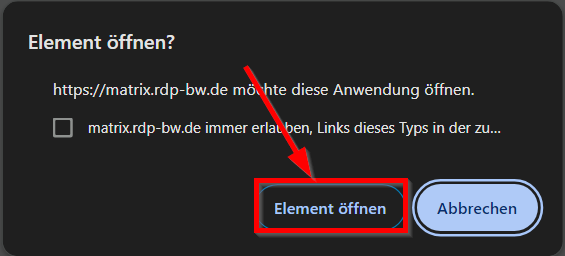
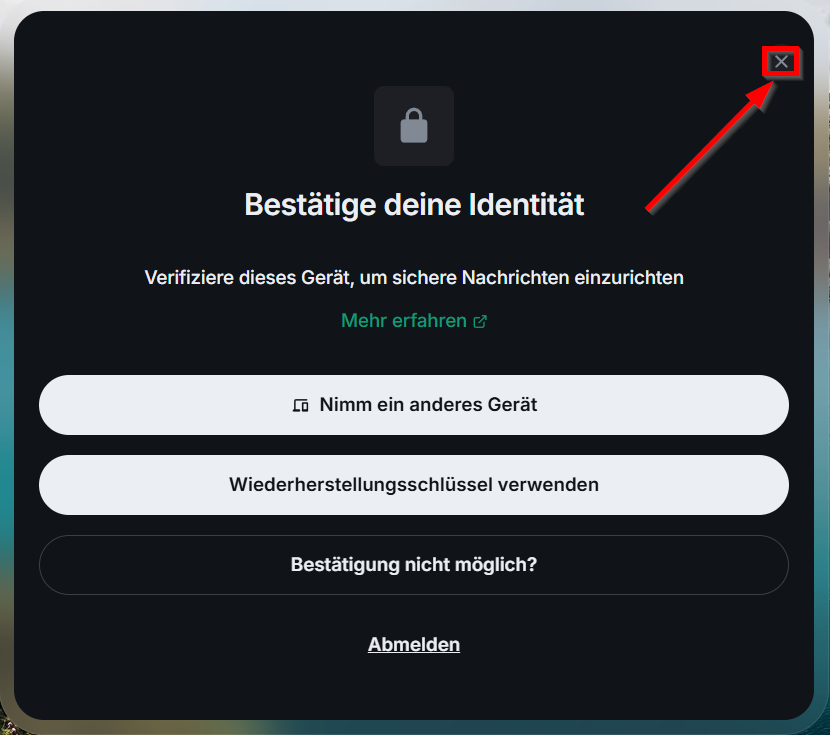
[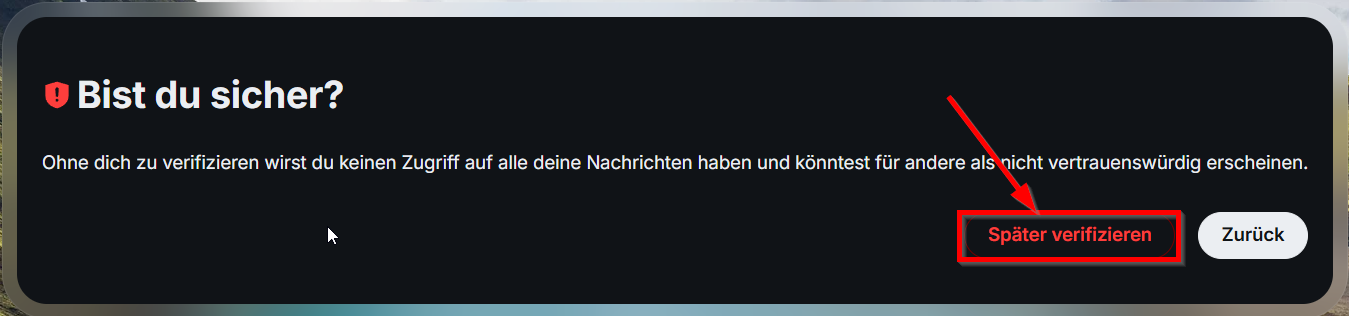](https://wiki.rdp-bw.de/uploads/images/gallery/2026-03/xN2image.png)
Element Classic (Nicht „Element X“ oder „Element Pro“!)
#### iPhone/iPad:
1. Herunterladen der App „**Element Classic**“ (siehe Abschnitt „[**Matrix-Clients (Auswahl)**](#bkmrk-matrix-clients)“)
2. Öffnen der App
3. Folge den Anweisungen der folgenden Screenshots: [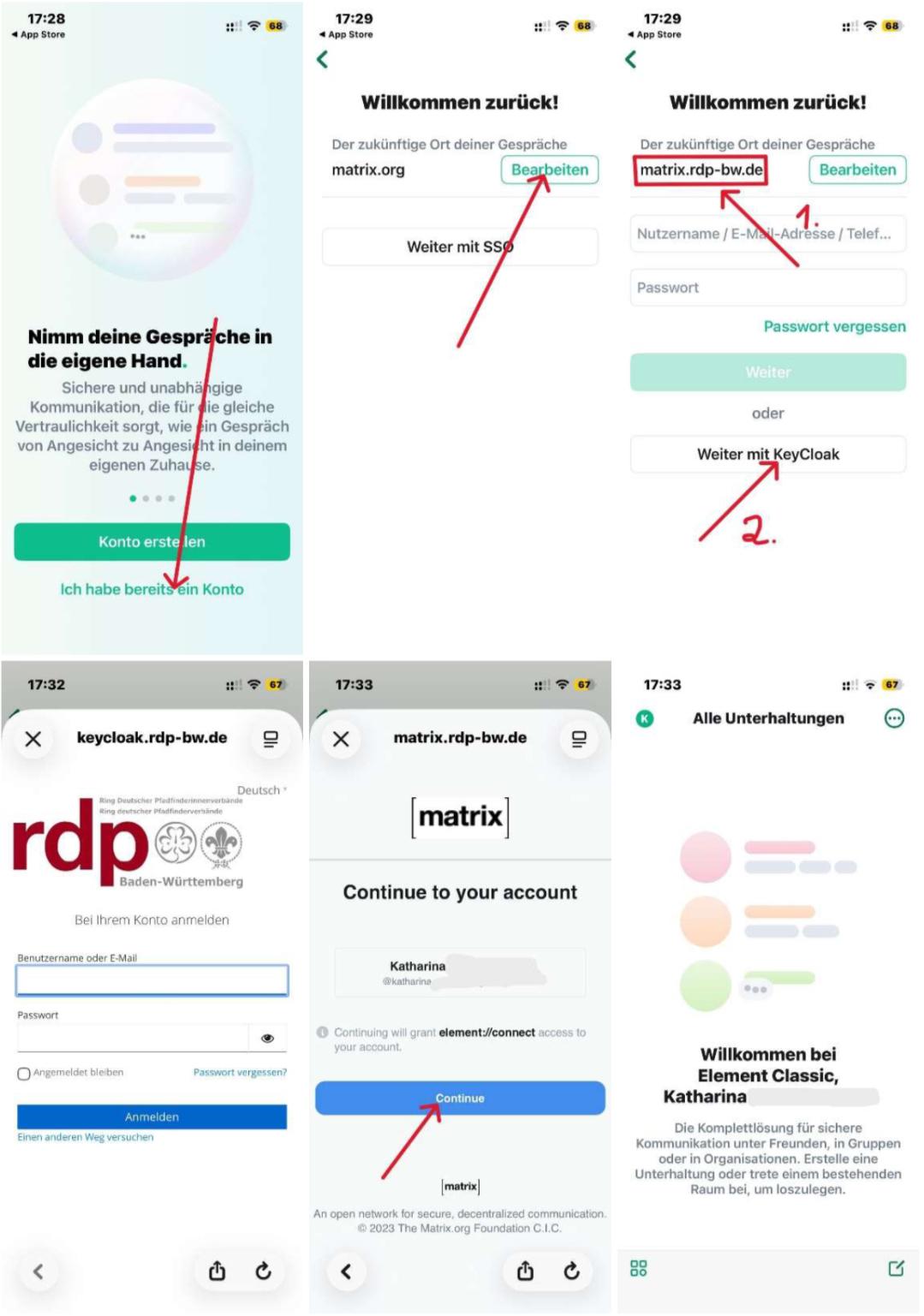](https://wiki.rdp-bw.de/uploads/images/gallery/2026-03/img-4031.jpeg)
#### Android:
1. Herunterladen der App „**Element Classic**“ (siehe Abschnitt „[**Matrix-Clients (Auswahl)**](#bkmrk-matrix-clients)“)
2. Öffnen der App
3. Gehe auf den Button „**ANMELDEN**“ (**nicht** „**KONTO ERSTELLEN**“) [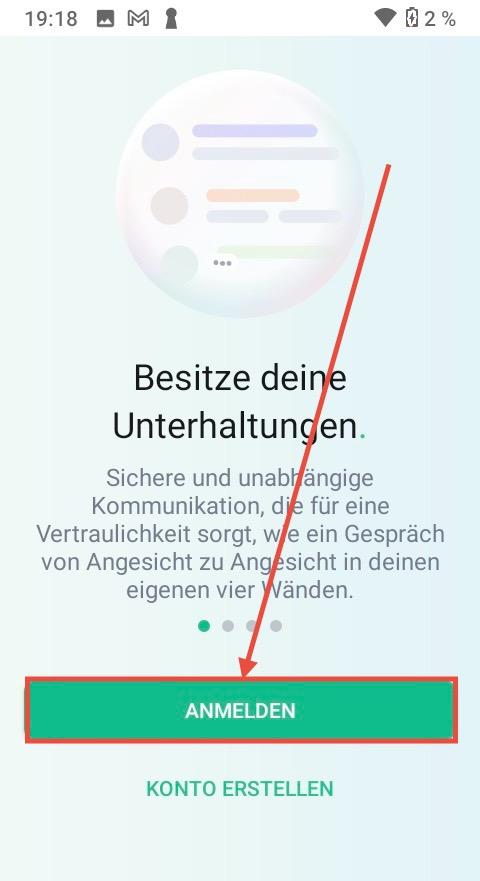](https://wiki.rdp-bw.de/uploads/images/gallery/2026-03/img-4057.jpeg)
4. Eintragen des Homeservers **`https://chat.rdp-bw.de`** (**chat.rdp-bw.de** ist **nicht** ausreichend)
5. Folge den Anweisungen der folgenden Screenshots: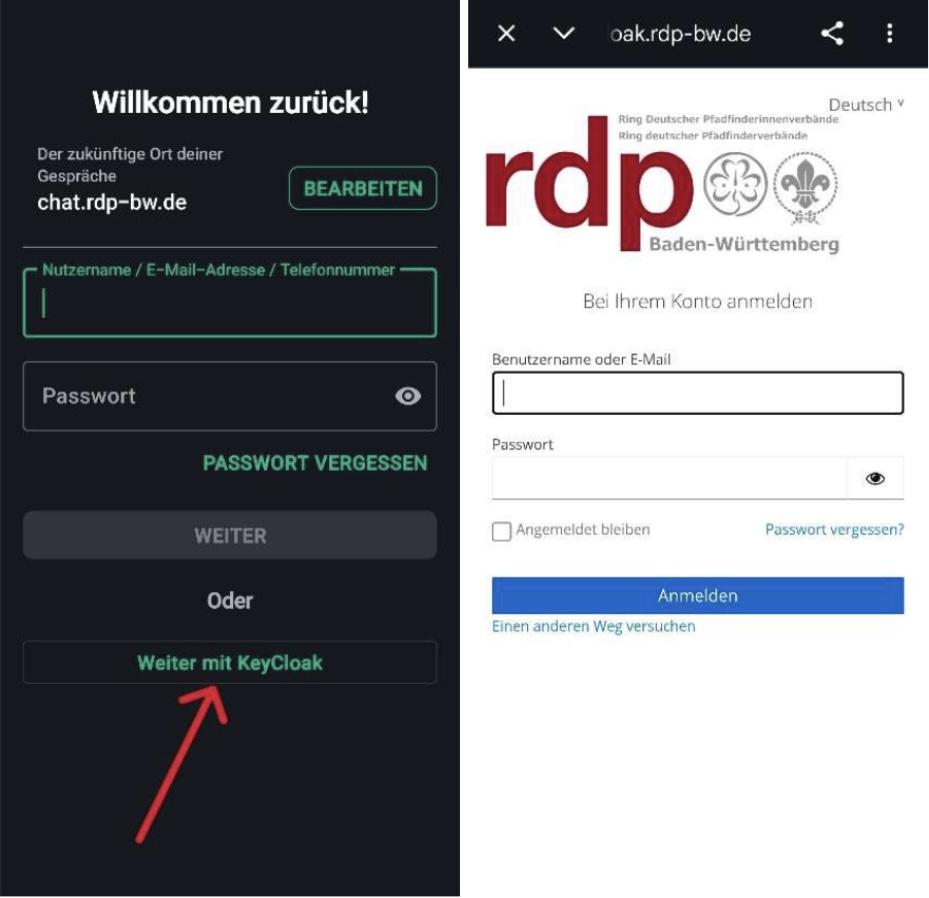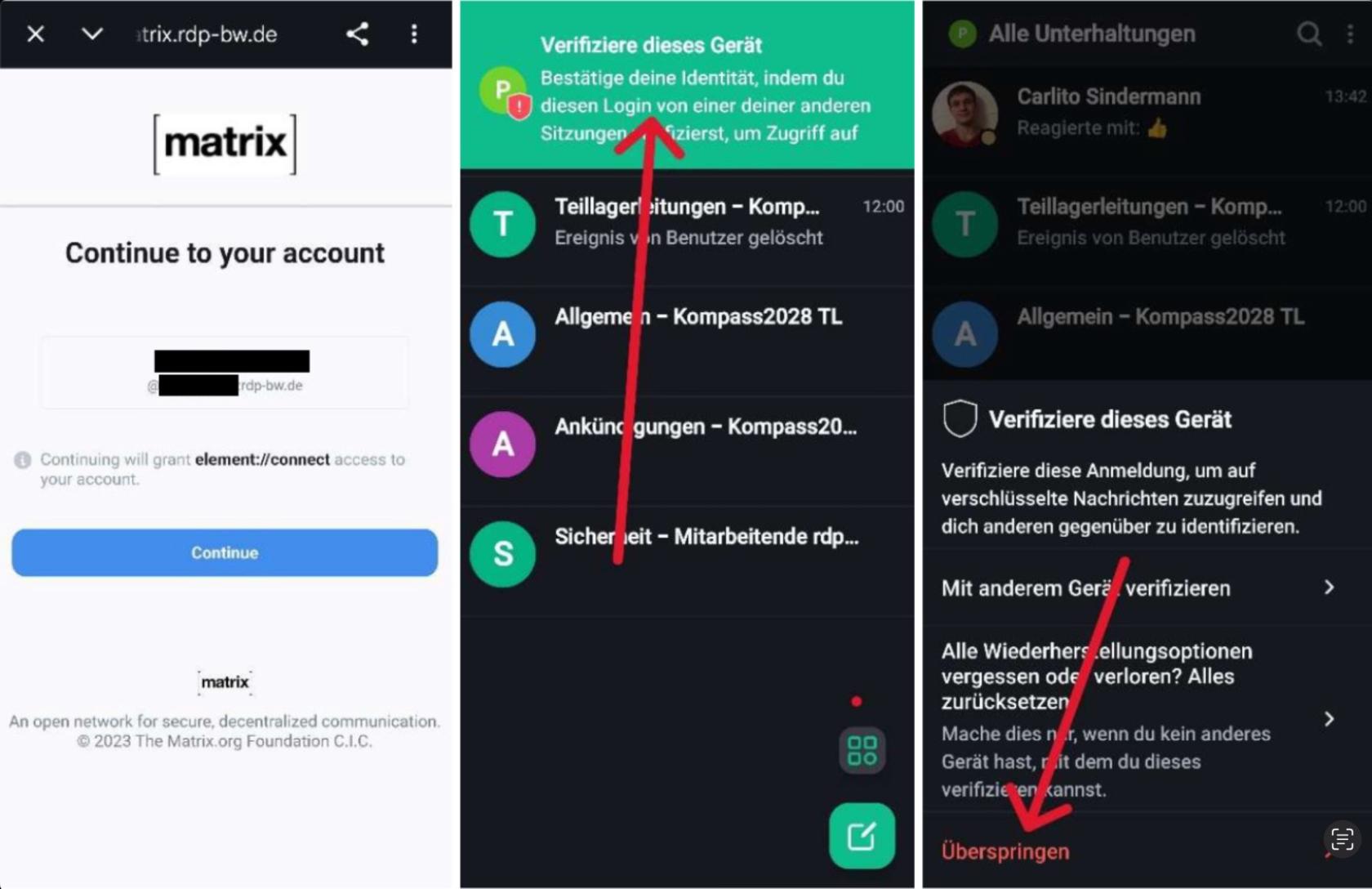
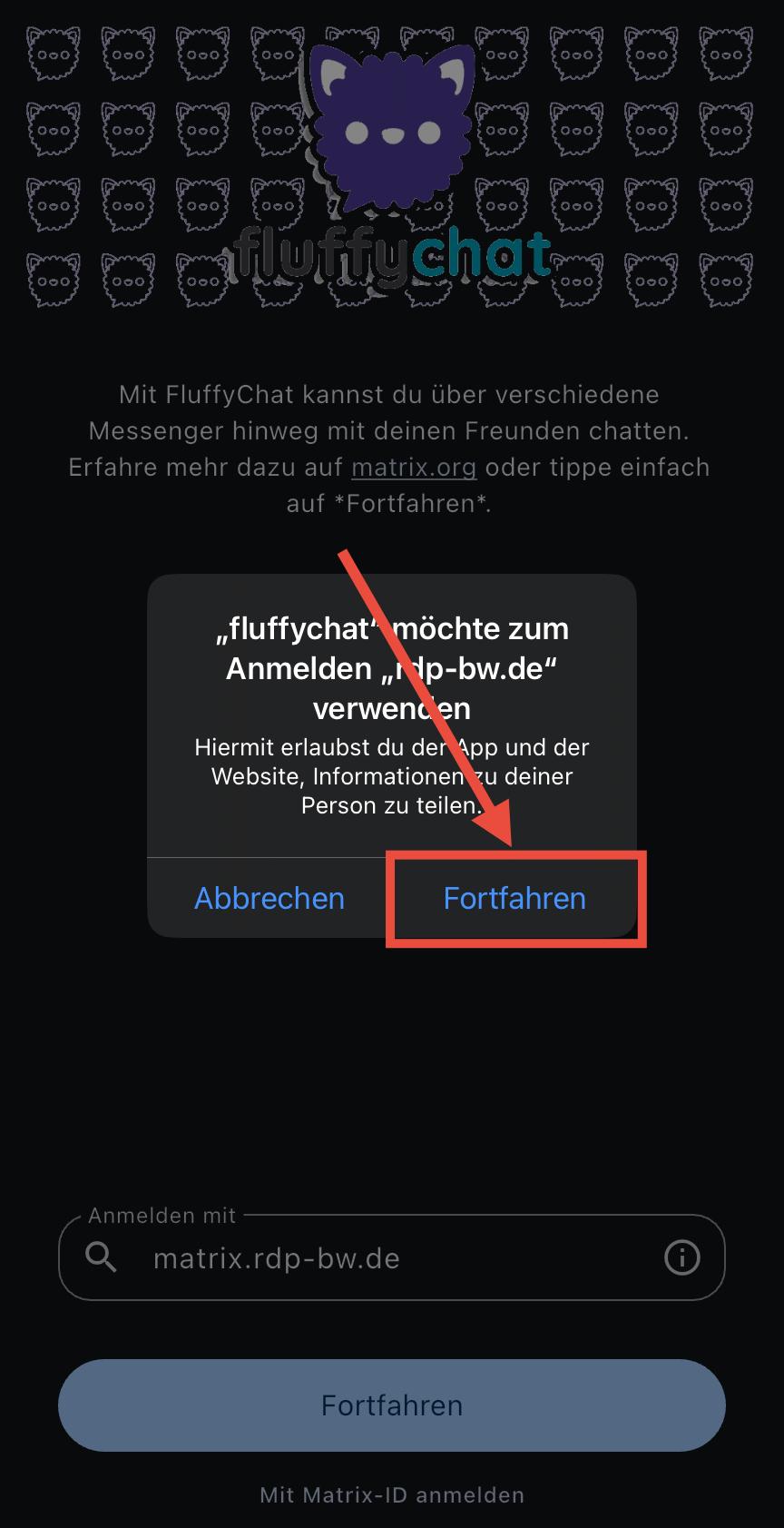
FluffyChat
1. Herunterladen der App „**FluffyChat**“ (siehe Abschnitt „[**Matrix-Clients (Auswahl)**](#bkmrk-matrix-clients)“)
2. Öffnen der App
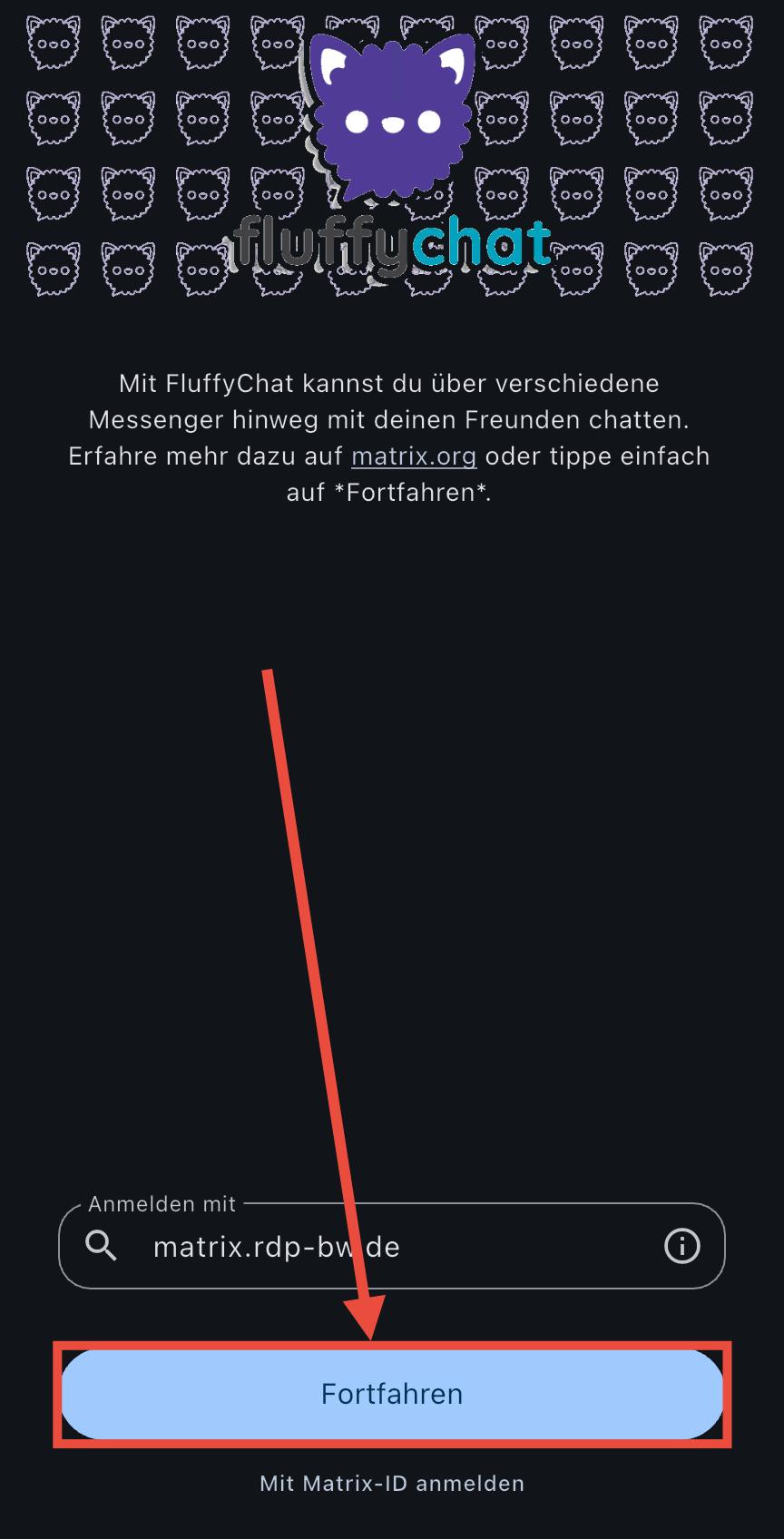
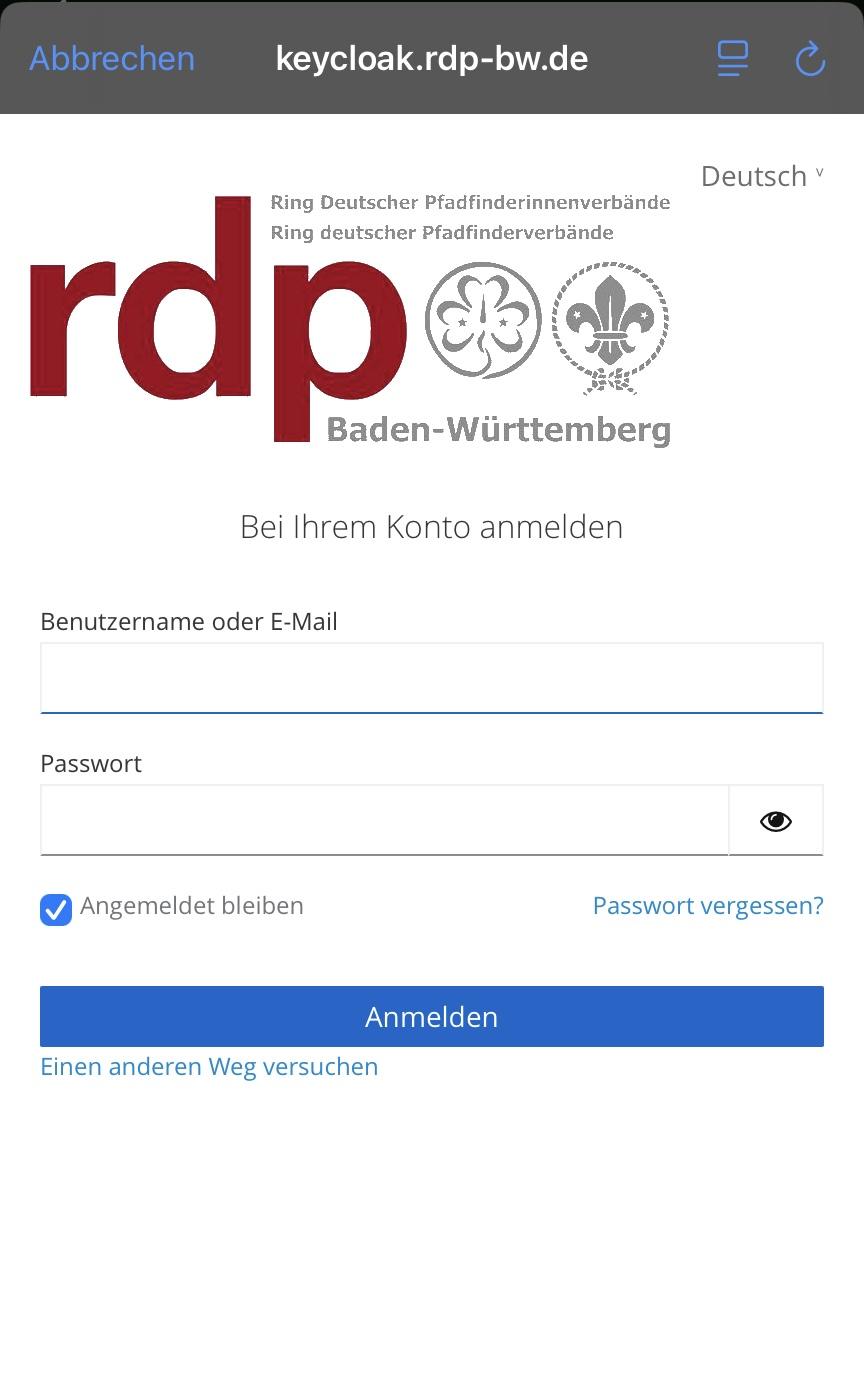
3. Eintragen des Homeservers **`matrix.rdp-bw.de`** bzw. **`https://matrix.rdp-bw.de`**
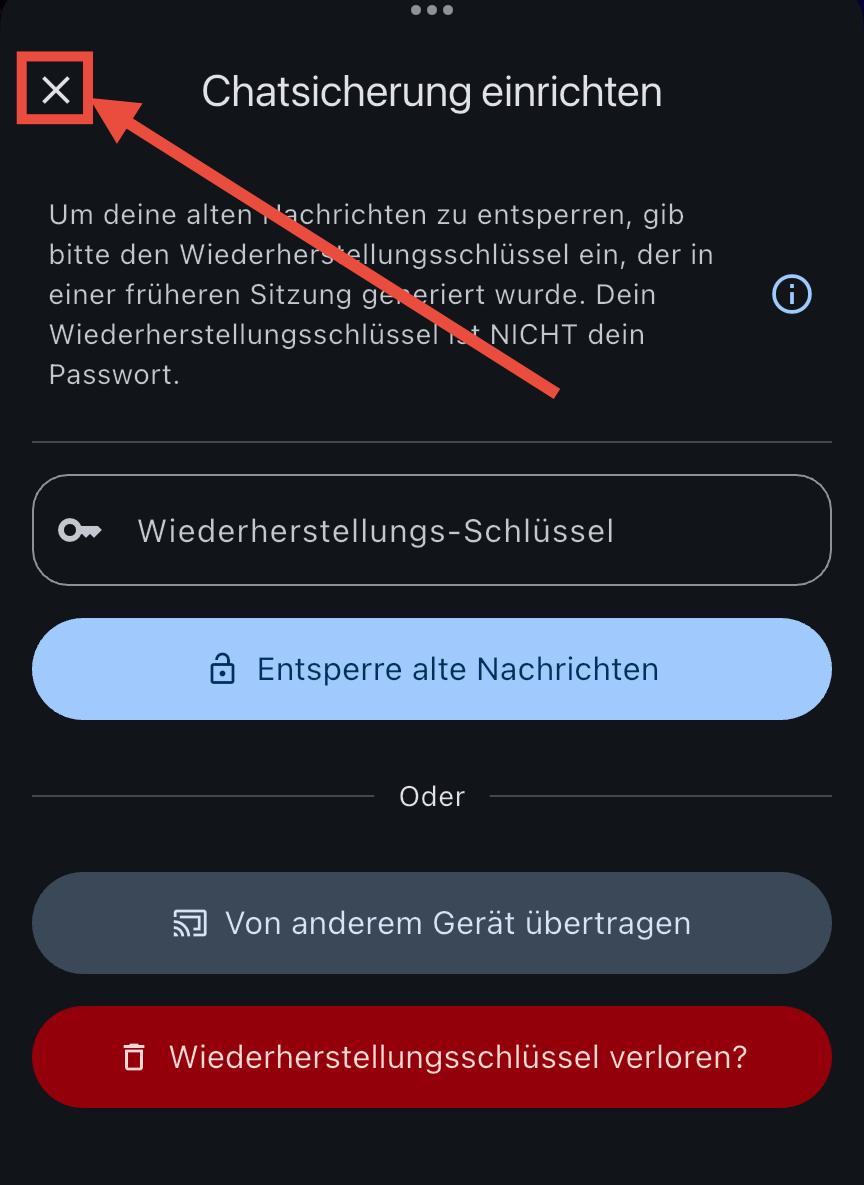
4. Folge den Anweisungen der folgenden Screenshots:
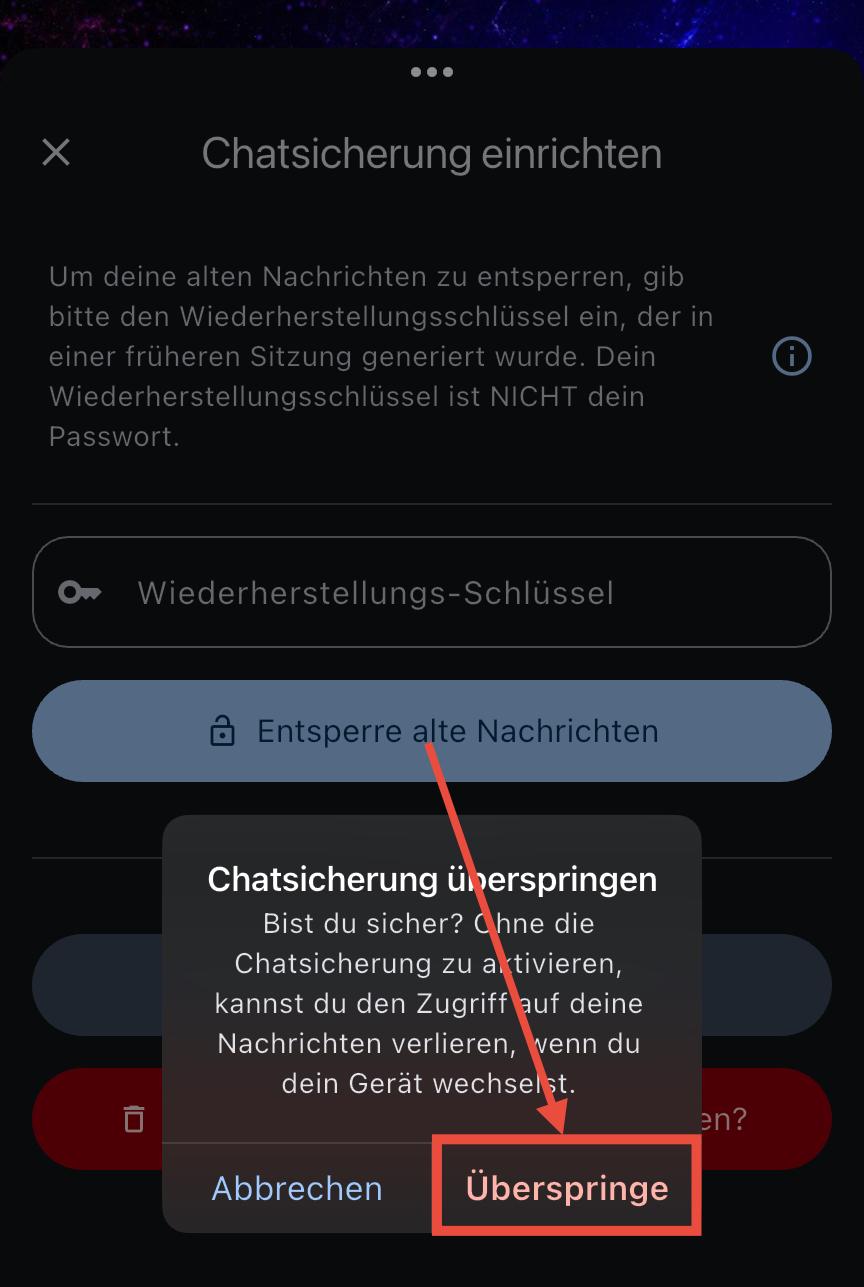
SchildiChat (Nur Android)
1. Herunterladen der App „**SchildiChat Legacy**“ (siehe Abschnitt „[**Matrix-Clients (Auswahl)**](#bkmrk-matrix-clients)“)
2. Öffnen der App
3. Folge den Anweisungen der folgenden Screenshots: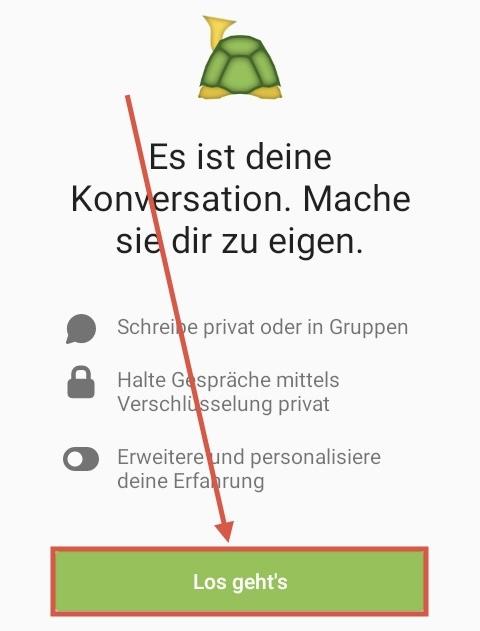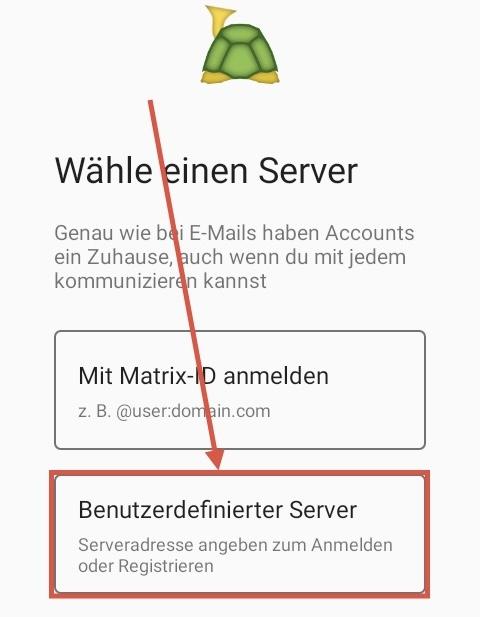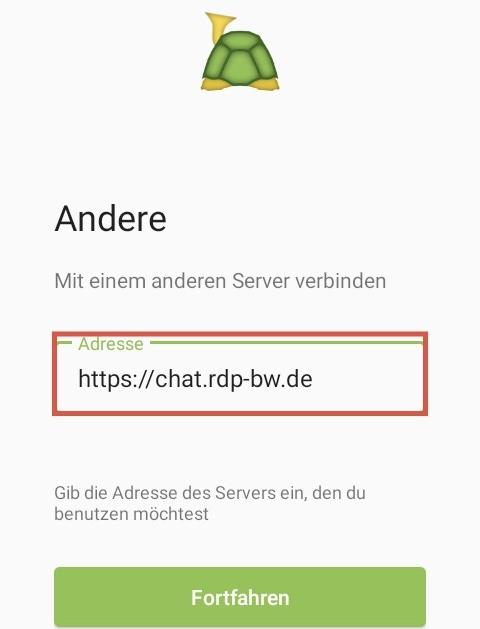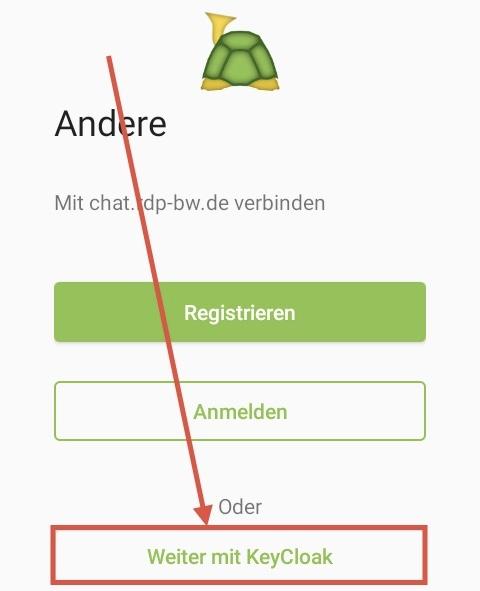
4. Melde dich mit deinem rdp-BW Account am Keycloak an (sofern du dazu aufgefordert wirst)
5. Folge den weiteren Anweisungen der folgenden Screenshots: 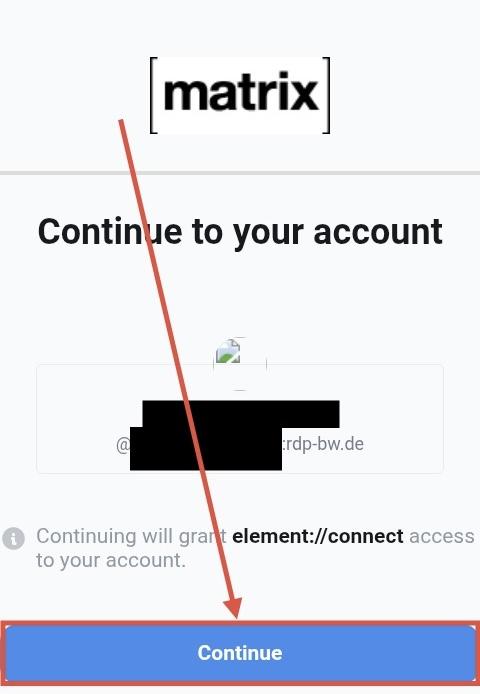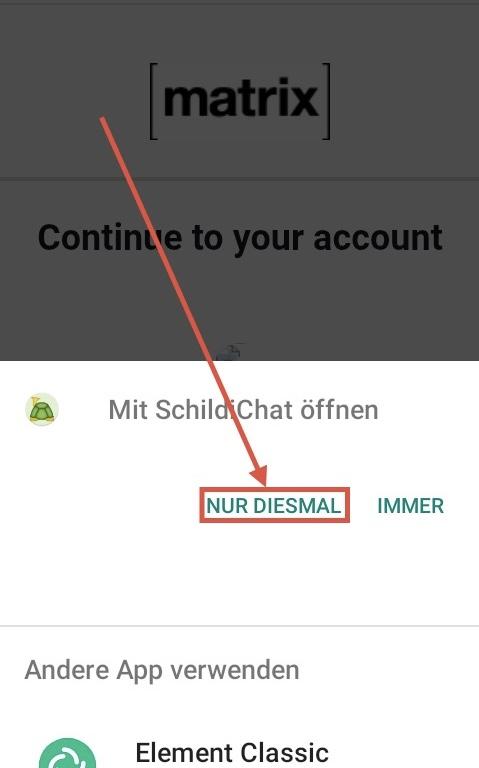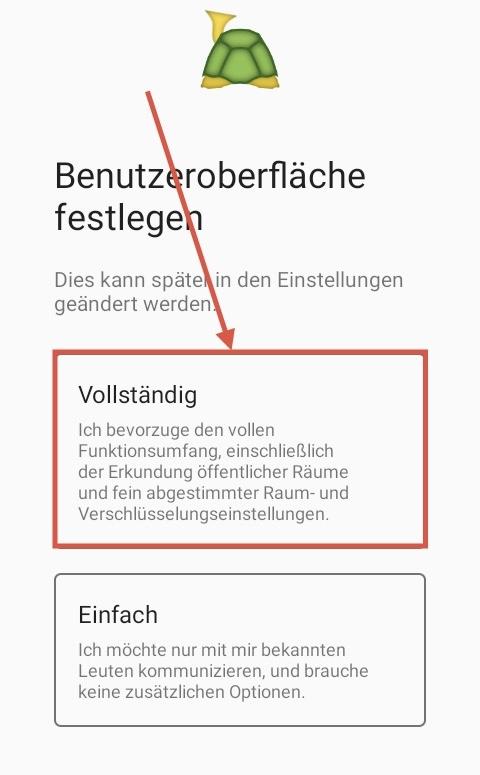
Matrix-Clients (Auswahl)
Hier findest du eine kleine Auswahl an Matrix-Clients. Die offizielle Matrix-Client Übersicht findest du [hier](https://matrix.org/ecosystem/clients).
**Wichtig:** Der Client muss Single-Sign-On (SSO) unterstützen, da sonst eine Anmeldung an unserem Matrix-Server nicht möglich ist. Die hier aufgelisteten Clients unterstützen alle SSO.
**Anmerkung:** Der „Element X“ oder „Element Pro“ Client (siehe [Herstellerwebsite von Element](https://element.io/app)) unterstützt leider kein SSO, weshalb dieser nicht mit unserem Matrix-Server verwendet werden kann.
| **Plattform** | **Client** | **Download/Website** |
| Webbrowser | Webclient rdp-BW (Element) | |
| Webbrowser | Element | |
| Laptop & PC
(Windows/Mac/Linux)
| Element | |
| Mobilgeräte
(Android/iOS)
| Element Classic | |
| Webbrowser | FluffyChat | |
| Mobilgeräte
(Android/iOS)
| FluffyChat | |
| Webbrowser | SchildiChat | |
| Laptop & PC
(Windows & Mac)
| SchildiChat | - [Herstellerwebsite](https://schildi.chat/desktop)
- [Downloads (Windows & Mac)](https://github.com/SchildiChat/schildichat-desktop/releases)
|
| Mobilgeräte
(Android)
| SchildiChat | - [Herstellerwebsite](https://schildi.chat/android)
- [Google Play Store](https://play.google.com/store/apps/details?id=de.spiritcroc.riotx)
|
Verbindungsdaten
| **Plattform**
| **Client** | **Homeserver** |
| Webbrowser | rdp-BW Webclient (Element) | - [chat.rdp-bw.de](https://chat.rdp-bw.de)
|
| Mobilgeräte
(Android)
| Element | - `https://chat.rdp-bw.de`
|
| Laptop & PC
(Windows/Mac/Linux)
| Element | - `matrix.rdp-bw.de` bzw.
- `https://matrix.rdp-bw.de`
|
| Laptop & PC + Mobilgeräte
(iPhone/iPad, Mac, Windows, Linux)
| FluffyChat | - `matrix.rdp-bw.de` bzw.
- `https://matrix.rdp-bw.de`
|
| Mobilgeräte
(Android)
| SchildiChat | - `chat.rdp-bw.de` bzw.
- `https://chat.rdp-bw.de`
|
| Laptop & PC
(Windows/Mac/Linux)
| SchildiChat | - `chat.rdp-bw.de` bzw.
- `https://chat.rdp-bw.de`
|
| Webbrowser | Drittanbieter-Webclients | - `matrix.rdp-bw.de` bzw.
- `https://matrix.rdp-bw.de`
|
Empfohlene Matrix-Client Einstellungen
FluffyChat
##### Space Navigationsleiste (links) + Trennung von Gruppen & Direktnachrichten:
1. Wechsle zu **Profilbild** -> **Einstellungen** -> **Ändere Deinen Style**
2. Aktiviere folgende Einstellungen: [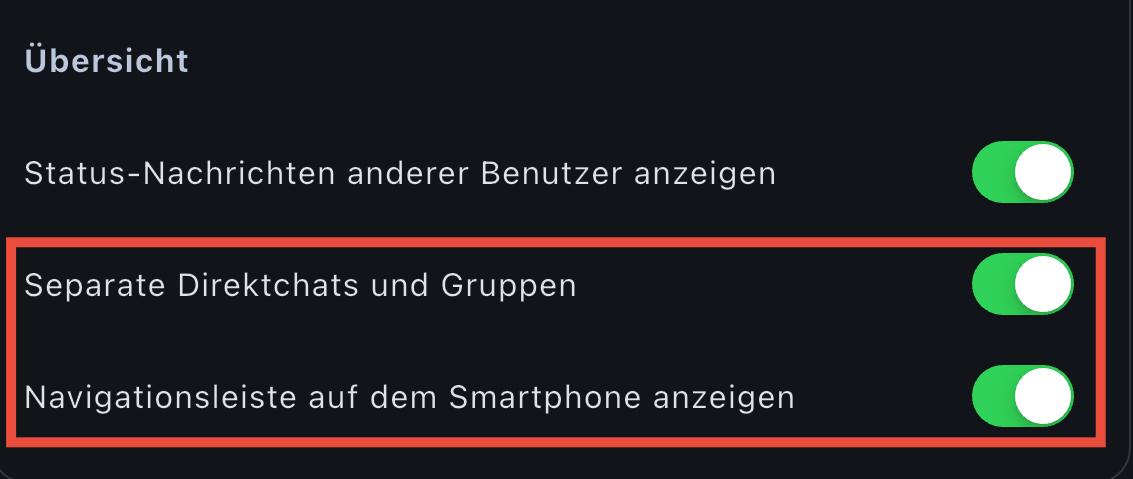](https://wiki.rdp-bw.de/uploads/images/gallery/2025-12/img-3859.jpeg)
##### Verwendung von Jitsi für Videokonferenzen:
1. Wechsle zu **Profilbild** -> **Einstellungen** -> **Über** -> **Erweiterte Konfigurationen**
2. Suche nach „**jitsi**“ (ohne Anführungszeichen)
3. Stelle folgendes ein: [](https://wiki.rdp-bw.de/uploads/images/gallery/2026-03/img-4072.jpeg)
4. Suche anschließend nach „**jitsi**“ (ohne Anführungszeichen)
5. Deaktiviere folgende Einstellung unter **Profilbild** -> **Einstellungen** -> **Chat**: [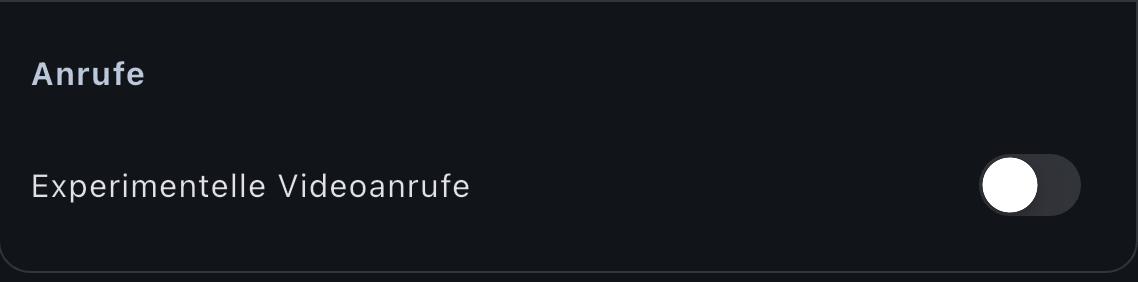](https://wiki.rdp-bw.de/uploads/images/gallery/2026-03/img-4073.jpeg)
##### Senden mit Enter-Taste deaktivieren:
Diese Einstellung ist sinnvoll, wenn man formatierte Nachrichten (Markdown) verwenden will.
1. Wechsle zu **Profilbild** -> **Einstellungen** -> **Chat**
2. Deaktiviere folgende Einstellungen: [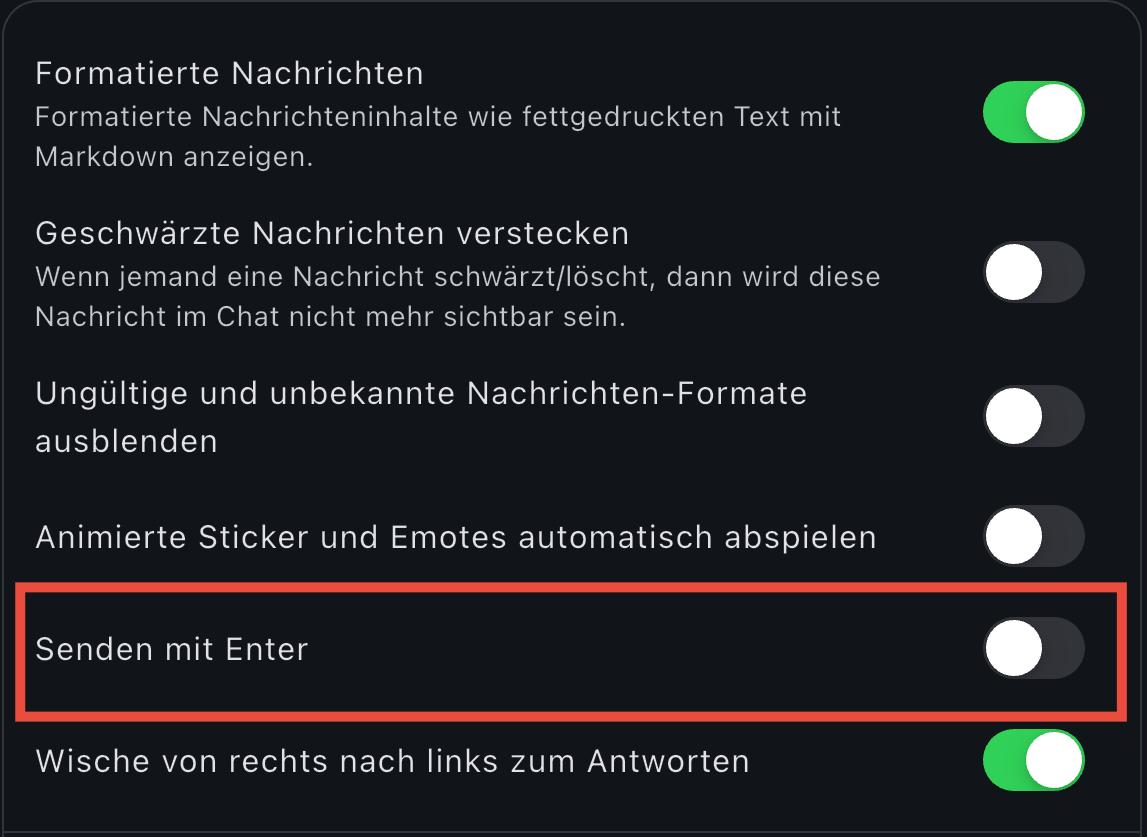](https://wiki.rdp-bw.de/uploads/images/gallery/2025-12/img-3860.jpeg)
E-Mails landen im SPAM-Ordner
Es kann vorkommen, dass E-Mails von uns im SPAM-Ordner landen. Im folgenden erklären wir für ausgewählte Mailprovider, wie ihr das vermeiden könnt:
Google/Gmail - Mails als „Kein Spam“ markieren / Domain whitelisten
### Mails als „Kein Spam“ markieren:
1. Anmelden unter [mail.google.com/mail](https://mail.google.com/mail)
2. Wechsle zur entsprechenden E-Mail im SPAM-Ordner
3. Über die **grüne oder rote Option** die E-Mail als „Kein Spam“ kennzeichnen.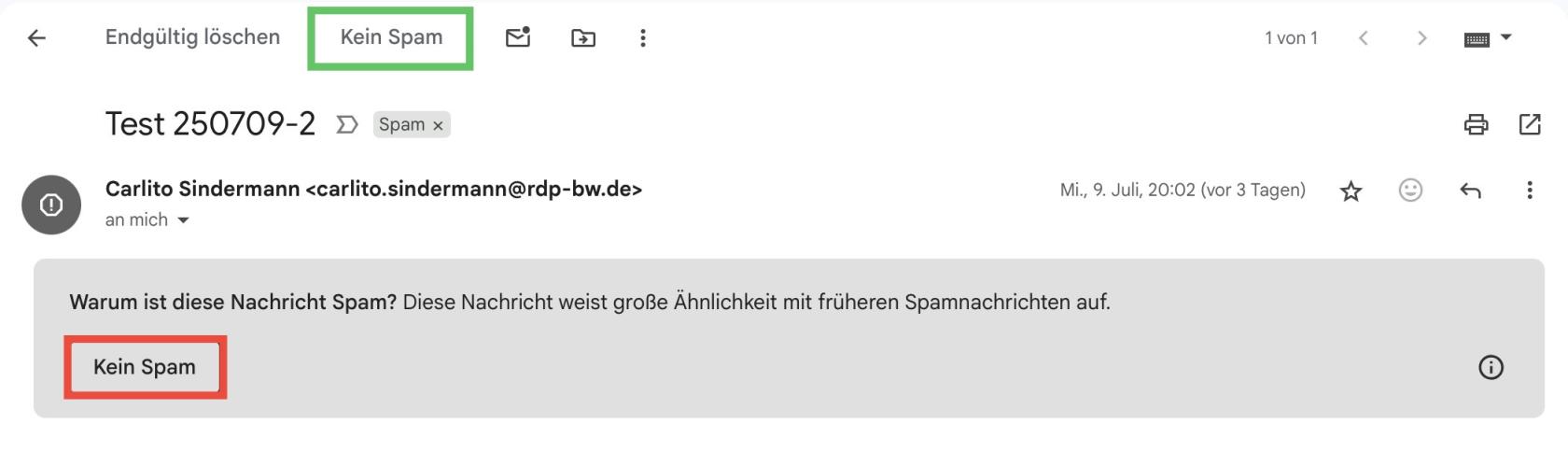
### Domain whitelisten:
1. Anmelden unter [mail.google.com/mail](https://mail.google.com/mail)
2. Folge den Anweisungen in folgenden Screenshots: 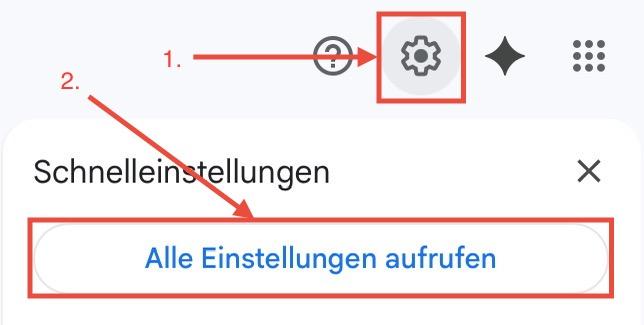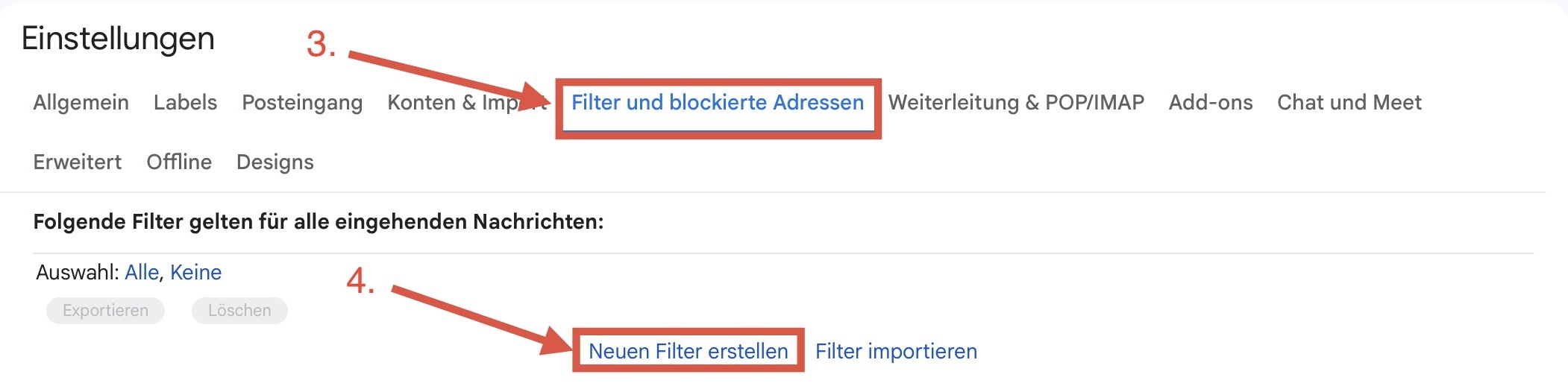
3. Unter Schritt 5. „**\*@rdp-bw.de**“ (ohne Anführungszeichen) eintragen: 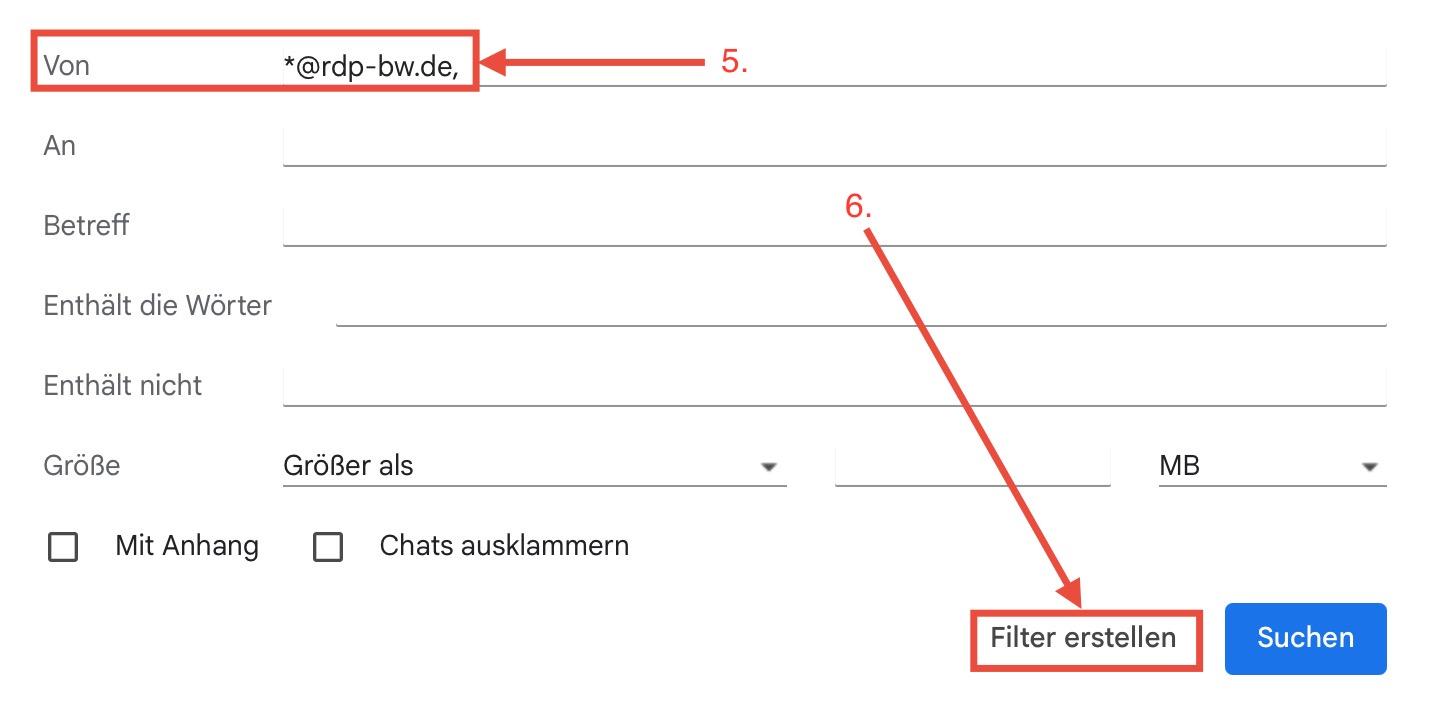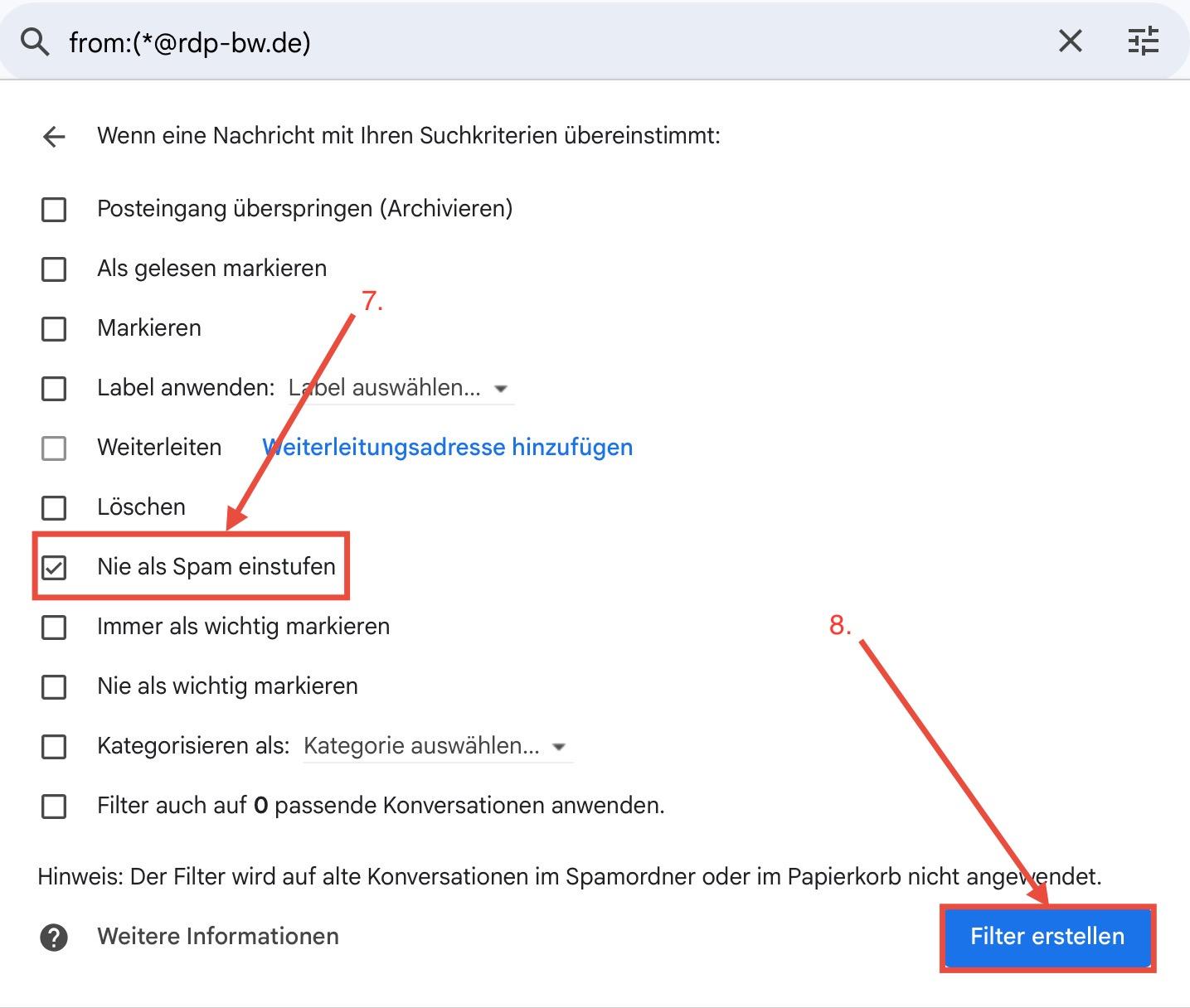
GMX - Mails als „Kein Spam“ markieren / Domain whitelisten
### Mails als „Kein Spam“ markieren:
1. Anmelden unter [www.gmx.net](https://www.gmx.net)
2. Wechsle zur entsprechenden E-Mail im SPAM-Ordner
3. Über die **rote Option** die E-Mail als „Kein Spam“ kennzeichnen: 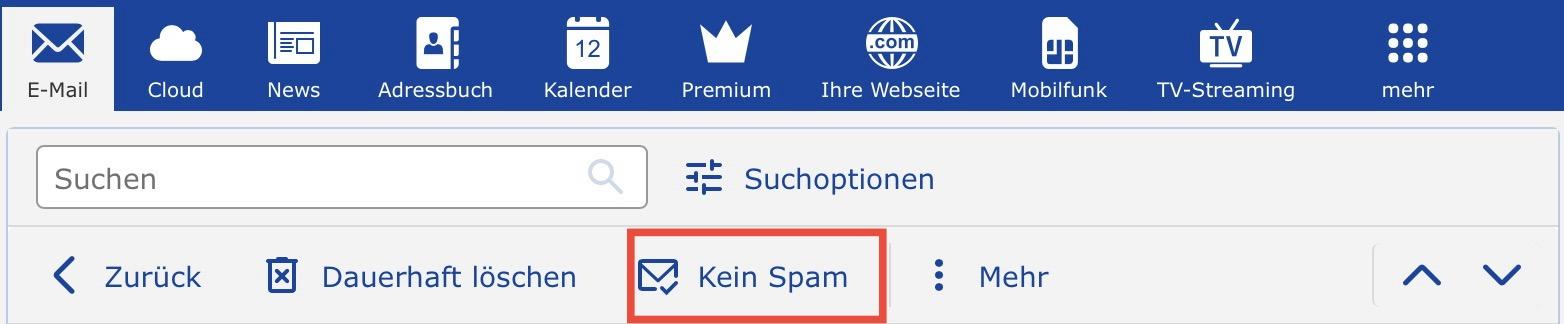
### Domain whitelisten:
1. Anmelden unter [www.gmx.net](https://www.gmx.net)
2. In der Ordner Navigation (links) auf das **Zahnrad-Symbol** gehen: 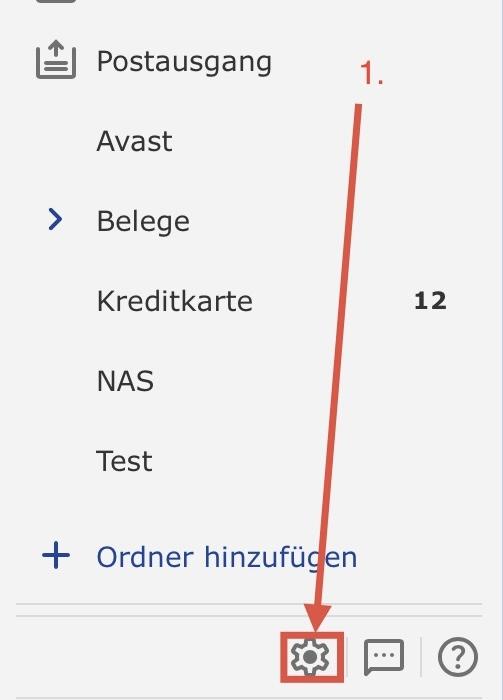
3. Unter „**Erwünscht-Liste**“ die Domain „**rdp-bw.de**“ (ohne Anführungszeichen) eintragen und **speichern**:
Web.de - Mails als „Kein Spam“ markieren / Domain whitelisten
Funktioniert genauso wie bei GMX. Nur der Webmail Link ist anders.
Webmail Link: [web.de](https://web.de)
Microsoft Outlook - Mails als „Keine Junk-E-Mail“ markieren / Domain whitelisten
### Mails als „Keine Junk-E-Mail“ markieren:
1. Anmelden unter:
- Privater Outlook Account [outlook.live.com/mail/0/?prompt=select\_account](https://outlook.live.com/mail/0/?prompt=select_account)
- Für Gruppen mit einem eigenen Microsoft Mandanten: [outlook.office.com/mail](https://outlook.office.com/mail)
2. Wechsle zur entsprechenden E-Mail im SPAM-Ordner
3. Über die **rote Option** die E-Mail als „Keine-Junk-E-Mail“ kennzeichnen: 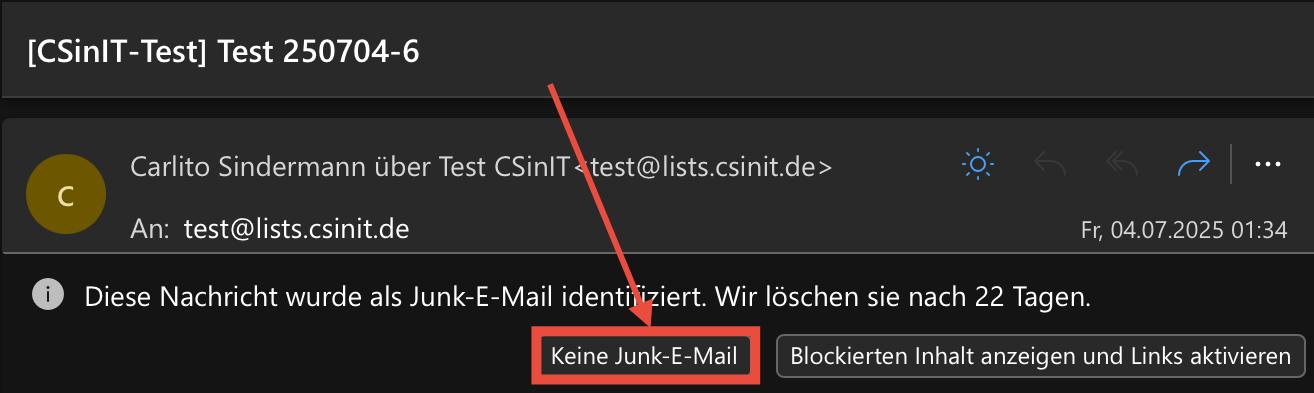
### Domain whitelisten:
1. Anmelden unter:
- Privater Outlook Account [outlook.live.com/mail/0/?prompt=select\_account](https://outlook.live.com/mail/0/?prompt=select_account)
- Für Gruppen mit einem eigenen Microsoft Mandanten: [outlook.office.com/mail](https://outlook.office.com/mail)
2. Folge den Anweisungen in folgenden Screenshots: 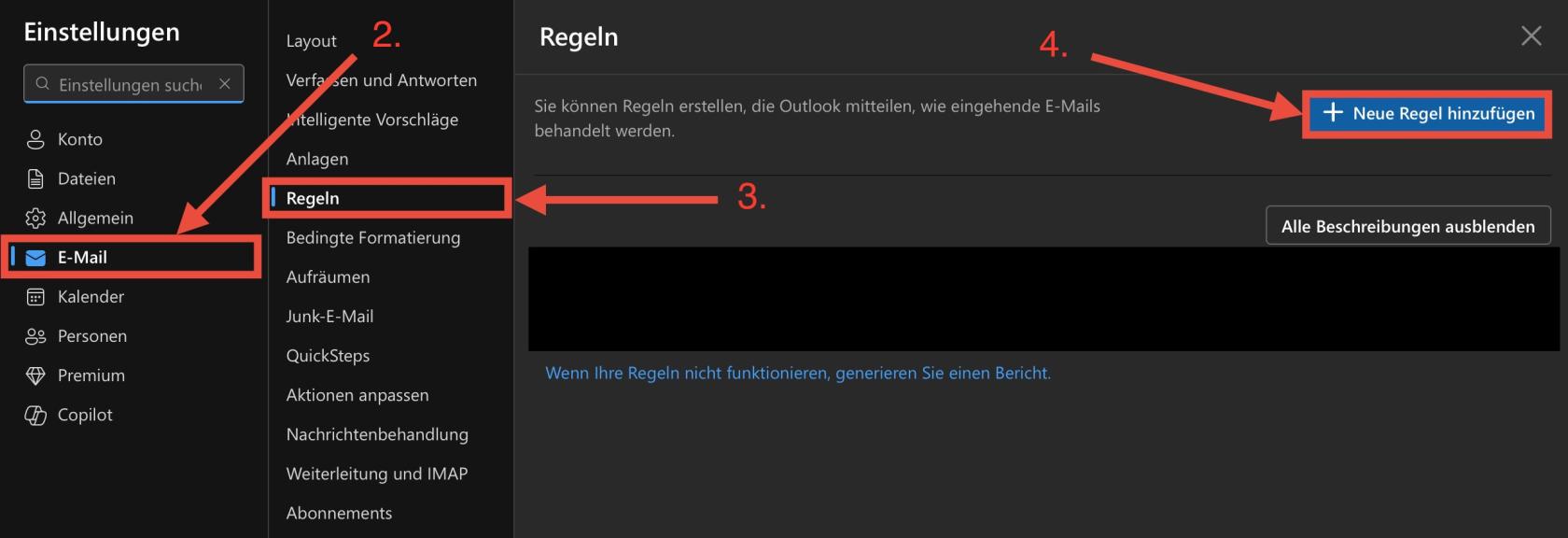
3. Ausfüllen des Formulars nach folgenden Beispiel (blau markierte Felder) und Speichern (rot markiertes Feld): 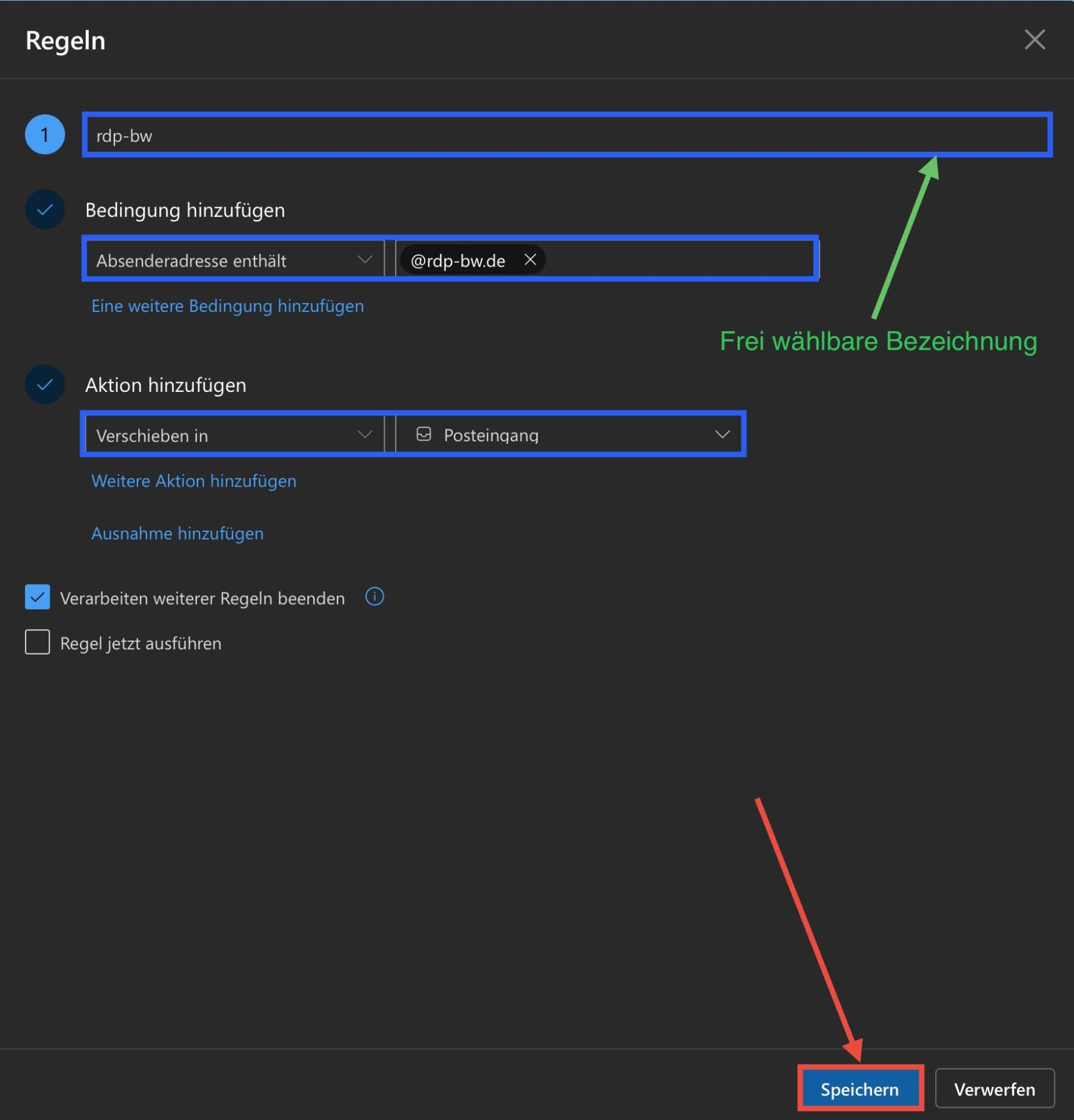
Anmeldung & Passwort
### Login
Du hast deine Zugangsdaten zu OpenSlides per E-Mail erhalten. Darin ist dein Benutzername und ein initiales Passwort enthalten.
Mit diesen Zugangsdaten kannst du dich unter [os.rdp-bw.de](https://os.rdp-bw.de) einloggen.
### Passwort ändern
Am besten änderst du dein Passwort direkt nach dem ersten Login.
1. Oben rechts unter deinem Namen gibt es hierzu einen Menüpunkt „**Mein Konto**”. 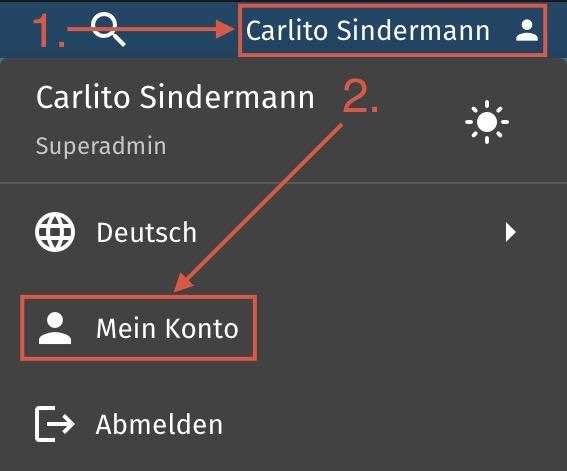
2. Anschließend kannst du unter „**Passwort ändern**” ein neues Passwort festlegen.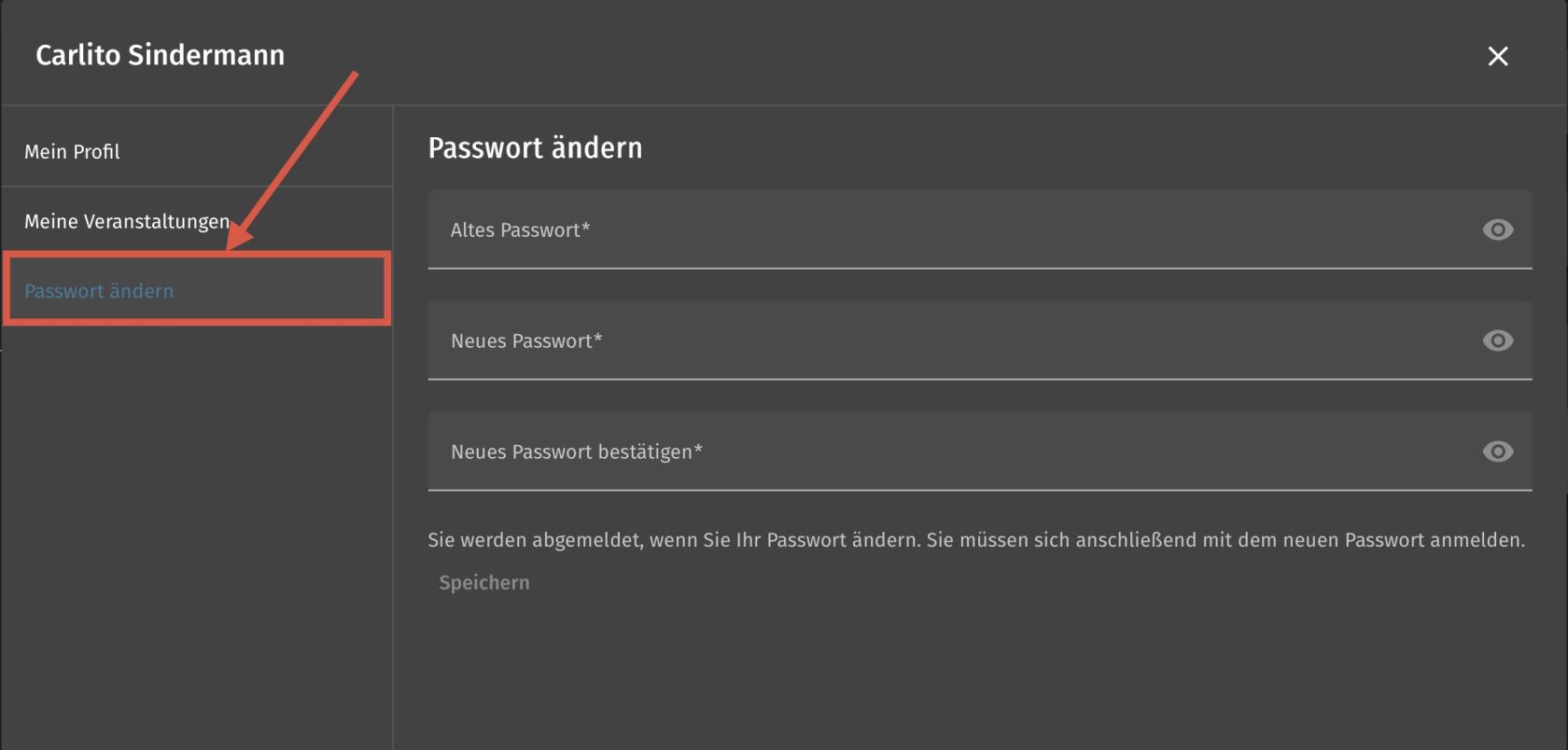
### Passwort zurücksetzen
Wenn du dein Passwort vergessen hast, kannst du dir unter [os.rdp-bw.de/login/forget-password](https://os.rdp-bw.de/login/forget-password) eine Mail zusenden lassen, in der ein Link zum Zurücksetzen deines Passworts enthalten ist.
Anwesenheit
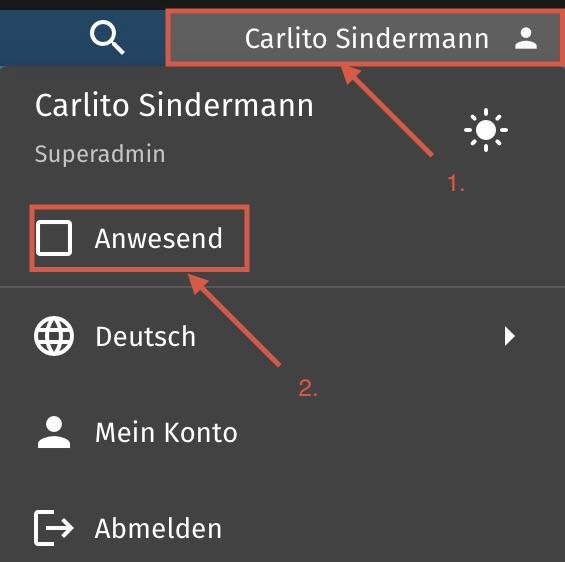
Oben rechts unter deinem **Namen** gibt es hierzu einen Menüpunkt „**Anwesend**”.
Zu Beginn der Versammlung muss jede\*r, vor allem alle Stimmberechtigten, diesen Haken setzen. Über diese Funktion stellen wir die Anwesenheit und Beschlussfähigkeit fest.
Außerdem können nur anwesende Stimmberechtigte bei Wahlen und Anträgen abstimmen und nur anwesende Teilnehmende auf die Redeliste gesetzt werden.
Denke bitte daran, deine Anwesenheit wieder auszutragen, wenn du nicht an der ganzen Versammlung teilnehmen kannst und gehst.
Autopilot
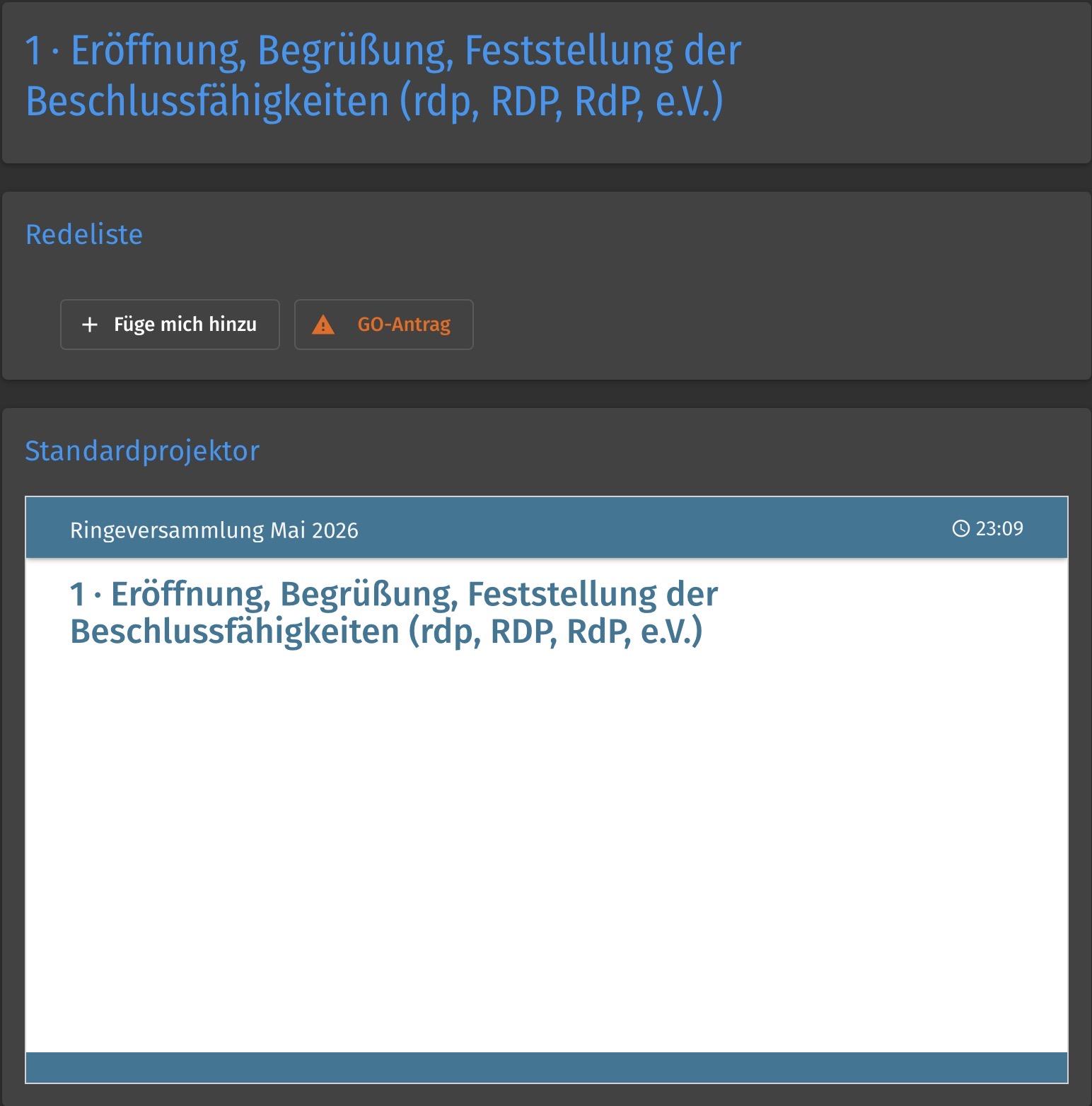
Der „**Autopilot**“ ist der empfohlene Menüpunkt für den Großteil der Versammlung. Hier wird
dir immer der aktuelle Tagesordnungspunkt mit entsprechenden Hinweisen angezeigt. Auch die Wahlgänge und Anträge sind hier zu sehen.
### Tagesordnung
Wenn du einen Überblick über die gesamte Tagesordnung bekommen möchtest kannst du
diese unter dem Menüpunkt „**Tagesordnung**“ einsehen.
### Redeliste
In der „Autopilot“-Ansicht wird auch die aktuelle Redeliste angezeigt. Willst du dich auf die
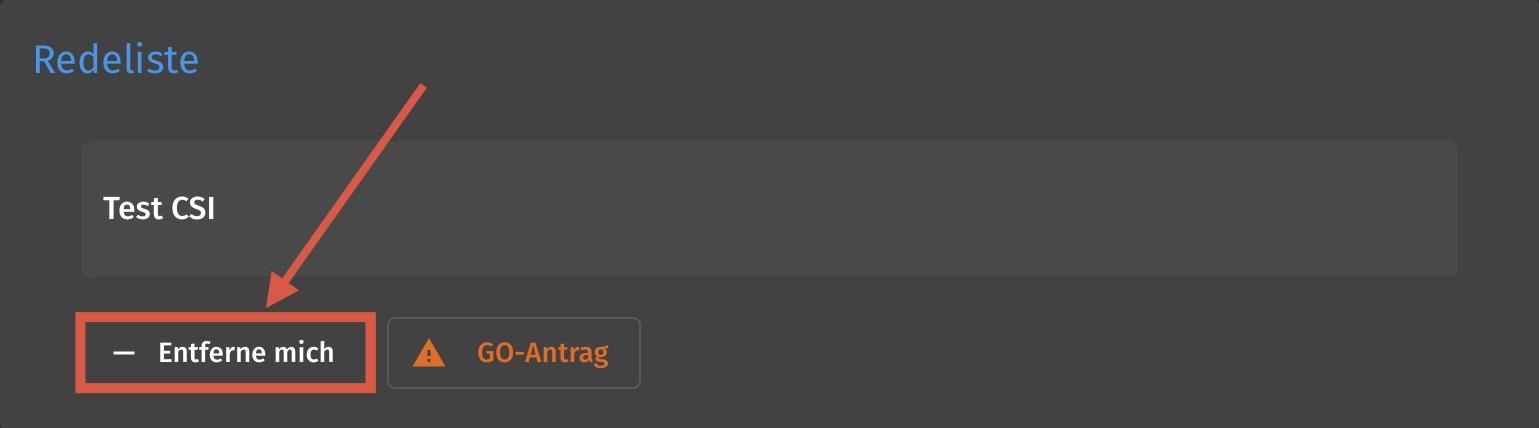
Redeliste setzen, musst du dafür nur den „**Füge mich hinzu**“-Butten anklicken. OpenSlides
setzt die Redner\*innen dann in der Reihenfolge der Meldung auf die Redeliste.
[](https://wiki.rdp-bw.de/uploads/images/gallery/2026-04/img-4126.jpeg)
Willst du deinen Redebeitrag zurückziehen kannst du dafür den Button „**Entferne mich**“ nutzen.
### GO-Anträge
Zum Stellen eines Antrags zur Geschäftsordnung (GO-Antrag) gibt es einen extra Button.
Dieser bewirkt, dass du an die oberste Stelle der Redeliste gesetzt wirst. Dies wird durch ein oranges Ausrufezeichen-Symbol in der Redeliste gekennzeichnet.
Die Moderation wird das aufgreifen und dir die Gelegenheit geben, einen GO-Antrag zu stellen.
Wie bei der regulären Redeliste hast du auch hier die Möglichkeit, den GO-Antrag zurückzuziehen und dich damit wieder aus der Redeliste zu entfernen.
Anträge
### Anträge einsehen
Die gestellten Anträge werden ebenfalls zum Zeitpunkt der Antragsdebatte im „**Autopilot**“ angezeigt. Allerdings kann es aufgrund der Länge der Anträge vorkommen, dass diese nicht vollständig sichtbar sind.
Die vollen Antragstexte inkl. Begründung findest du unter dem Menüpunkt „**Anträge**“.
### Abstimmung
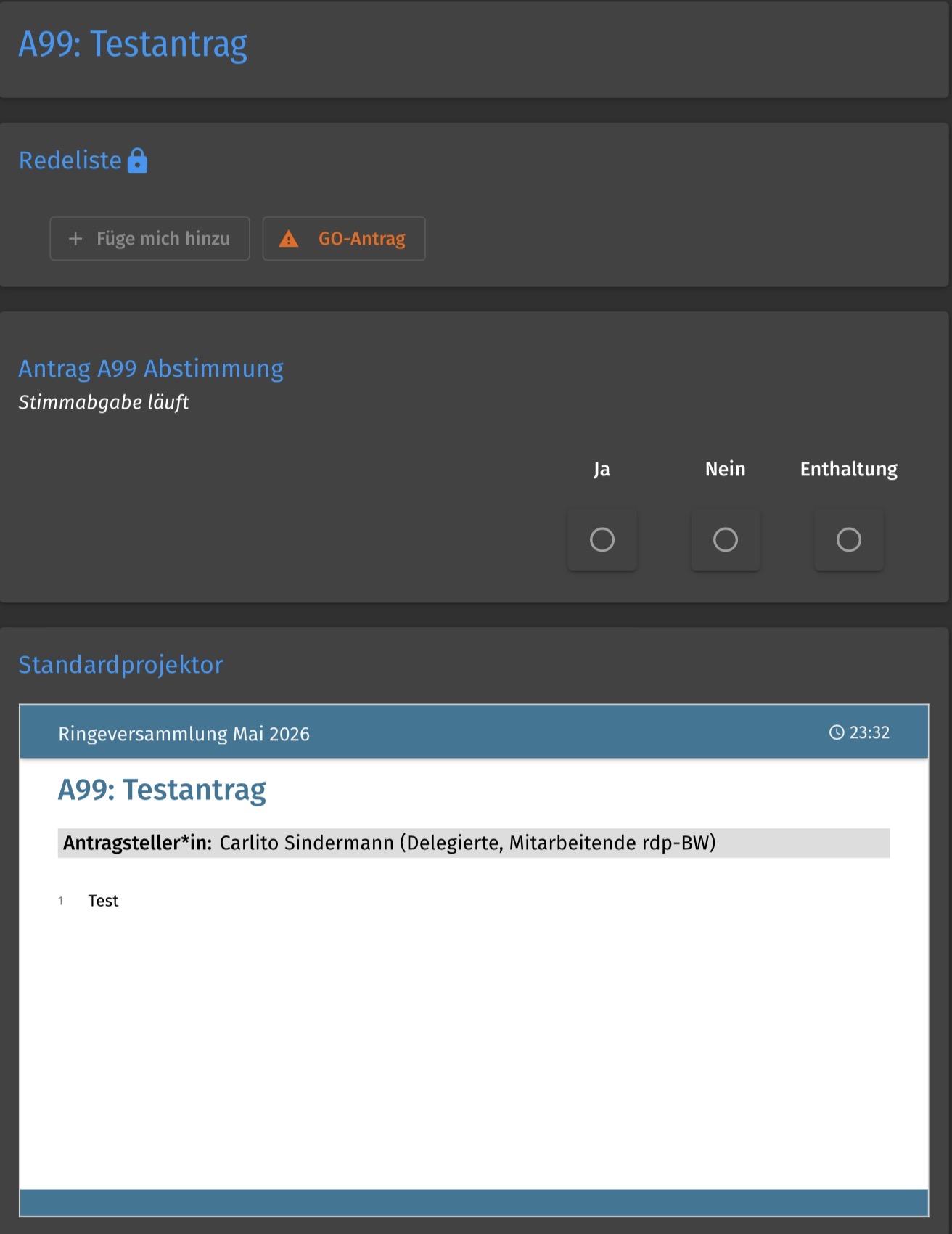
Wenn die Abstimmung über einen Antrag gestartet wird werden alle eingeloggten Teilnehmenden am oberen Bildschirmrand über die Abstimmung informiert.

Wenn du dich nicht bereits im „**Autopilot**“ befindest kannst du mit einem Klick auf dem blauen Banner zur Abstimmung gelangen.
Im „**Autopilot**“ können alle Stimmberechtigten direkt über die entsprechenden Buttons abstimmen. Im Anschluss wird das Abstimmungsergebnis ebenfalls dort angezeigt.
### Änderungsantrag
Im Menüpunkt „**Anträge**“ kann per Klick auf einen Antrag dieser im Volltext angezeigt werden. In dieser Ansicht gibt es in der oberen rechten Ecke einen Button mit einem Plus-Symbol. Über diesen können Änderungsanträge zu dem ausgewählten Antrag gestellt werden.
Dafür müssen die Absätze des Antrags ausgewählt werden, die geändert werden sollen und der geänderte Text sowie eine Begründung angegeben werden.
Über den Änderungsantrag kann anschließend wie oben für Anträge beschrieben abgestimmt werden.
### Antrag stellen
Die bereits im Vorhinein eingegangenen Anträge sind im System bereits eingetragen. Möchtest du im Laufe der Versammlung einen Dringlichkeitsantrag stellen, dann geht das unter dem Menüpunkt „**Anträge**“. Dort findest du im oberen rechten Eck einen Button mit einem Plus-Symbol.
Du kannst dann einen Titel, den Antragstext sowie die Begründung einfügen.
Da so gestellte Anträge nicht direkt in die Tagesordnung in OpenSlides aufgenommen werden kann es sein, dass der gestellte Antrag nicht bemerkt wird. Wenn du einen Dringlichkeitsantrag stellst solltest du dich auf die aktuelle Redeliste setzen, sodass du die Moderation darüber informieren kannst.
Wahlen
### Kandidat\*innenliste
Bei den Wahlen wird dir die aktuelle Kandidat\*innenliste ebenfalls im „**Autopilot**“ angezeigt.
Möchtest du dich selbst auf die Kandidat\*innenliste setzen, geht das unter „**Wahlen**“ auf der Seite der entsprechenden Wahl. Dort kannst du dich bei Bedarf auch selbst von der Kandidat\*innenliste wieder entfernen.
### Wahlgang
Wie bei der Abstimmung über einen Antrag im oberen Bereich des Fensters für alle angemeldeten Teilnehmenden ein blauer Hinweis angezeigt, sobald der Wahlgang begonnen wird. Bist du aber bereits im „**Autopilot**“ kannst du direkt dort deine Stimme abgeben.
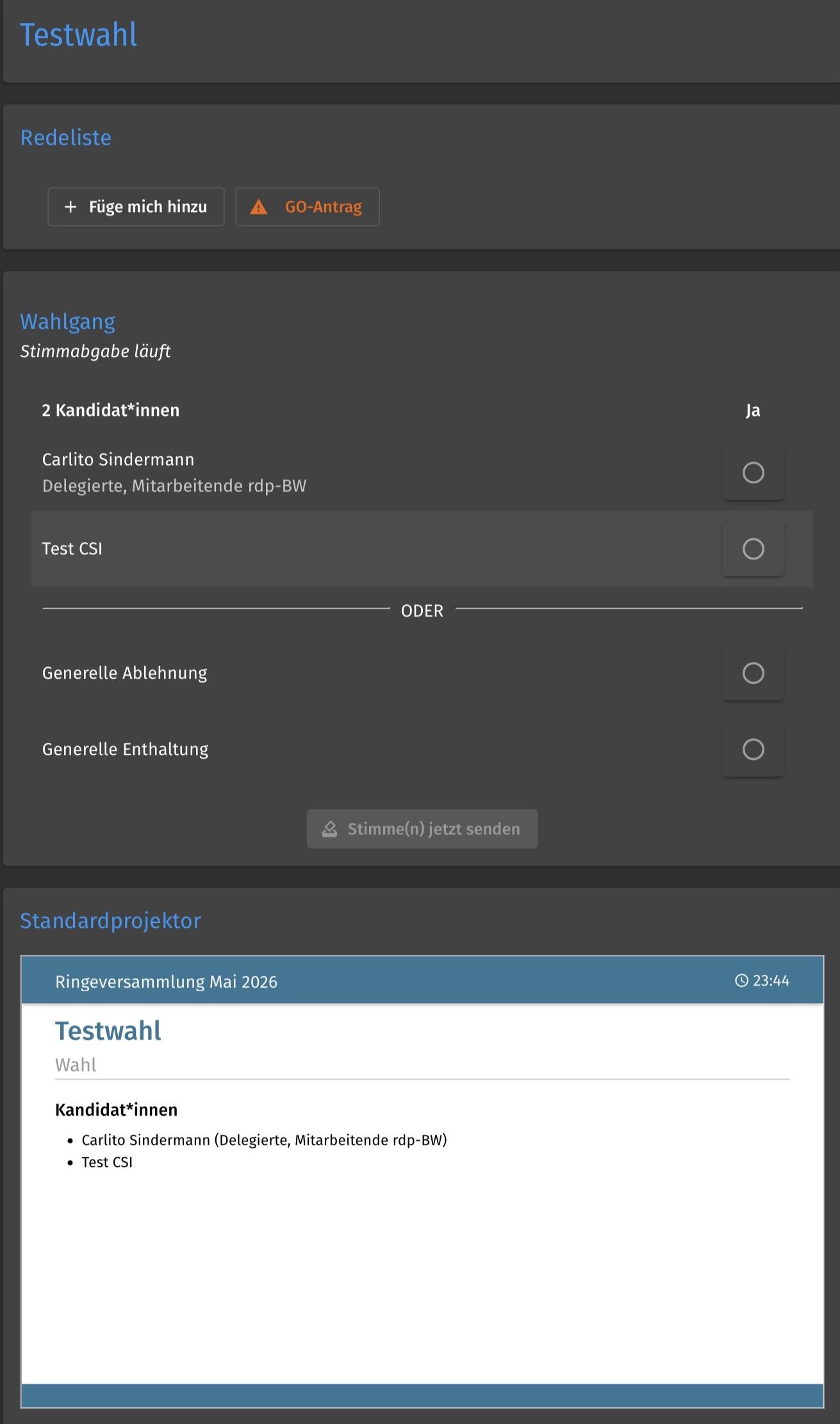
Dort hast du die Option, entweder für den/die Kandidat\*in deiner Wahl eine Stimme abzugeben oder aber die Option „**generelle Ablehnung**“ bzw. „**generelle Enthaltung**“ zu wählen. Die Wahl erfolgt selbstverständlich anonym.
Die Ergebnisse der Wahl werden wie bei der Abstimmung über Anträge direkt im Anschluss im „**Autopilot**“ veröffentlicht.
Dieser Leitfaden ist für Mitarbeitende des rdp-BW sowie des Ringelager 2028 gedacht und soll als Hilfe für den Einstig in die IT-Infrastruktur des rdp-BW bzw. Ringelager 2028 „Kompass“ dienen.
## Ersteinführung:
1. [Benutzerregistrierung](https://wiki.rdp-bw.de/link/5)
2. [Anmeldung an Chatsoftware (Matrix)](https://wiki.rdp-bw.de/link/124#bkmrk-anmelden-an-matrix-server) (für Mitarbeitende des Ringelagers und bei Bedarf/Interesse)
## Weiterführende Anleitungen/Informationen:
#### rdp-BW:
- [Anmeldung an der Nextcloud](https://wiki.rdp-bw.de/link/58#bkmrk-anmeldung) (Login mit rdp-BW Account erforderlich)
- [Arbeiten mit dem Webmail 2.0](https://wiki.rdp-bw.de/link/70) (rdp-BW Mailpostfach erforderlich)
- [Verwendung von Keycloak](https://wiki.rdp-bw.de/link/110) (Login mit rdp-BW Account erforderlich)
- [Keycloak Konto mit Nextcloud Nutzerprofil verknüpfen](https://wiki.rdp-bw.de/link/148)
- [Passwort für rdp-BW Account ändern / zurücksetzen](https://wiki.rdp-bw.de/link/6)
- [Matrix Chatsoftware für Raumadmins & Moderatoren](https://wiki.rdp-bw.de/link/122) (Login mit rdp-BW Account erforderlich)
- [Weitere Anleitungen](https://wiki.rdp-bw.de/books/allgemeines-intern/chapter/interne-anleitungen) (Login mit rdp-BW Account erforderlich)
#### Ringelager 2028 „Kompass“:
- [Berechtigungskonzept Kompass2028](https://wiki.rdp-bw.de/link/141) (Login mit rdp-BW Account erforderlich + entsprechende Berechtigung)
---
Noch Fragen oder Probleme? Schreib uns eine Mail an .
# Willkommen im Wiki des rdp-BW
Dieses Wiki enthält Informationen für Mitglieder, Interessierte sowie Mitarbeitende bzw. Helfer des rdp-BW.
Fragen, Anregungen oder Probleme gerne an .
---
## Bereiche:
#### Intern (Login erforderlich):
- [Kompass 2028](https://wiki.rdp-bw.de/shelves/kompass-2028)
- [Kompass 2028 Teillager](https://wiki.rdp-bw.de/shelves/kompass-2028-teillager)
- [Mitarbeitende rdp-BW](https://wiki.rdp-bw.de/shelves/rdp-bw-mitarbeitende)
- [rdp-BW Intern](https://wiki.rdp-bw.de/shelves/rdp-bw-intern)
- [Verbände](https://wiki.rdp-bw.de/shelves/rdp-bw-verbande)
#### [Öffentlich](https://wiki.rdp-bw.de/shelves/rdp-bw-fur-mitglieder):
- [Allgemeine Infos für Mitglieder](https://wiki.rdp-bw.de/books/allgemeine-infos-fur-mitglieder)
- [Schulungen & Seminare](https://wiki.rdp-bw.de/books/schulungen-seminare)
---
## Anleitungen/Leitfäden:
- [Interne Anleitungen](https://wiki.rdp-bw.de/books/allgemeines-intern/chapter/anleitungen) (Login erforderlich)
- [IT-Leitfaden](https://wiki.rdp-bw.de/link/136)
- [Öffentliche Anleitungen](https://wiki.rdp-bw.de/books/allgemeine-infos-fur-mitglieder/chapter/anleitungen)
---
## Nützliche Links:
- [Downloads für Mitglieder](https://cloud.rdp-bw.de/s/mitgliederdownloads)
- [Homepage rdp-BW](https://rdp-bw.de)
- [Kontaktadressen & Verteiler](https://wiki.rdp-bw.de/link/28) (Login erforderlich)
- [Systemstatus](https://status.rdp-bw.de)
- [Übersicht IT-Systeme](https://wiki.rdp-bw.de/link/69) (Login erforderlich)